

編輯:關於 Android 程式設計
前言:
最近,某個項目的 CPU 與內存佔用實在令人不忍直視:手機發燙、電量跳水,用戶早已怨聲載道;頻繁的快速迭代發版,又讓各種性能問題集中爆發;再加上早期產品未曾兼顧低端機型,導致低端用戶體驗崩盤,DAU 直線下滑。最終,在與競品的殘酷對比下,團隊終於痛定思痛,開始正視這塊短板,並給了我們半個月時間來集中攻堅。
目標:
讓性能消耗達到並低於競品水準,同時讓低配用戶也能順暢玩起來。
這便是本文的由來,算是這一階段優化後的個人復盤。話不多說,切入正題。
我們都清楚,在短時間、大改動的敏捷迭代期,性能問題往往格外突出。每個開發者思維各異,一旦缺乏良好框架的約束,問題就會像雪球般越滾越大:內存洩漏、布局層次過深、measure 計算過多、動畫繪製異常、IO 頻繁、自定義控件在 draw 中瘋狂 new 物件、線程濫用、Handler 裡丟了外部物件卻不清除、內部類與匿名類隱患……可謂五花八門。因此實戰的第一步,就是精準定位問題,而定位問題最好的幫手,莫過於各類成熟工具。
常用工具一覽:
1、Android Studio/IntelliJ 內建的內存與 CPU 監控器;
2、DDMS 裡那一排功能各異的按鈕;
3、MAT;
4、手機開發者模式下的各項選項;
5、Fiddler/Wireshark 等抓包代理工具;
6、其他各類輔助工具。
這些工具網上一搜一大把教程,我這裡還是嘮叨幾句,因為用好工具實在是至關重要的第一步(畢竟解決大多數性能問題,歸根結底還是要靠技術積累去理解並改動程式碼)。以下僅簡要介紹各工具的功能,具體用法還請自行 Google,熟悉的讀者可以直接跳過,等待後續的實例分析。
第一個:IDE 內建的 CPU、內存監視器
啟動方法如下:
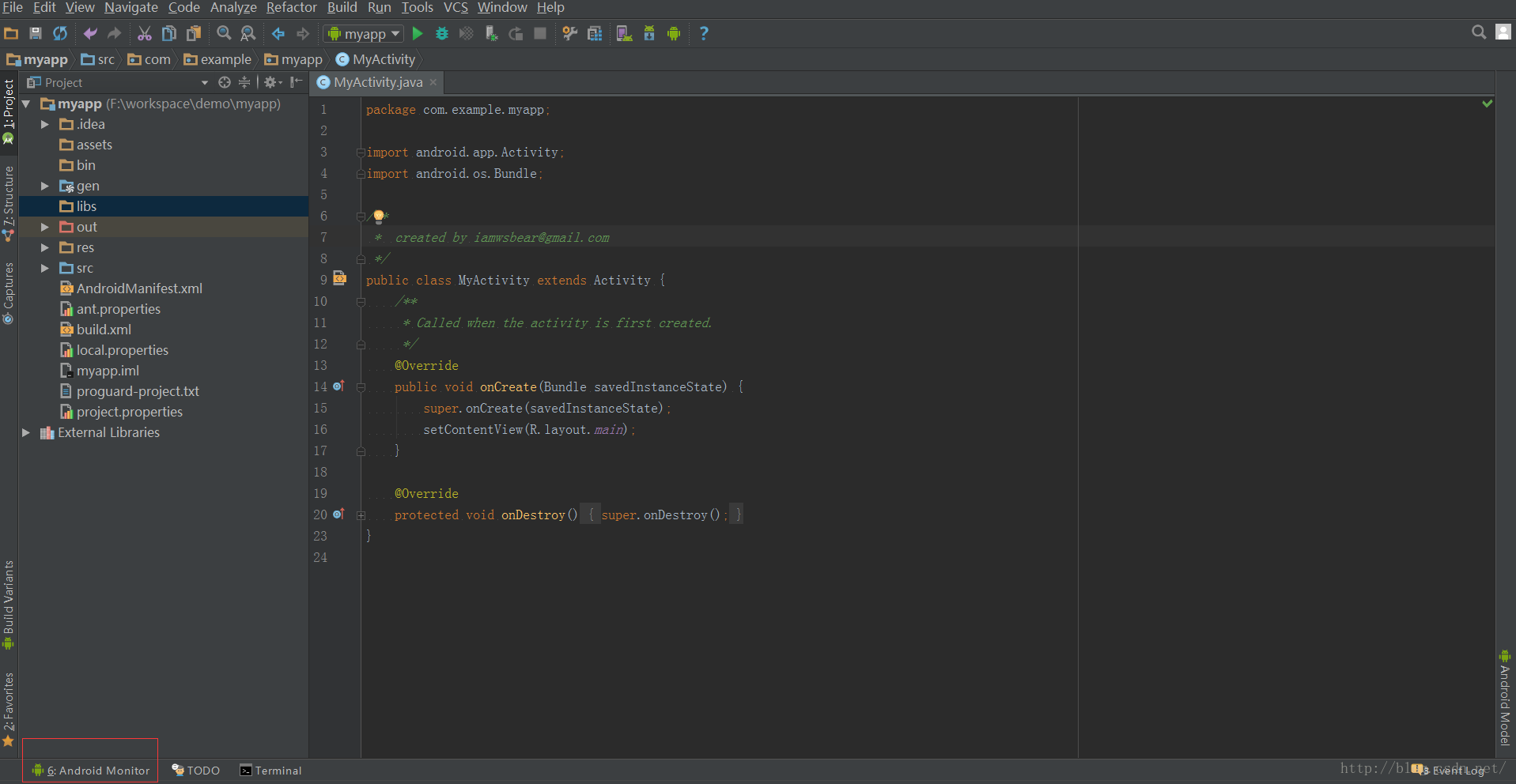
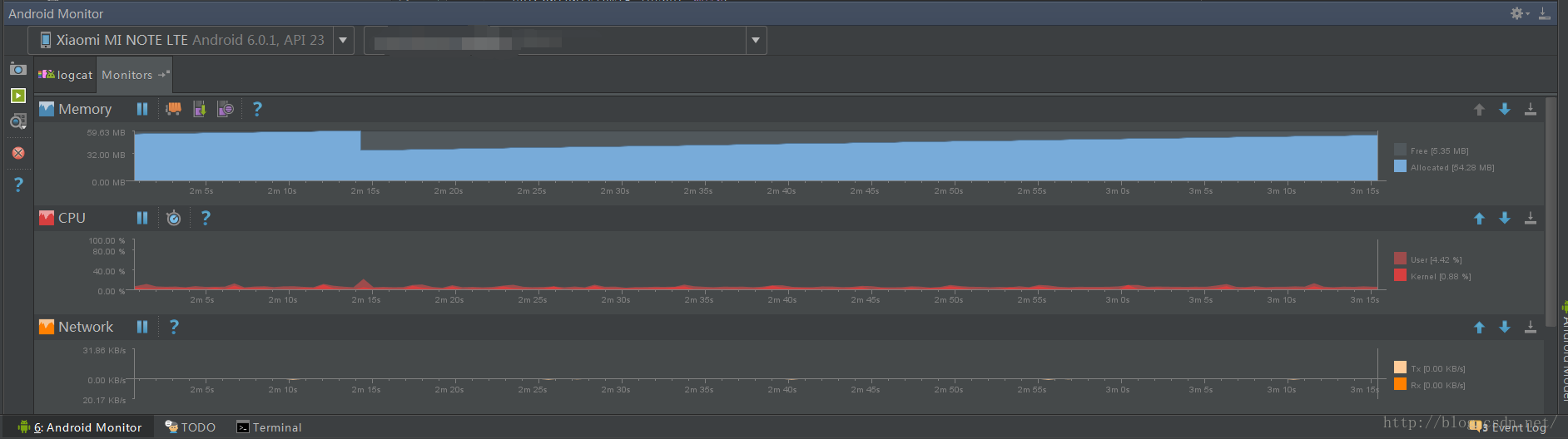
運行 App 的過程中觀察圖表變化,一旦存在性能問題,線條走勢便會異常明顯,可說是最直觀的查看器。它適用於觀察 GC 過程、內存分配、實時 CPU 使用率等,也能幫助你快速判斷 App 的卡頓或崩潰是否源於過於頻繁的 GC 或內存耗盡。
官方文檔:https://developer.android.com/studio/profile/am-memory.html 與 https://developer.android.com/studio/profile/am-cpu.html
第二個:DDMS(重點)
啟動方法:
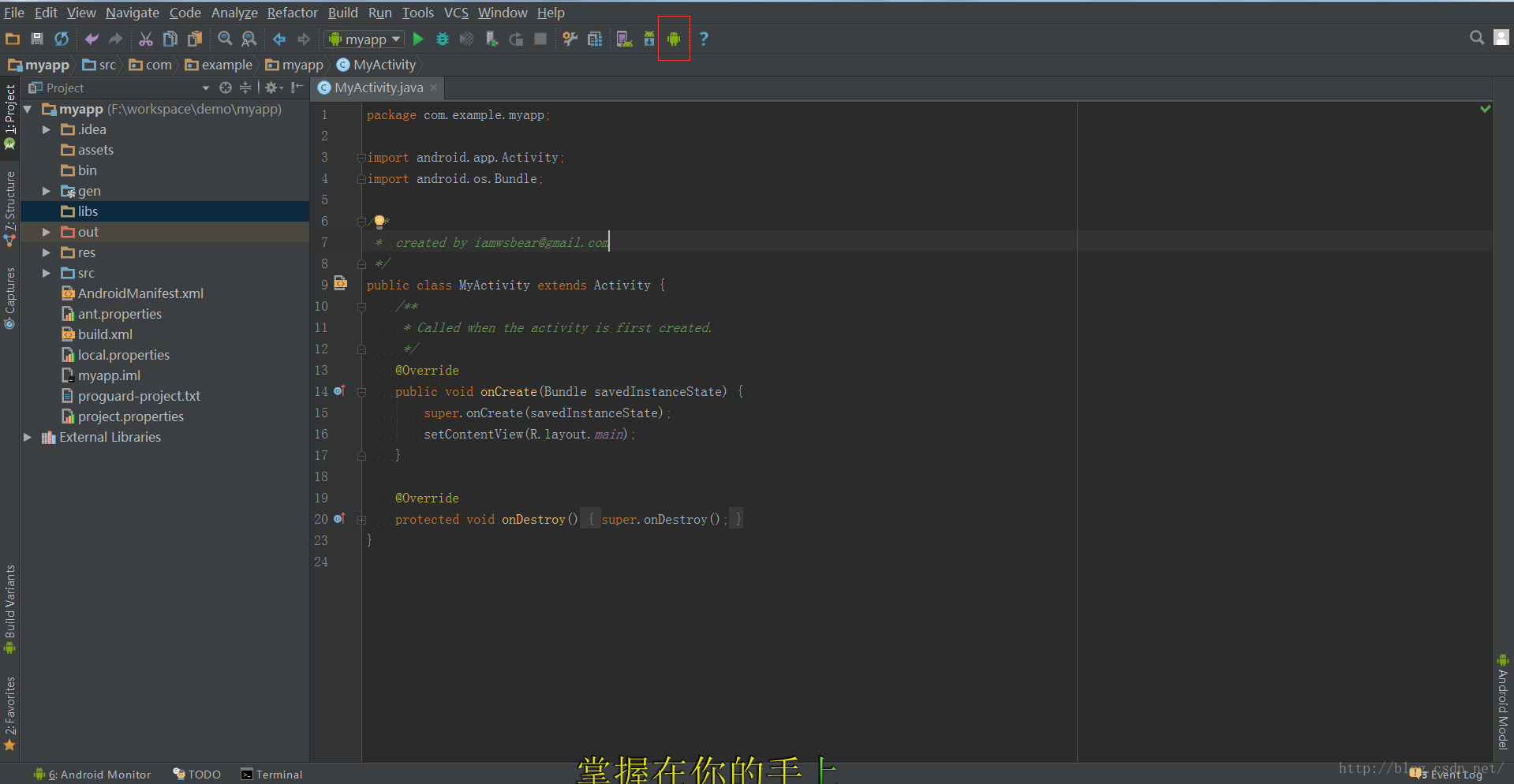
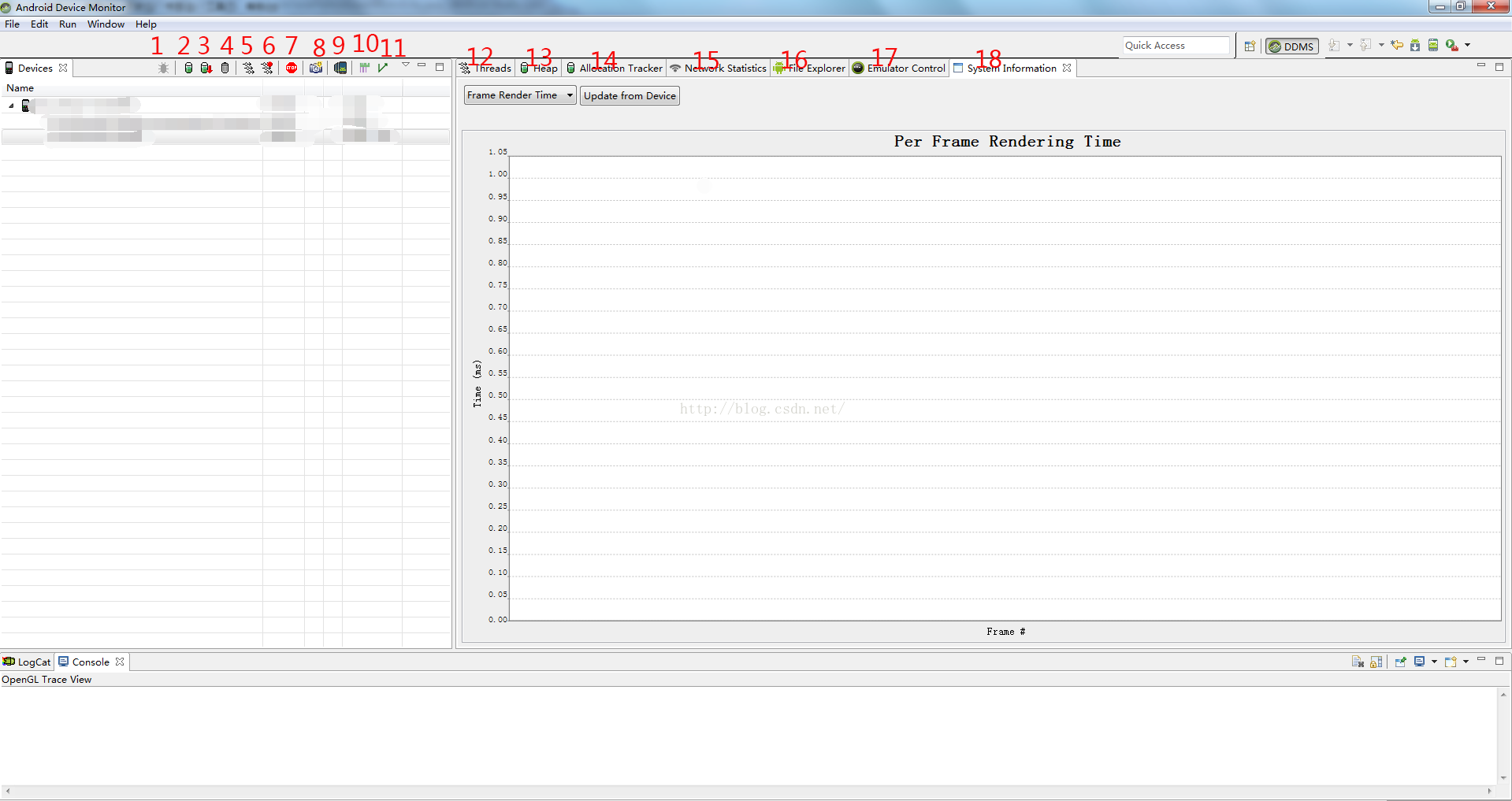
這裡功能齊全,debug、抓布局、截屏、線程、性能數據、GPU 樣樣俱全,是優化過程中用得最多的工具:
1、debug 開關;
2、在 heap viewer 中查看當前內存狀況;
3、抓取當前時刻的內存數據,dump 出 hprof 檔案,需配合後文的 MAT 工具分析內存(重點);
4、手動觸發垃圾回收;
5、在 thread viewer 中查看進程內所有線程的運行狀態(重點);
6、抓取一段時間內的整體 CPU 使用狀況(Traceview),用於分析方法在 CPU 上的消耗(重點);
7、停止;
8、截屏;
9、獲取當前布局的整體層次,用於分析 UI 嵌套與繪製樹(重點);
10、對系統整體的综合追蹤,需要一定的系統知識積累才能用好,可自訂過濾分析對象,最終生成網頁檔案以圖表呈現,常用來分析 WebView 性能與 VSync 下的 UI 卡頓。
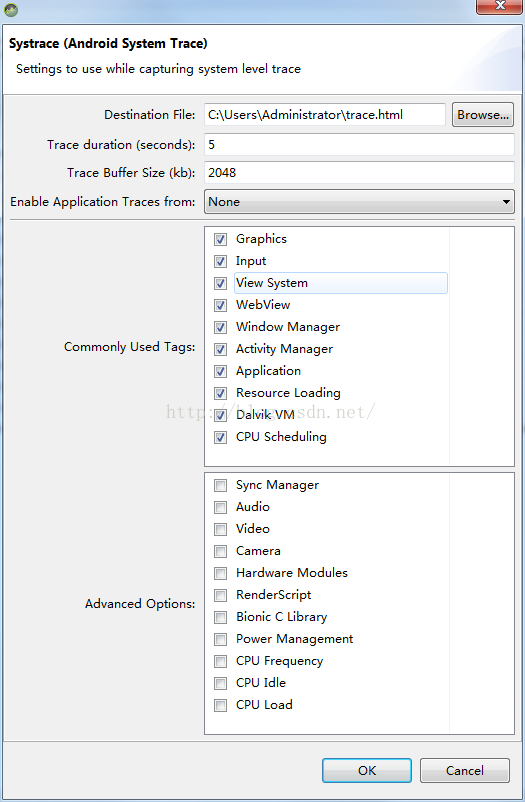
11、分析 GPU 繪製(硬解碼利器,可為 CPU 分憂);
12、線程展示框;
13、內存展示框;
14、物件分配展示框;
15、網絡使用框;
16、檔案瀏覽框;
17、模擬器 AVD 控制器;
18、整體系統狀態餅狀圖(CPU、內存、frame)。
第三個:MAT 工具
圖標長得像 Eclipse 的家夥,早期在 Eclipse 裡可直接打開。官方地址:https://www.eclipse.org/mat/
它的作用舉足輕重——分析內存洩漏、洞察整體內存狀態全靠它。打開用 DDMS dump 出的 hprof 檔案後如下(提醒:DDMS 抓的 hprof 需用 Android SDK tools 目錄下的 hprof-conv.exe 轉換一下):
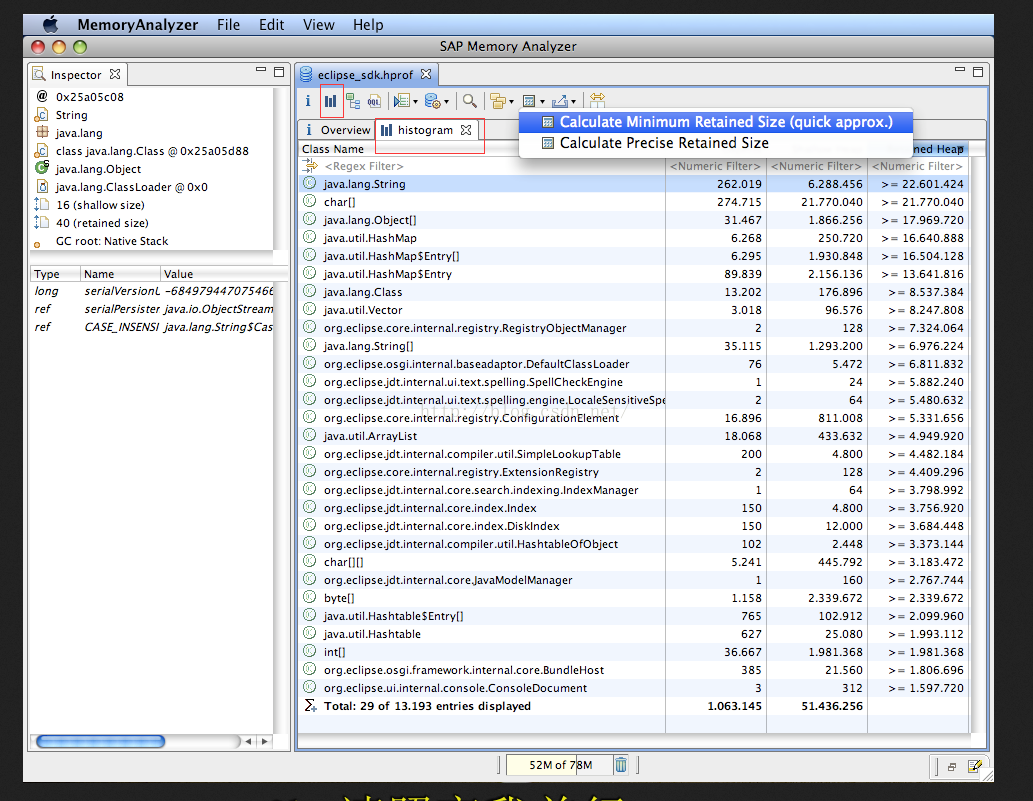
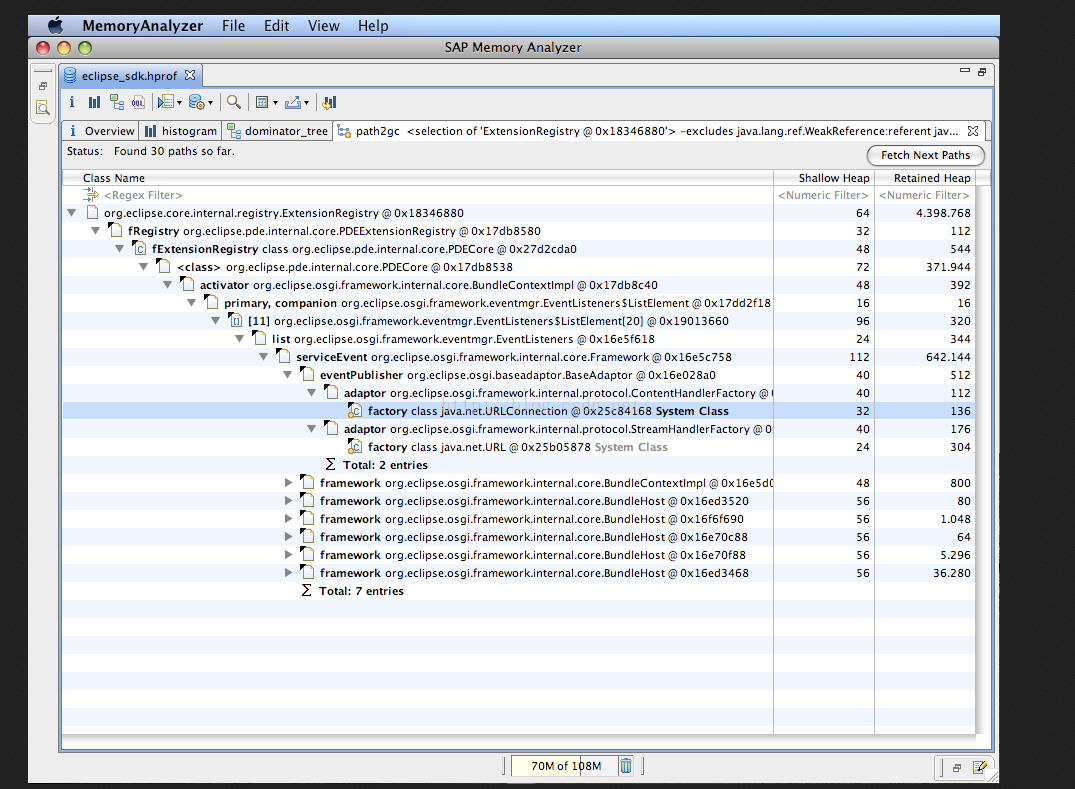
透過它,你能看清當時應用中存在哪些物件,並追蹤它們在 GC Root 下的完整引用鏈(這需要具備 Java GC 原理的知識)。它主要用來揪出內存洩漏:查明那些本該被回收的物件為何沒被回收、引用樹長什麼樣,進而回到程式碼中定位病根。此外,還能用來分析哪些物件適合做物件池、哪些物件被 new 了過多次。
第四個:手機的開發者模式
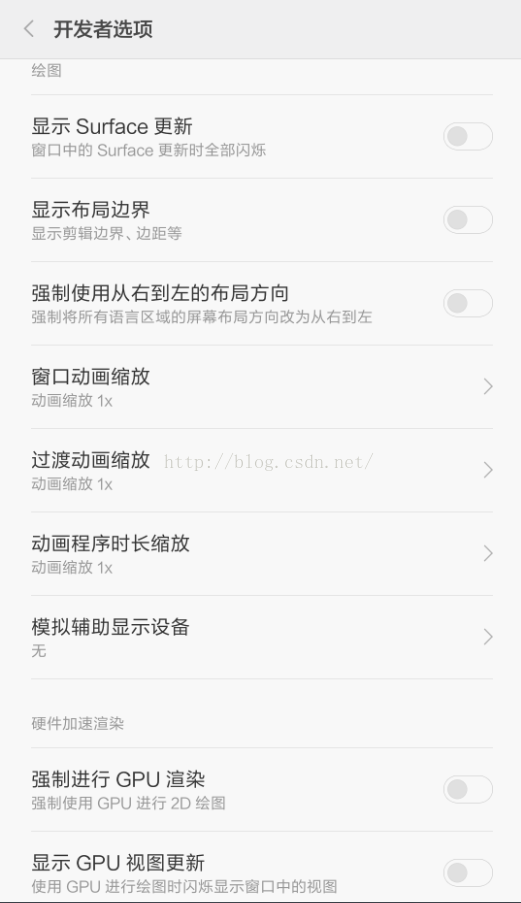
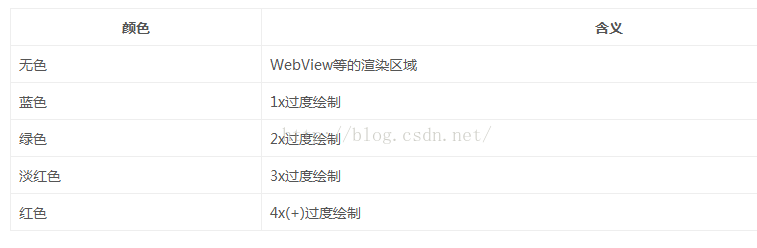
它能直觀呈現過度繪製、CPU 與內存使用、各布局邊界、Surface 更新閃爍、不保留活動等狀態,主要用來一目了然地看出 App 的運行狀況,重點仍是分析過度繪製。下面是開啟過度繪製驗證後的顏色對照圖(提示:無色有可能是用了 SurfaceView 這種另外的 window 層):
第五個:抓包工具
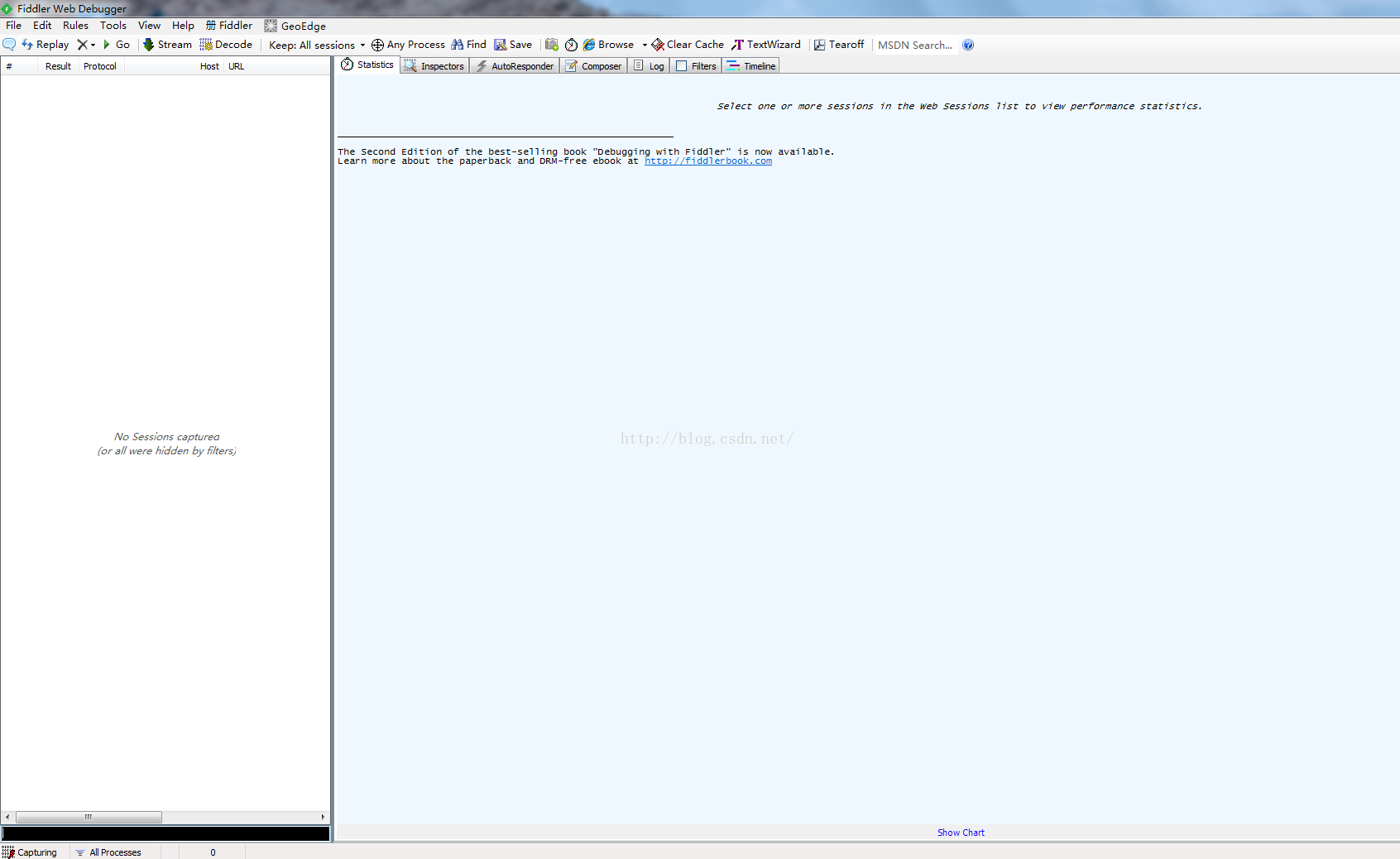
這類工具主要針對 WebView 與各種網絡通信場景,用來分析封包與資料請求情況,能幫你發現哪些請求並非必要、能否降低請求頻率、能否縮小回包體積,從而減少解析或壓縮帶來的 CPU 消耗。以 Fiddler 為例,左側為請求區,右側為協議內容,主要面向 HTTP 與 HTTPS:
第六個:其他工具
這裡重點推薦電量統計神器 battery-historian:
地址:https://github.com/google/battery-historian
它依賴萬能的 adb(其實很多工具本質上都是對 adb 的視覺化封裝,若 adb 用得嫻熟,直接在命令行就能讀取大量數據)。以性能調試中獲取電量使用為例:
先初始化:
adb shell dumpsys batterystats --enable full-wake-history shell dumpsys batterystats --reset
運行 App 一段時間後,用 bugreport 日誌導出:
adb bugreport > bugreport.txt
打開 txt 便能找到相關段落:

雖然從中已能看出電量使用情況,但既然有了工具,自然要用上。它能把資料轉換成 HTML,查閱更為直觀(此工具基於 Python,需先配置好 Python 環境):
python historian.py -a bugreport.txt > batteryhistory.html
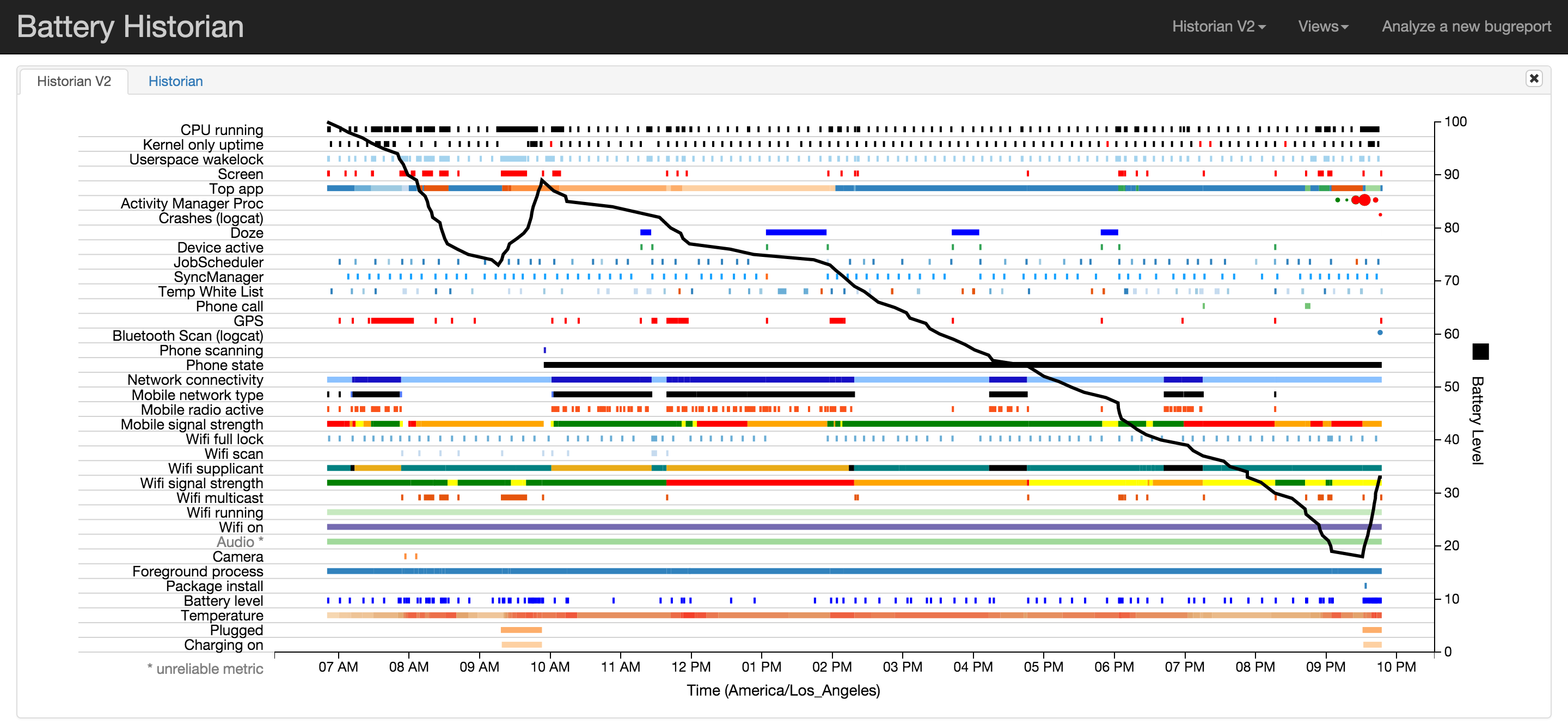
裡面能統計的資訊相當豐富,具體每項功能含義可參考作者在 GitHub 上的詳細介紹。
好了,性能分析前篇的準備工作——熟悉並善用工具、學會抓取分析數據——就到此為止。接下來便是理論與實戰的內容了。如果你希望我針對每個工具再出一套詳細的使用教程,歡迎多留言,我會努力抽空逐一細講。
 Android 下拉刷新框架實現代碼詳解
前段時間項目裡要用下拉刷新,網上找過一些 demo,但質量參差不齊:有的用戶體驗差,有的接口設計不合理。最後實在看不下去,索性自己寫了一個通用框架,效果和擴展性都還不錯,
 Android 三行設定打造沉浸式狀態欄
沉浸式狀態欄能讓狀態列與 App 頂部視覺更一致,提升整體質感。在 Android 4.4 以上版本中,可利用半透明系統裝飾搭配版面配置屬性來實現。 步驟一:建立半透明主
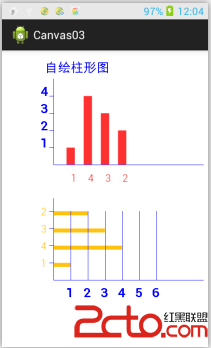 Android Canvas 練習(3):自繪柱狀圖(直向與橫向)
畫完報表與圓餅圖,接著做柱狀圖。柱狀圖的組成其實很樸素:線段加上方框。下面示範直向與橫向兩種版本,橫向那張順便把「同一組數據用兩種視角呈現」的做法一起交代。 pack
 Android JNI/NDK 入門:概念、工具與實作流程
JNI 在 Android 中的角色 Android 系統中有許多服務與功能由 Java 層與 Native 層共同組成。例如多媒體、图形、輸入法或效能關鍵模組,常會以