

編輯:關於 Android 程式設計
除了常用的畫筆屬性,例如普通的畫筆(Paint)、帶邊框或填充的 style、顏色(Color)、寬度(StrokeWidth)、抗鋸齒(ANTI_ALIAS_FLAG)等,Android 還提供了各式各樣專業的畫筆工具,如記號筆、毛筆、蠟筆等,運用它們可以實現更加豐富多樣的效果。
下圖列舉了 16 種 PorterDuffXfermode,有點像數學中集合的交集、並集那樣的概念,它控制的是兩個圖像之間的混合顯示模式。
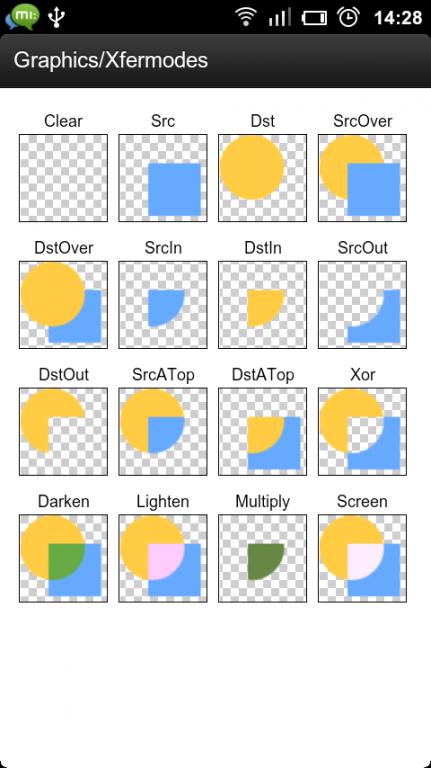
要使用 PorterDuffXfermode 非常簡單,只需要讓畫面擁有這個屬性就可以了。比如要實現下面的圓角矩形效果:
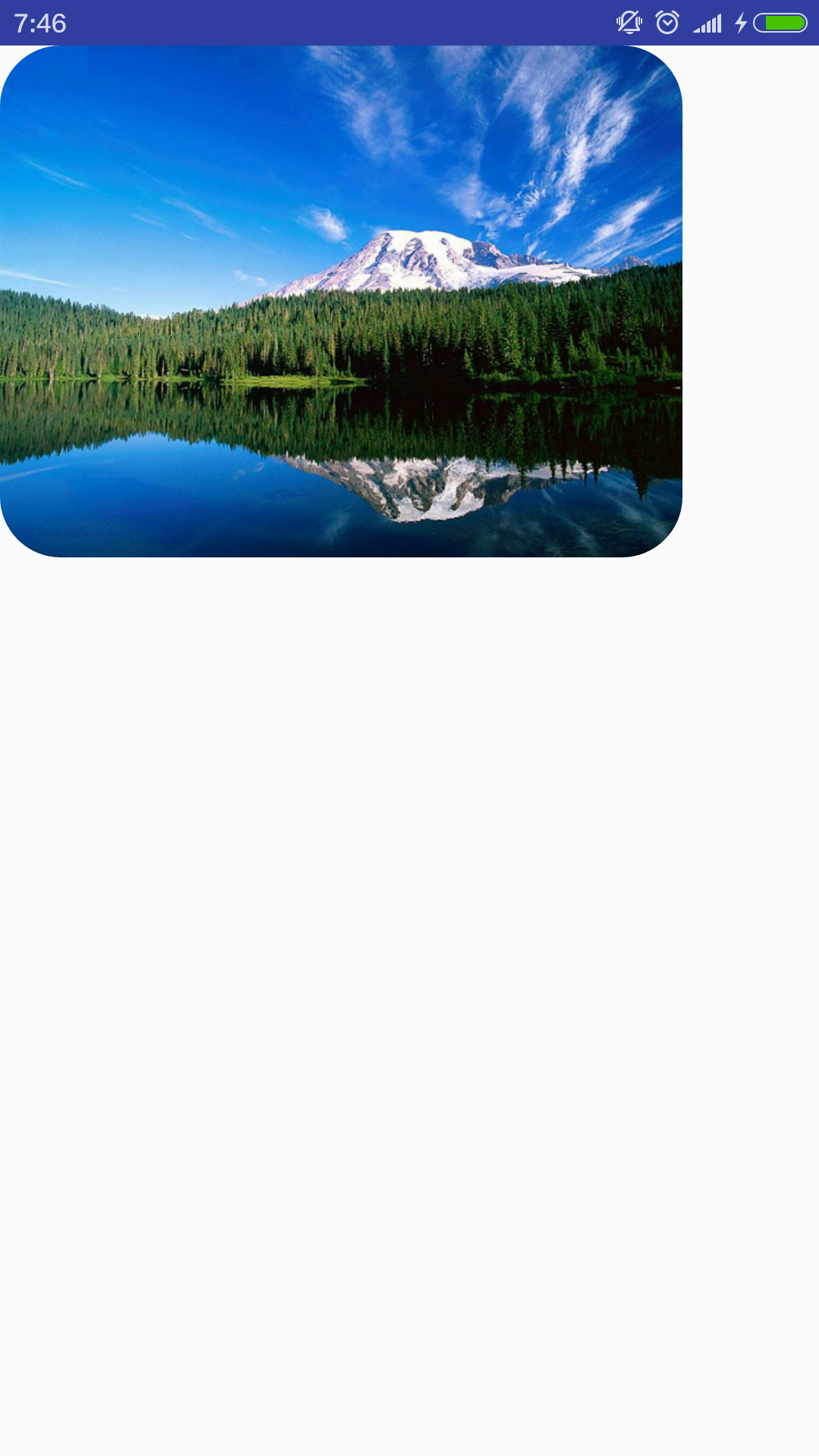
先用一個普通畫筆畫一個 Mask 遮罩層,再用帶 PorterDuffXfermode 的畫筆將圖像畫在遮罩層上,這樣就可以透過上面所說的效果來混合兩個圖像了,程式碼如下:
Bitmap bitmap = BitmapFactory.decodeResource(getResources(), R.mipmap.test1); mBitmap = Bitmap.createBitmap(bitmap.getWidth(), bitmap.getHeight(), Bitmap.Config.ARGB_8888); Canvas canvas = new Canvas(mBitmap); Paint paint = new Paint(); paint.setAntiAlias(true); canvas.drawRoundRect(0, 0, bitmap.getWidth(), bitmap.getHeight(), 80, 80, paint); paint.setXfermode(new PorterDuffXfermode(PorterDuff.Mode.SRC_IN)); canvas.drawBitmap(bitmap, 0, 0, paint);
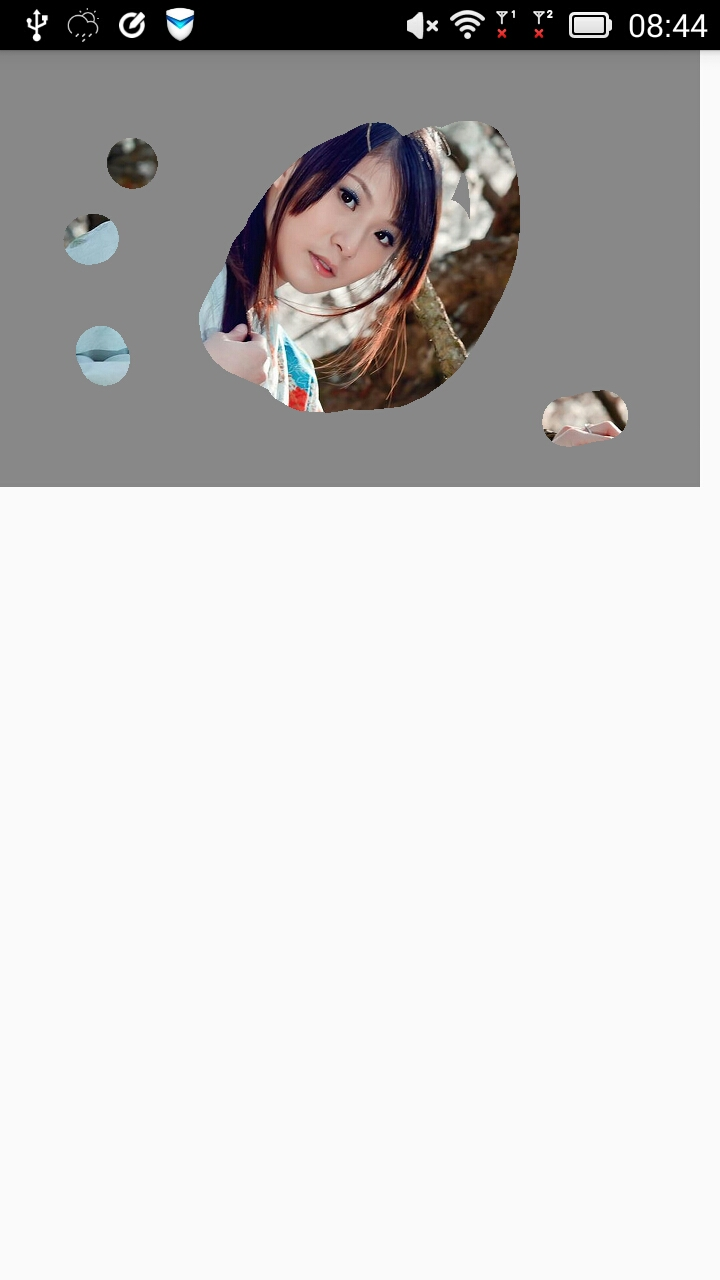
刮刮卡一般有兩個圖層,即上面用來被刮掉的圖層和下面隱藏的圖層。初始狀態下,上面的圖層會將下面整個覆蓋;當你用手刮上面的圖層時,下面的圖層會慢慢顯示出來,類似於畫圖工具中的橡皮擦效果。首先要做一些初始化工作,例如準備好圖片、設置好 Paint 的一些屬性:
mPaint = new Paint(); /** * 將畫筆的透明度設置為0,這樣才能顯示出擦除效果。 * 在使用PorterDuffXfermode進行圖層混合時,並不是簡單地只進行圖層的計算,同時也會計算透明通道的值。 */ mPaint.setAlpha(0); mPaint.setXfermode(new PorterDuffXfermode(PorterDuff.Mode.DST_IN)); mPaint.setStyle(Paint.Style.STROKE); mPaint.setStrokeJoin(Paint.Join.ROUND); mPaint.setStrokeWidth(50); mPaint.setStrokeCap(Paint.Cap.ROUND); mPath = new Path(); mBgBitmap = BitmapFactory.decodeResource(getResources(), R.mipmap.test); mFgBitmap = Bitmap.createBitmap(mBgBitmap.getWidth(), mBgBitmap.getHeight(), Bitmap.Config.ARGB_8888); mCanvas = new Canvas(mFgBitmap); mCanvas.drawColor(Color.GRAY);
接著獲取用戶手指滑動所產生的路徑,並使用 DST_IN 模式將路徑繪製到前面覆蓋的圖層上。使用 Path 保存用戶手指劃過的痕跡(若使用貝塞爾曲線優化則會得到更好的顯示效果,這裡為簡化就不使用了):
@Override public boolean onTouchEvent(MotionEvent event) { switch (event.getAction()) { case MotionEvent.ACTION_DOWN: mPath.reset(); mPath.moveTo(event.getX(), event.getY()); break; case MotionEvent.ACTION_MOVE: mPath.lineTo(event.getX(), event.getY()); break; } mCanvas.drawPath(mPath, mPaint); invalidate(); return true; } @Override protected void onDraw(Canvas canvas) { super.onDraw(canvas); canvas.drawBitmap(mBgBitmap, 0, 0, null); canvas.drawBitmap(mFgBitmap, 0, 0, null); }
效果圖如下:
使用 PorterDuffXfermode 時還有一點需要注意:最好在繪圖時將硬件加速關閉,因為有些模式並不支援硬件加速。
Shader 又被稱之為著色器、渲染器,用來實現一系列的漸變、渲染效果。Android 中的 Shader 包括以下幾種:BitmapShader(位圖 Shader)、LinearGradient(線性 Shader)、RadialGradient(光束 Shader)、SweepGradient(梯度 Shader)、ComposeGradient(混合 Shader)。
與其他 Shader 產生的漸變不同,BitmapShader 產生的是一個圖像,有點像 Photoshop 中的圖像填充漸變。它的作用是透過 Paint 對畫布進行指定 Bitmap 的填充,填充時有以下幾種模式可以選擇:
CLAMP 拉伸——拉伸的是圖片最後的那一個像素,不斷重複;REPEAT 重複——橫向、縱向不斷重複;MIRROR 鏡像——橫向、縱向不斷翻轉重複。
這裡最常用的是 CLAMP 拉伸模式,雖然它會拉伸最後一個像素,但只要將圖像設置為一定大小,就可以避免這種拉伸。下面將一個矩形的圖片變成一張圓形的圖片:
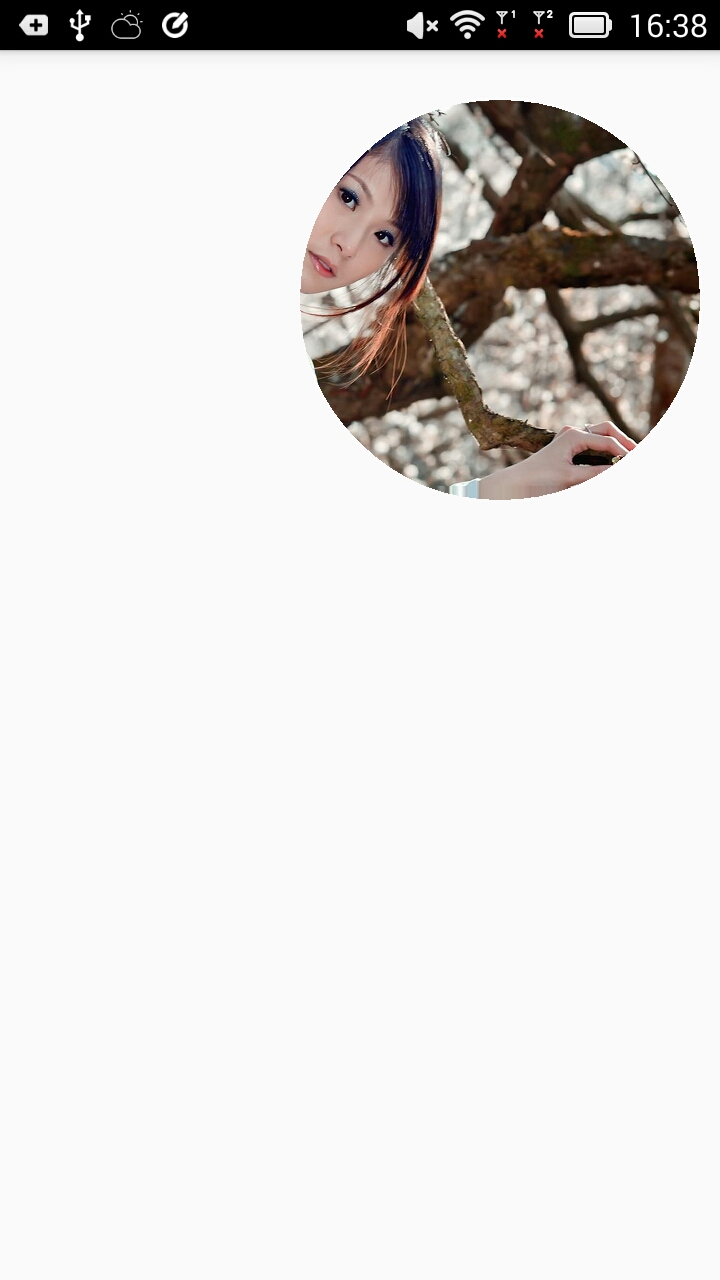
@Override protected void onDraw(Canvas canvas) { super.onDraw(canvas); Bitmap bitmap = BitmapFactory.decodeResource(getResources(), R.mipmap.test); BitmapShader bitmapShader = new BitmapShader(bitmap, Shader.TileMode.CLAMP, Shader.TileMode.CLAMP); Paint paint = new Paint(); paint.setShader(bitmapShader); canvas.drawCircle(500, 250, 200, paint); }
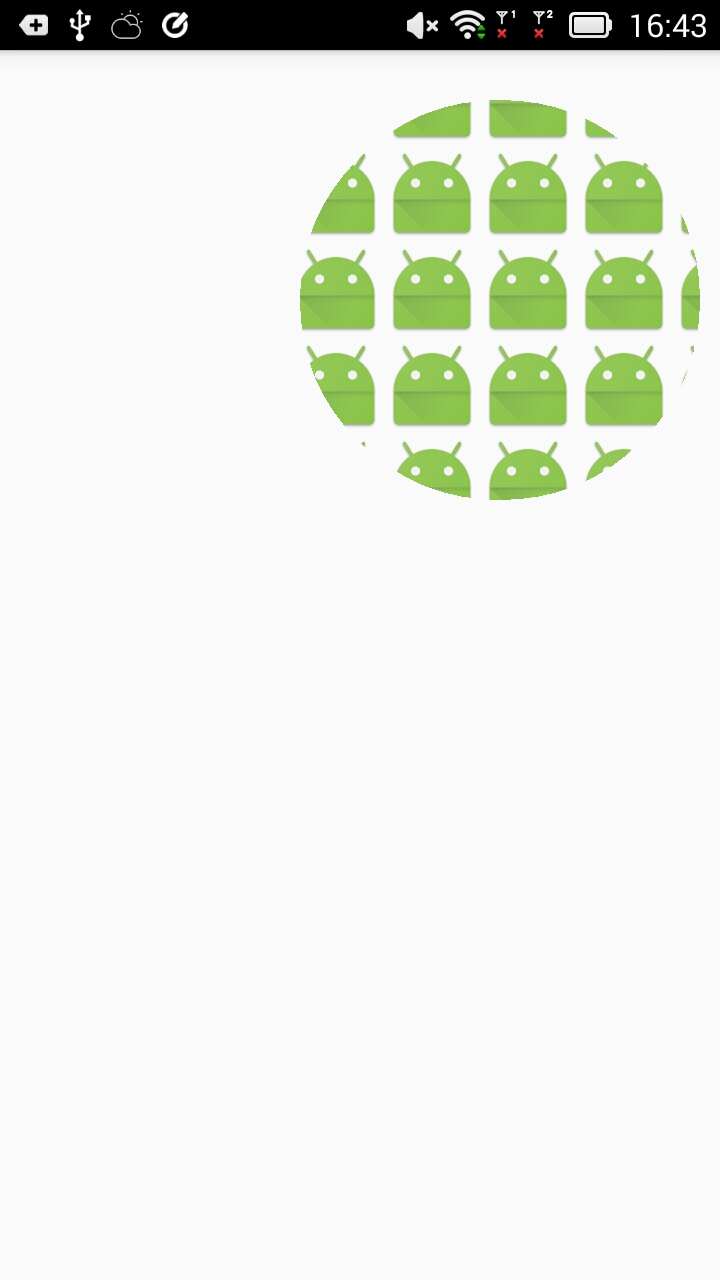
如果把 TileMode 改為 REPEAT,並將 Bitmap 改為較小的 ic_launcher 圖標,就可以看到幾種模式的區別了:
@Override protected void onDraw(Canvas canvas) { super.onDraw(canvas); Bitmap bitmap = BitmapFactory.decodeResource(getResources(), R.mipmap.ic_launcher); BitmapShader bitmapShader = new BitmapShader(bitmap, Shader.TileMode.REPEAT, Shader.TileMode.REPEAT); Paint paint = new Paint(); paint.setShader(bitmapShader); canvas.drawCircle(500, 250, 200, paint); }
運行後效果圖如下:
要使用 LinearGradient 非常簡單,只需要指定漸變的起始顏色即可:
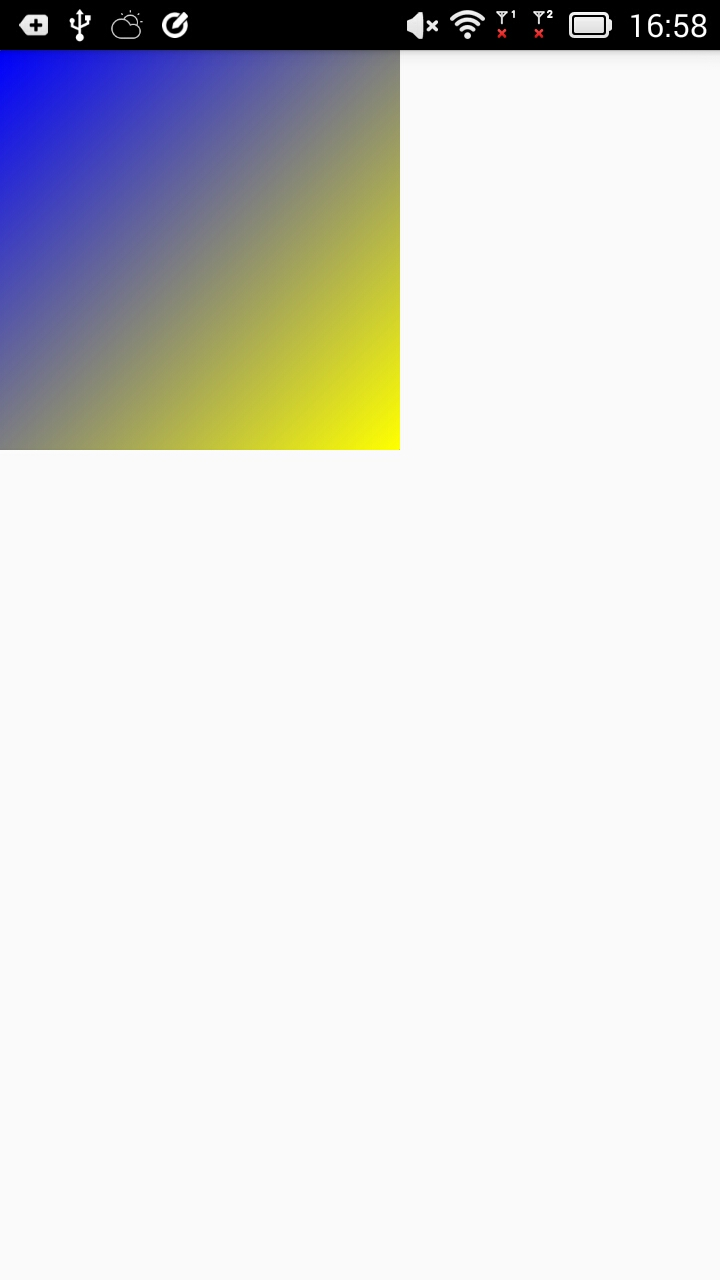
@Override protected void onDraw(Canvas canvas) { super.onDraw(canvas); Paint paint = new Paint(); paint.setShader(new LinearGradient(0, 0, 400, 400, Color.BLUE, Color.YELLOW, Shader.TileMode.REPEAT)); canvas.drawRect(0, 0, 400, 400, paint); }
效果圖如下,它是一個從 (0, 0) 到 (400, 400) 由藍色到黃色的漸變效果:
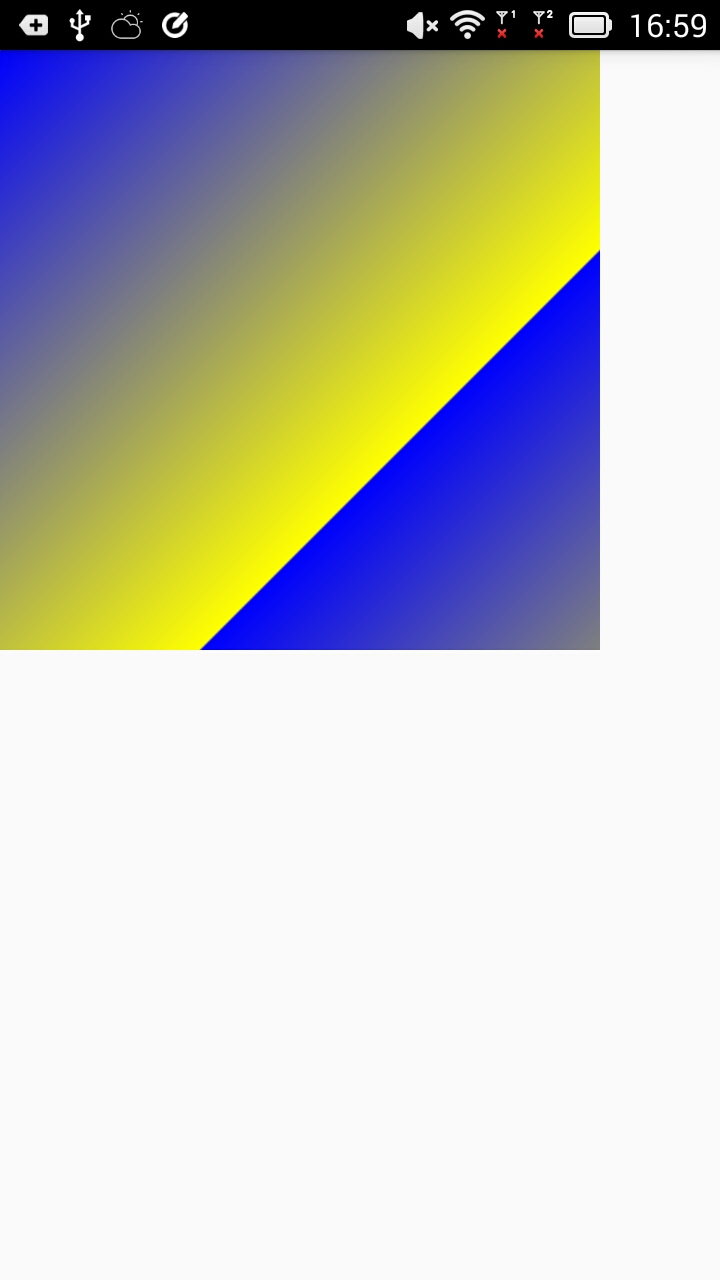
LinearGradient 參數中的 TileMode 與在 BitmapShader 中的含義基本相同,這裡將繪製矩形的大小設置為與漸變圖像大小相同,所以沒看見 REPEAT 的效果。如果將圖形擴大,REPEAT 的效果就出來了:
這些漸變效果通常不會直接用在程式裡。通常情況下,會把這種漸變效果作為一個遮罩層來使用,同時結合 PorterDuffXfermode。這樣處理後,遮罩層就不再是一個生硬的圖形,而是一個具有漸變效果的圖層,效果會更加柔和、自然。下面用 LinearGradient 和 PorterDuffXfermode 來創建一個具有倒影效果的圖片:
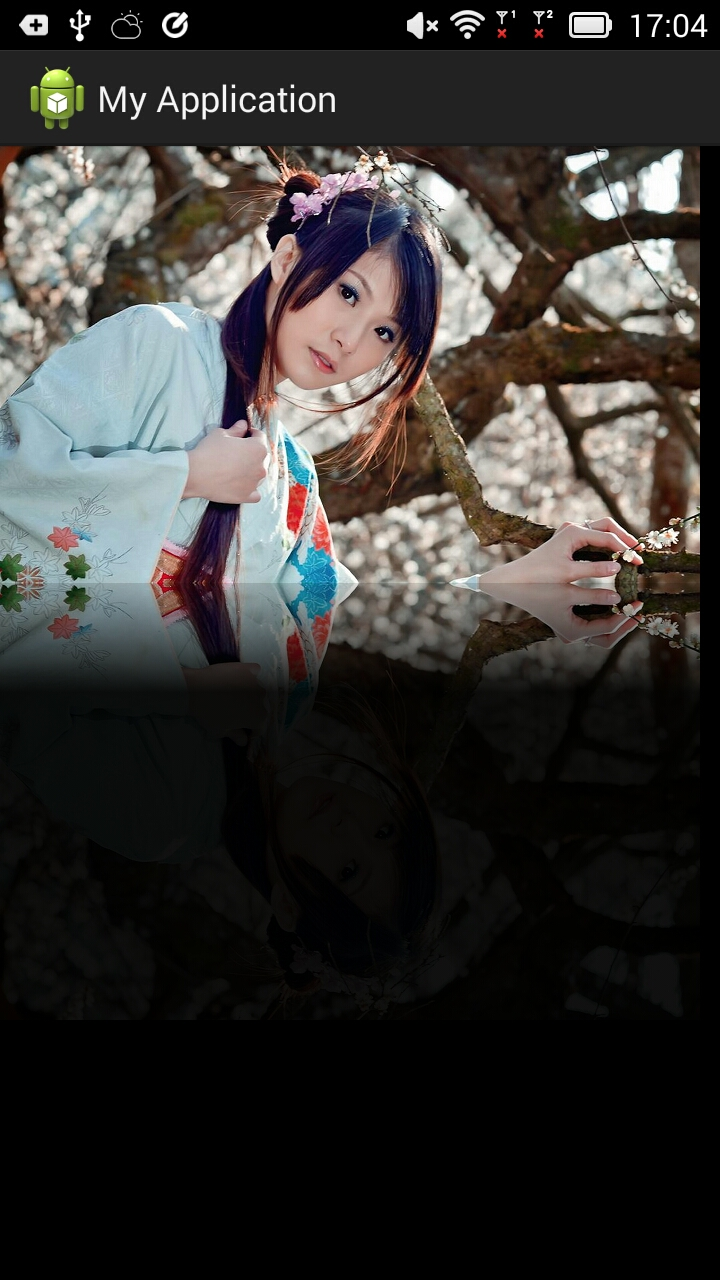
public class ReflectView extends View { private Bitmap mSrcBitmap, mRefBitmap; private Paint mPaint; private PorterDuffXfermode mXfermode; public ReflectView(Context context) { super(context); initRes(context); } public ReflectView(Context context, AttributeSet attrs) { super(context, attrs); initRes(context); } public ReflectView(Context context, AttributeSet attrs, int defStyleAttr) { super(context, attrs, defStyleAttr); initRes(context); } private void initRes(Context context) { mSrcBitmap = BitmapFactory.decodeResource(getResources(), R.mipmap.test); Matrix matrix = new Matrix(); //實現圖片的垂直翻轉,避免使用旋轉變換的復雜計算 matrix.setScale(1, -1); mRefBitmap = Bitmap.createBitmap(mSrcBitmap, 0, 0, mSrcBitmap.getWidth(), mSrcBitmap.getHeight(), matrix, true); mPaint = new Paint(); mPaint.setShader(new LinearGradient(0, mSrcBitmap.getHeight(), 0, mSrcBitmap.getHeight() + mSrcBitmap.getHeight() / 2, 0XDD000000, 0X10000000, Shader.TileMode.CLAMP)); mXfermode = new PorterDuffXfermode(PorterDuff.Mode.DST_IN); } @Override protected void onDraw(Canvas canvas) { super.onDraw(canvas); canvas.drawColor(Color.BLACK); canvas.drawBitmap(mSrcBitmap, 0, 0, null); canvas.drawBitmap(mRefBitmap, 0, mSrcBitmap.getHeight(), null); mPaint.setXfermode(mXfermode); canvas.drawRect(0, mSrcBitmap.getHeight(), mSrcBitmap.getWidth(), mSrcBitmap.getHeight() * 2, mPaint); mPaint.setXfermode(null); } }
PathEffect 就是指用各種筆觸效果來繪製路徑。Android 系統提供了如下幾種繪製 PathEffect 的方式,從上到下依次是:
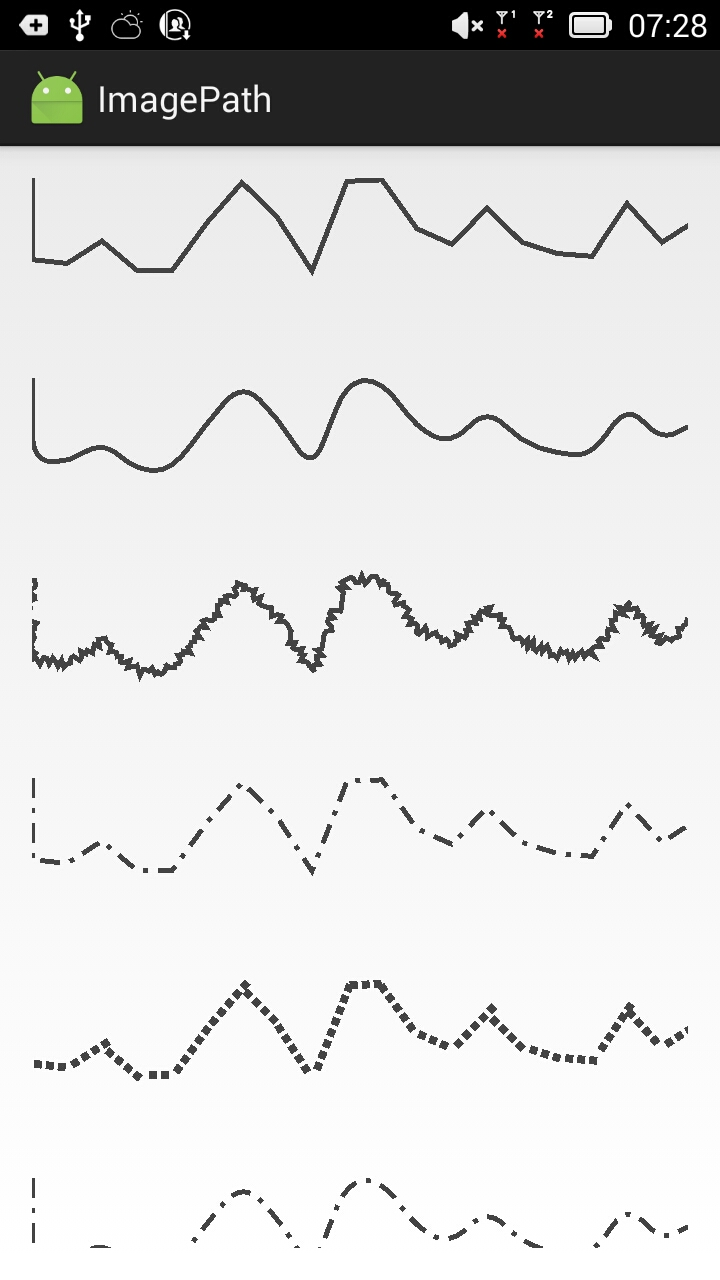
沒效果;CornerPathEffect——將拐角處變得圓滑,圓滑程度由參數決定;DiscretePathEffect——使用後線段上會產生許多雜點;DashPathEffect——用來繪製虛線,用一個陣列設置各點之間的間隔,另一個參數 phase 用來控制繪製時陣列的偏移量,通常用來實現路徑的動態效果;PathDashPathEffect——與 DashPathEffect 類似,但功能更強大,可以設置顯示點的圖形,即方形點或圓形點的虛線;ComposePathEffect——將任意兩種路徑特性組合起來形成一個新的效果。
上圖實現程式碼如下:
public class PathEffectView extends View { private Paint mPaint; private Path mPath; private PathEffect[] mEffects; public PathEffectView(Context context) { super(context); init(); } public PathEffectView(Context context, AttributeSet attrs) { super(context, attrs); init(); } public PathEffectView(Context context, AttributeSet attrs, int defStyleAttr) { super(context, attrs, defStyleAttr); init(); } private void init() { mPaint = new Paint(); mPaint.setStyle(Paint.Style.STROKE); mPaint.setStrokeWidth(5); mPaint.setColor(Color.DKGRAY); mPath = new Path(); mPath.moveTo(0, 0); for (int i = 0; i < 30; i++) { mPath.lineTo(i * 35, (float) (Math.random() * 100)); } mEffects = new PathEffect[6]; mEffects[0] = null; mEffects[1] = new CornerPathEffect(30); mEffects[2] = new DiscretePathEffect(3.0f, 5.0f); mEffects[3] = new DashPathEffect(new float[]{20, 10, 5, 10}, 0); Path path = new Path(); path.addRect(0, 0, 8, 8, Path.Direction.CCW); mEffects[4] = new PathDashPathEffect(path, 12, 0, PathDashPathEffect.Style.ROTATE); mEffects[5] = new ComposePathEffect(mEffects[3], mEffects[1]); } @Override protected void onDraw(Canvas canvas) { super.onDraw(canvas); for (int i = 0; i < mEffects.length; i++) { mPaint.setPathEffect(mEffects[i]); canvas.drawPath(mPath, mPaint); canvas.translate(0, 200); } } }
 Android 入門:透過 Intent 呼叫其他應用程式(開啟瀏覽器與撥號)
Intent 是 Android 四大元件之間溝通的橋樑,也是應用與應用之間互相呼叫的關鍵。本章帶大家動手實作一個簡單的例子:透過 Intent 打開系統瀏覽器訪問網頁,
 Android 安全專項:AndBug 動態調試工具的環境建置與上手
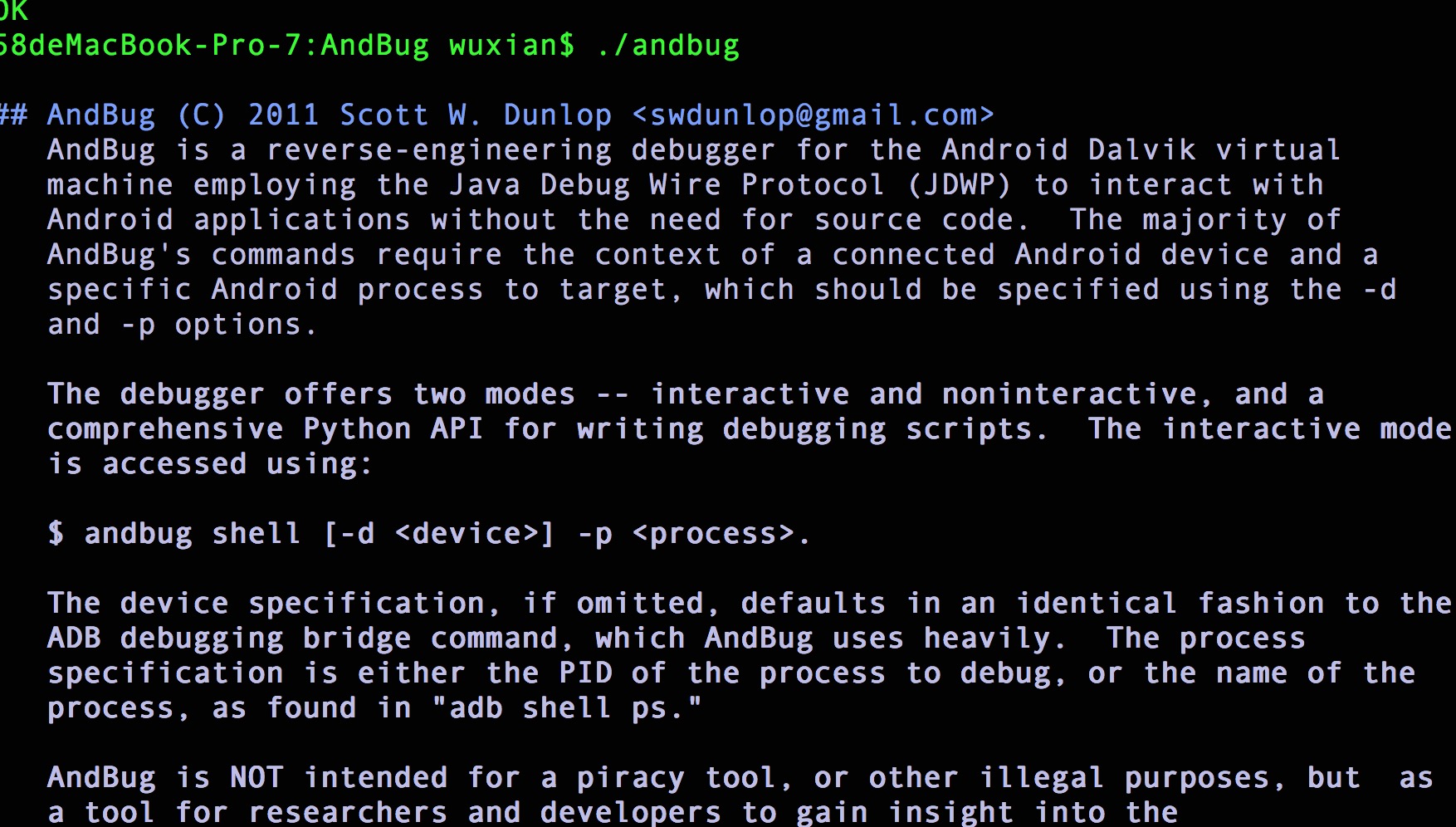
建置環境 先把專案抓下來,進入 AndBug 目錄執行 make: git clone cd AndBug make 接著跑測試: PYTHONPATH=lib pyth
 Android Notification 實戰:那些你很可能會踩到的相容性地雷
通知(Notification)的教學文章網路上不勝枚舉,本文不重複基本用法,而是整理功能開發完成後實際遇到的相容性問題與解法。 一、繞不開的版本相容問題 1. 別再
 Android Volley 框架完全解析:請求佇列、圖片載入與自定義 Request
Volley 的定位與適用場景 Volley 是 Google 在 2013 年 I/O 大會推出的網路通訊框架,特色是輕量、易用,並且適合高頻、小數據量的請求,例如 J