

編輯:關於 Android 程式設計
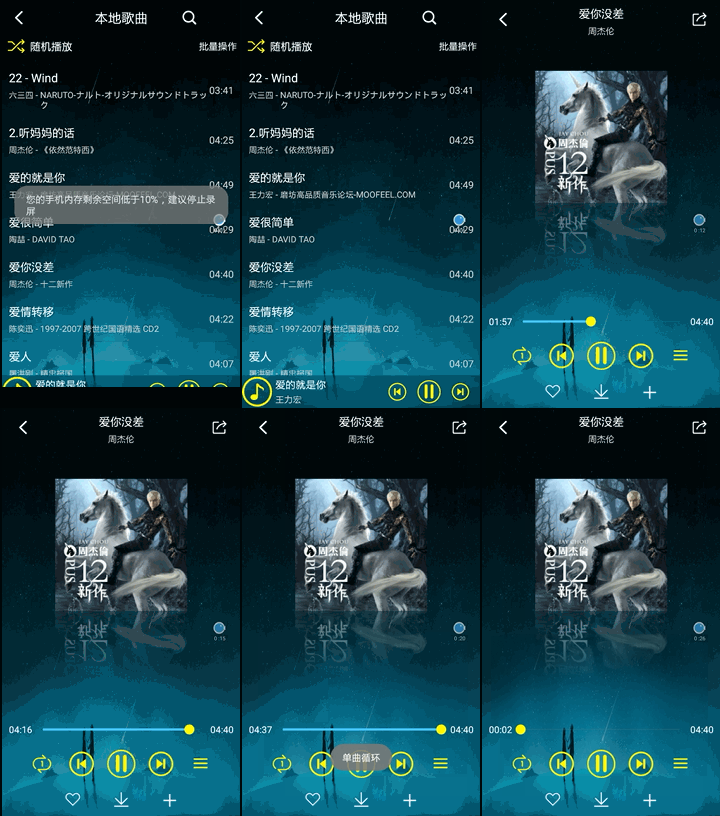
一、成果預覽
二、功能拆解與思路
前幾篇被讀者點評「只貼程式碼沒什麼用」,這次先把思路講清楚。這一系列是把影片課程轉成筆記,再加上自己補充的功能,程式碼該給還是得給,但為什麼這樣寫同樣重要。
1. 封面倒影:交給 ImageUtils 工具類處理,在單曲播放頁呼叫對應方法拿到倒影圖即可。
2. 進度條拖動:之前已經做到進度隨播放推進而變動,這裡只要替 SeekBar 掛上監聽器。
3. 循環模式:核心問題是「一首放完之後下一首要怎麼接」。實作 MediaPlayer.OnCompletionListener 與 OnErrorListener 兩個介面方法即可,用的都是 MediaPlayer 本身的能力,剩下就是 UI 圖示的切換。
三、程式碼實作
1. 封面倒影
版面配置裡擺兩個並排的 ImageView,一個放專輯大圖,一個放倒影。ImageUtils 這類工具類內容偏多,直接看程式碼:
public class ImageUtils {
    /** 圖片的八個方位 */
    public static final int TOP = 0;          // 上
    public static final int BOTTOM = 1;       // 下
    public static final int LEFT = 2;         // 左
    public static final int RIGHT = 3;        // 右
    public static final int LEFT_TOP = 4;     // 左上
    public static final int LEFT_BOTTOM = 5;  // 左下
    public static final int RIGHT_TOP = 6;    // 右上
    public static final int RIGHT_BOTTOM = 7; // 右下

    /** 依比例縮放圖片 */
    public static Bitmap zoomBitmap(Bitmap src, float scaleX, float scaleY) {
        Matrix matrix = new Matrix();
        matrix.setScale(scaleX, scaleY);
        return Bitmap.createBitmap(src, 0, 0, src.getWidth(), src.getHeight(), matrix, true);
    }

    /** 依寬高縮放圖片 */
    public static Bitmap zoomBimtap(Bitmap src, int width, int height) {
        return Bitmap.createScaledBitmap(src, width, height, true);
    }

    /** Drawable 轉 Bitmap */
    public static Bitmap drawableToBitmap(Drawable drawable) {
        return ((BitmapDrawable) drawable).getBitmap();
    }

    /** Bitmap 轉 Drawable */
    public static Drawable bitmapToDrawable(Bitmap bitmap) {
        return new BitmapDrawable(bitmap);
    }

    /** Bitmap 轉 byte[] */
    public static byte[] bitmapToByte(Bitmap bitmap) {
        ByteArrayOutputStream out = new ByteArrayOutputStream();
        bitmap.compress(Bitmap.CompressFormat.PNG, 100, out);
        return out.toByteArray();
    }

    /** byte[] 轉 Bitmap */
    public static Bitmap byteToBitmap(byte[] data) {
        if (data.length != 0) {
            return BitmapFactory.decodeByteArray(data, 0, data.length);
        }
        return null;
    }

    /** 繪製帶圓角的圖片 */
    public static Bitmap createRoundedCornerBitmap(Bitmap src, int radius) {
        final int w = src.getWidth();
        final int h = src.getHeight();
        Bitmap bitmap = Bitmap.createBitmap(w, h, Config.ARGB_8888);
        Paint paint = new Paint();
        Canvas canvas = new Canvas(bitmap);
        canvas.drawARGB(0, 0, 0, 0);
        paint.setColor(0xff424242);
        paint.setFilterBitmap(true); // 防止邊緣鋸齒
        Rect rect = new Rect(0, 0, w, h);
        RectF rectf = new RectF(rect);
        canvas.drawRoundRect(rectf, radius, radius, paint);
        // 取兩層交集,顯示上層
        paint.setXfermode(new PorterDuffXfermode(PorterDuff.Mode.SRC_IN));
        canvas.drawBitmap(src, rect, rect, paint);
        return bitmap;
    }

    /** 建立帶提示圖示的選中狀態圖 */
    public static Drawable createSelectedTip(Context context, int srcId, int tipId) {
        Bitmap src = BitmapFactory.decodeResource(context.getResources(), srcId);
        Bitmap tip = BitmapFactory.decodeResource(context.getResources(), tipId);
        final int w = src.getWidth();
        final int h = src.getHeight();
        Bitmap bitmap = Bitmap.createBitmap(w, h, Config.ARGB_8888);
        Paint paint = new Paint();
        Canvas canvas = new Canvas(bitmap);
        canvas.drawBitmap(src, 0, 0, paint);
        canvas.drawBitmap(tip, (w - tip.getWidth()), 0, paint);
        return bitmapToDrawable(bitmap);
    }

    /** 原圖 + 倒影(合體版) */
    public static Bitmap createReflectionBitmap(Bitmap src) {
        final int spacing = 4; // 兩個圖像間的間隔
        final int w = src.getWidth();
        final int h = src.getHeight();
        Bitmap bitmap = Bitmap.createBitmap(w, h + h / 2 + spacing, Config.ARGB_8888);

        // 沿 X 軸翻轉,做出倒影
        Matrix m = new Matrix();
        m.setScale(1, -1);
        Bitmap t_bitmap = Bitmap.createBitmap(src, 0, h / 2, w, h / 2, m, true);

        Canvas canvas = new Canvas(bitmap);
        Paint paint = new Paint();
        canvas.drawBitmap(src, 0, 0, paint);                       // 原圖
        canvas.drawBitmap(t_bitmap, 0, h + spacing, paint);        // 倒影

        // 線性漸層:由上到下由不透明轉為全透明
        Shader shader = new LinearGradient(0, h + spacing, 0, h + spacing + h / 2,
                0x70ffffff, 0x00ffffff, Shader.TileMode.MIRROR);
        paint.setShader(shader);
        paint.setXfermode(new PorterDuffXfermode(Mode.DST_IN));    // 顯示下層
        canvas.drawRect(0, h + spacing, w, h + h / 2 + spacing, paint);
        return bitmap;
    }

    /** 只取倒影部分(獨立版) */
    public static Bitmap createReflectionBitmapForSingle(Bitmap src) {
        final int w = src.getWidth();
        final int h = src.getHeight();
        Bitmap bitmap = Bitmap.createBitmap(w, h / 2, Config.ARGB_8888);

        Matrix m = new Matrix();
        m.setScale(1, -1);
        Bitmap t_bitmap = Bitmap.createBitmap(src, 0, h / 2, w, h / 2, m, true);

        Canvas canvas = new Canvas(bitmap);
        Paint paint = new Paint();
        canvas.drawBitmap(t_bitmap, 0, 0, paint);

        Shader shader = new LinearGradient(0, 0, 0, h / 2,
                0x70ffffff, 0x00ffffff, Shader.TileMode.MIRROR);
        paint.setShader(shader);
        paint.setXfermode(new PorterDuffXfermode(Mode.DST_IN));
        canvas.drawRect(0, 0, w, h / 2, paint);
        return bitmap;
    }

    /** 灰階圖:飽和度設為 0 即可 */
    public static Bitmap createGreyBitmap(Bitmap src) {
        final int w = src.getWidth();
        final int h = src.getHeight();
        Bitmap bitmap = Bitmap.createBitmap(w, h, Config.ARGB_8888);
        Canvas canvas = new Canvas(bitmap);
        Paint paint = new Paint();
        ColorMatrix matrix = new ColorMatrix();
        matrix.setSaturation(0);
        paint.setColorFilter(new ColorMatrixColorFilter(matrix));
        canvas.drawBitmap(src, 0, 0, paint);
        return bitmap;
    }

    /** 儲存圖片,format 可為 PNG 或 JPEG */
    public static boolean saveImage(Bitmap src, String filepath, CompressFormat format) {
        boolean rs = false;
        File file = new File(filepath);
        try {
            FileOutputStream out = new FileOutputStream(file);
            if (src.compress(format, 100, out)) {
                out.flush();
            }
            out.close();
            rs = true;
        } catch (FileNotFoundException e) {
            e.printStackTrace();
        } catch (IOException e) {
            e.printStackTrace();
        }
        return rs;
    }

    /** 加上浮水印,direction 可指定四角,spacing 為間距 */
    public static Bitmap createWatermark(Bitmap src, Bitmap watermark, int direction, int spacing) {
        final int w = src.getWidth();
        final int h = src.getHeight();
        Bitmap bitmap = Bitmap.createBitmap(w, h, Config.ARGB_8888);
        Canvas canvas = new Canvas(bitmap);
        canvas.drawBitmap(src, 0, 0, null);
        if (direction == LEFT_TOP) {
            canvas.drawBitmap(watermark, spacing, spacing, null);
        } else if (direction == LEFT_BOTTOM) {
            canvas.drawBitmap(watermark, spacing, h - watermark.getHeight() - spacing, null);
        } else if (direction == RIGHT_TOP) {
            canvas.drawBitmap(watermark, w - watermark.getWidth() - spacing, spacing, null);
        } else if (direction == RIGHT_BOTTOM) {
            canvas.drawBitmap(watermark, w - watermark.getWidth() - spacing,
                    h - watermark.getHeight() - spacing, null);
        }
        return bitmap;
    }

    /** 依方位合成多張圖片 */
    public static Bitmap composeBitmap(int direction, Bitmap... bitmaps) {
        if (bitmaps.length < 2) {
            return null;
        }
        Bitmap firstBitmap = bitmaps[0];
        for (int i = 0; i < bitmaps.length; i++) {
            firstBitmap = composeBitmap(firstBitmap, bitmaps[i], direction);
        }
        return firstBitmap;
    }

    /** 合成兩張圖片 */
    private static Bitmap composeBitmap(Bitmap firstBitmap, Bitmap secondBitmap, int direction) {
        if (firstBitmap == null) return null;
        if (secondBitmap == null) return firstBitmap;

        final int fw = firstBitmap.getWidth();
        final int fh = firstBitmap.getHeight();
        final int sw = secondBitmap.getWidth();
        final int sh = secondBitmap.getHeight();
        Bitmap bitmap = null;
        Canvas canvas = null;

        if (direction == TOP) {
            bitmap = Bitmap.createBitmap(sw > fw ? sw : fw, fh + sh, Config.ARGB_8888);
            canvas = new Canvas(bitmap);
            canvas.drawBitmap(secondBitmap, 0, 0, null);
            canvas.drawBitmap(firstBitmap, 0, sh, null);
        } else if (direction == BOTTOM) {
            bitmap = Bitmap.createBitmap(fw > sw ? fw : sw, fh + sh, Config.ARGB_8888);
            canvas = new Canvas(bitmap);
            canvas.drawBitmap(firstBitmap, 0, 0, null);
            canvas.drawBitmap(secondBitmap, 0, fh, null);
        } else if (direction == LEFT) {
            bitmap = Bitmap.createBitmap(fw + sw, sh > fh ? sh : fh, Config.ARGB_8888);
            canvas = new Canvas(bitmap);
            canvas.drawBitmap(secondBitmap, 0, 0, null);
            canvas.drawBitmap(firstBitmap, sw, 0, null);
        } else if (direction == RIGHT) {
            bitmap = Bitmap.createBitmap(fw + sw, fh > sh ? fh : sh, Config.ARGB_8888);
            canvas = new Canvas(bitmap);
            canvas.drawBitmap(firstBitmap, 0, 0, null);
            canvas.drawBitmap(secondBitmap, fw, 0, null);
        }
        return bitmap;
    }
}
播放頁的 Java 程式碼。這裡有個細節要注意:albumBitmap != null 的判斷不能省,因為有些歌曲根本沒有內嵌大圖,我參考的教學文章在這裡就出過問題。
@Override
public void change(int position) {
    Mp3Info mp3Info = mp3Infos.get(position);
    tv_play_ui_song.setText(mp3Info.getTitle());
    tv_play_ui_artist.setText(mp3Info.getArtist());
    tv_play_ui_end_time.setText(MediaUtils.formatTime(mp3Info.getDuration()));
    iv_play_ui_play.setImageResource(R.drawable.pause);

    // 取得專輯封面
    Bitmap albumBitmap = MediaUtils.getArtwork(this, mp3Info.getId(),
            mp3Info.getAlbumId(), true, false);
    iv_ablum2.setImageBitmap(albumBitmap);

    sb_play_ui_seekbar.setProgress(0);
    sb_play_ui_seekbar.setMax((int) mp3Info.getDuration());

    if (musicPlayService.isPlaying()) {
        iv_play_ui_play.setImageResource(R.drawable.pause);
    } else {
        iv_play_ui_play.setImageResource(R.drawable.play);
    }

    if (albumBitmap != null) {
        // 有封面才畫倒影
        imageView1_ablum_reflection.setImageBitmap(
                ImageUtils.createReflectionBitmapForSingle(albumBitmap));
    }
}
2. SeekBar 拖動進度
之前已經做到「進度隨播放推進」,這裡只差監聽。先讓 Activity 實作介面:
public class PlayUIActivity extends BaseActivity
        implements View.OnClickListener, SeekBar.OnSeekBarChangeListener
監聽方法的實作,關鍵是 fromUser 判斷——只有使用者真的用手指拖了才處理,避免程式設定進度時觸發迴圈:
@Override
public void onProgressChanged(SeekBar seekBar, int progress, boolean fromUser) {
    if (fromUser) {
        musicPlayService.pause();      // 先暫停
        musicPlayService.seekTo(progress); // 跳到目標位置
        musicPlayService.start();      // 恢復播放
    }
}

@Override
public void onStartTrackingTouch(SeekBar seekBar) { }

@Override
public void onStopTrackingTouch(SeekBar seekBar) { }
3. 循環模式
在 Service 裡定義幾種播放模式,並提供 getter / setter:
// 順序播放、隨機播放、單曲循環
public static final int ORDER_PLAY  = 1;
public static final int RANDOM_PLAY = 2;
public static final int SINGLE_PLAY = 3;

public int play_mode = ORDER_PLAY;

public int getPlay_mode() {
    return play_mode;
}

public void setPlay_mode(int play_mode) {
    this.play_mode = play_mode;
}
讓 Service 實作兩個監聽介面:
public class MusicPlayService extends Service
        implements MediaPlayer.OnCompletionListener, MediaPlayer.OnErrorListener
核心邏輯就在 onCompletion 裡,依當前模式決定下一首怎麼播:
// 監聽當前歌曲播放完畢後,下一首該如何接續
@Override
public void onCompletion(MediaPlayer mediaPlayer) {
    switch (play_mode) {
        case ORDER_PLAY:
            next();                                   // 順序播放
            break;
        case RANDOM_PLAY:
            play(random.nextInt(mp3Infos.size()));     // 隨機播放
            break;
        case SINGLE_PLAY:
            play(currentPosition);                     // 單曲循環
            break;
        default:
            break;
    }
}

@Override
public boolean onError(MediaPlayer mediaPlayer, int i, int i1) {
    mediaPlayer.reset();
    return false;
}
最後是播放頁的 UI 切換,三個模式圖示輪流換:
@Override
public void onClick(View view) {
    switch (view.getId()) {
        case R.id.iv_pull_down:
            finish();
            overridePendingTransition(R.anim.abc_fade_in, R.anim.abc_fade_out);
            break;

        case R.id.iv_play_ui_play:
            if (musicPlayService.isPlaying()) {
                musicPlayService.pause();
                iv_play_ui_play.setImageResource(R.drawable.play);
            } else {
                if (musicPlayService.isPause()) {
                    musicPlayService.start();
                    iv_play_ui_play.setImageResource(R.drawable.pause);
                } else {
                    musicPlayService.play(0);
                }
            }
            break;

        case R.id.iv_play_ui_previous:
            musicPlayService.previous();
            break;

        case R.id.iv_play_ui_next:
            musicPlayService.next();
            break;

        case R.id.iv_play_ui_play_mode:
            switch (musicPlayService.getPlay_mode()) {
                case MusicPlayService.ORDER_PLAY:
                    iv_play_ui_play_mode.setImageResource(R.drawable.random);
                    musicPlayService.setPlay_mode(MusicPlayService.RANDOM_PLAY);
                    Toast.makeText(getApplicationContext(), "隨機播放", Toast.LENGTH_SHORT).show();
                    break;
                case MusicPlayService.RANDOM_PLAY:
                    iv_play_ui_play_mode.setImageResource(R.drawable.single_cycle);
                    musicPlayService.setPlay_mode(MusicPlayService.SINGLE_PLAY);
                    Toast.makeText(getApplicationContext(), "單曲循環", Toast.LENGTH_SHORT).show();
                    break;
                case MusicPlayService.SINGLE_PLAY:
                    iv_play_ui_play_mode.setImageResource(R.drawable.list_cycle);
                    musicPlayService.setPlay_mode(MusicPlayService.ORDER_PLAY);
                    Toast.makeText(getApplicationContext(), "順序播放", Toast.LENGTH_SHORT).show();
                    break;
            }
            break;

        default:
            break;
    }
}
這一則先把思路和關鍵片段整理出來,前面幾篇的整體思路等系列收尾後再回頭補齊。其實還有相當多細節可以自己打磨,例如無封面時的預設佔位圖、拖動過程中的時間提示等等。
 CoordinatorLayout.Behavior 自訂效果實作詳解
先看一張效果圖,要達成的目標便一目了然: 實作思路 1. 首先自訂一個 View,包含頭部與列表。 2. 為自訂 View 加上註解,也就是預設使用自訂的 Behav
 Android 在 ListView/RecyclerView 中添加圖片選擇與上傳效果
很多 App 在做反饋、評價功能時,都需要用戶上傳多張圖片,並以九宮格形式展示、支持點擊「+」添加。本文就來實現這樣一個效果:一個能動態添加圖片、帶上傳進度、支持刪除的列
 記事本實戰:在富文本裡點擊查看原圖與播放錄音
本文為學習筆記,歡迎轉載,但請保留出處。 前面已經實現了圖文混排與錄音插入,這次來補上「查看」:在編輯或瀏覽記事時,點擊圖片打開一個自定義 Activity 查看原圖
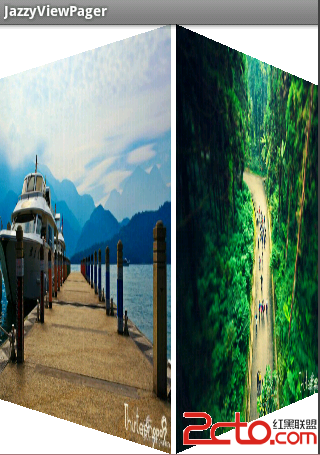 Android ViewPager 翻頁動畫實作:JazzyViewPager 上手
想讓 ViewPager 的切頁效果不只是死板的平移,可以參考這個開源專案:JazzyViewPager。 https://github.com/jfeinstein10