

編輯:關於 Android 程式設計
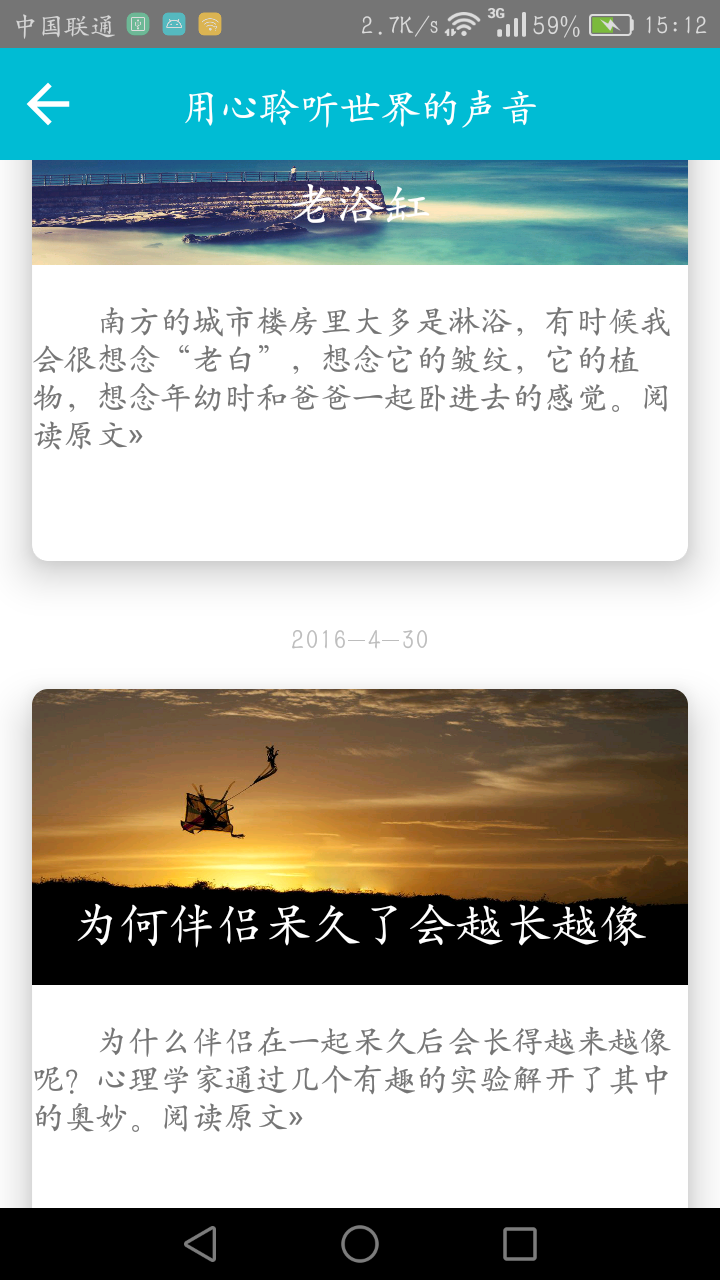
最近做了一個用 CardView 與 RecyclerView 實作列表功能的 Demo,資料存放並抓取自 LeanCloud。以下依序拆解。
用到的工具:LeanCloud 資料儲存、RecyclerView、CardView、ImageLoader(Volley)。
整體結構:既然是列表,做法與 ListView 大同小異——一個含 RecyclerView 的主版面配置,加上一個 Adapter。
activity_fm.xml
<LinearLayout xmlns:android="https://schemas.android.com/apk/res/android"
    android:layout_width="match_parent"
    android:layout_height="match_parent"
    android:orientation="vertical"
    android:background="@color/white">

    <!-- 自製的 ActionBar -->
    <RelativeLayout
        android:layout_width="match_parent"
        android:layout_height="56dp"
        android:background="@color/basicColor_two">

        <ImageButton
            android:id="@+id/fm_backBtn"
            android:layout_width="wrap_content"
            android:layout_height="wrap_content"
            android:layout_alignParentLeft="true"
            android:layout_centerVertical="true"
            android:layout_marginLeft="8dp"
            android:background="@drawable/ic_arrow_back_black_24dp" />

        <TextView
            android:layout_width="wrap_content"
            android:layout_height="wrap_content"
            android:layout_centerHorizontal="true"
            android:layout_centerVertical="true"
            android:gravity="center"
            android:text="用心聆聽世界的聲音"
            android:textColor="@color/white"
            android:textSize="20sp" />
    </RelativeLayout>

    <android.support.v7.widget.RecyclerView
        android:id="@+id/fm_recyclerView"
        android:layout_width="match_parent"
        android:layout_height="match_parent" />
</LinearLayout>
activity_fm_item.xml(單一項目)
<RelativeLayout xmlns:android="https://schemas.android.com/apk/res/android"
    xmlns:app="https://schemas.android.com/apk/res-auto"
    android:layout_width="match_parent"
    android:layout_height="360dp"
    android:background="@color/white">

    <TextView
        android:id="@+id/fm_date"
        android:layout_width="wrap_content"
        android:layout_height="wrap_content"
        android:layout_centerHorizontal="true"
        android:layout_alignParentTop="true"
        android:layout_marginBottom="16dp"
        android:textColor="@color/txt_low" />

    <android.support.v7.widget.CardView
        android:id="@+id/view"
        android:layout_width="match_parent"
        android:layout_height="296dp"
        android:layout_below="@+id/fm_date"
        android:layout_marginStart="16dp"
        android:layout_marginEnd="16dp"
        android:background="@color/white"
        app:cardCornerRadius="8dp"
        app:cardElevation="16dp">

        <LinearLayout
            android:layout_width="match_parent"
            android:layout_height="match_parent"
            android:orientation="vertical">

            <FrameLayout
                android:layout_width="match_parent"
                android:layout_height="148dp">

                <ImageView
                    android:id="@+id/fm_cardBack"
                    android:layout_width="match_parent"
                    android:layout_height="match_parent"
                    android:scaleType="fitXY" />

                <TextView
                    android:id="@+id/fm_title"
                    android:layout_width="wrap_content"
                    android:layout_height="wrap_content"
                    android:layout_gravity="center_horizontal|bottom"
                    android:layout_marginBottom="16dp"
                    android:textColor="@color/white"
                    android:textSize="24sp" />
            </FrameLayout>

            <RelativeLayout
                android:layout_width="match_parent"
                android:layout_height="148dp">

                <TextView
                    android:id="@+id/fm_summary"
                    android:layout_width="wrap_content"
                    android:layout_height="wrap_content"
                    android:layout_alignParentTop="true"
                    android:layout_marginTop="16dp"
                    android:textSize="16sp" />
            </RelativeLayout>
        </LinearLayout>
    </android.support.v7.widget.CardView>
</RelativeLayout>
CardView 的內部間距、標題與正文字級建議對照 Material Design 規範設定,官網有完整的排版指引可參考。
public class fm_itemBean {
    String fm_imageUrl;
    String fm_title;
    String fm_summary;
    String fm_date;

    public fm_itemBean(String fm_imageUrl, String fm_title,
                       String fm_summary, String fm_date) {
        this.fm_imageUrl = fm_imageUrl;
        this.fm_title = fm_title;
        this.fm_summary = fm_summary;
        this.fm_date = fm_date;
    }

    public String getFm_date() { return fm_date; }
    public void setFm_date(String fm_date) { this.fm_date = fm_date; }

    public String getFm_imageUrl() { return fm_imageUrl; }
    public void setFm_imageUrl(String fm_imageUrl) { this.fm_imageUrl = fm_imageUrl; }

    public String getFm_title() { return fm_title; }
    public void setFm_title(String fm_title) { this.fm_title = fm_title; }

    public String getFm_summary() { return fm_summary; }
    public void setFm_summary(String fm_summary) { this.fm_summary = fm_summary; }
}
從這個 Adapter 可以看出 Google 已經強制使用 ViewHolder 模式了——RecyclerView.Adapter 必須實作 onCreateViewHolder(建立 ViewHolder,等同初始化控制項)與 getItemCount(回傳資料筆數),並額外定義一個繼承 ViewHolder 的內部類。
public class MyRecyclerAdapter_fm
        extends RecyclerView.Adapter<MyRecyclerAdapter_fm.MyViewHolder> {

    private LayoutInflater mInflater;
    private List<fm_itemBean> mDatas = new ArrayList<>();
    MyImageLoader myImageLoader;

    public MyRecyclerAdapter_fm(Context context, List<fm_itemBean> mDatas) {
        this.mDatas = mDatas;
        mInflater = LayoutInflater.from(context);
        myImageLoader = new MyImageLoader();
    }

    /* 自訂點擊監聽的三步走:
       1. 定義介面並宣告方法
       2. 提供 setter 讓外部注入實作
       3. 在使用處(onBindViewHolder)觸發 */
    private OnItemClickListener onItemClickListener;

    public void setOnItemClickListener(OnItemClickListener onItemClickListener) {
        this.onItemClickListener = onItemClickListener;
    }

    interface OnItemClickListener {
        void onItemClick(View view, int position);
        void onItemLongClick(View view, int position);
    }

    @Override
    public MyViewHolder onCreateViewHolder(ViewGroup parent, int viewType) {
        View view = mInflater.inflate(R.layout.activity_fm_item, parent, false);
        return new MyViewHolder(view);
    }

    @Override
    public void onBindViewHolder(final MyViewHolder holder, final int position) {
        holder.fm_txt_title.setText(mDatas.get(position).fm_title);
        holder.fm_txt_summary.setText(mDatas.get(position).fm_summary);
        holder.fm_date.setText(mDatas.get(position).fm_date);

        // 依 url 載入圖片(也可以改用多執行緒或 AsyncTask)
        String mUrl = mDatas.get(position).fm_imageUrl;
        myImageLoader.setBitmapFromUrl(holder.fm_image_cardBack, mUrl);

        holder.itemView.setOnClickListener(new View.OnClickListener() {
            @Override
            public void onClick(View v) {
                if (onItemClickListener != null) {
                    onItemClickListener.onItemClick(holder.itemView, position);
                }
            }
        });

        holder.itemView.setOnLongClickListener(new View.OnLongClickListener() {
            @Override
            public boolean onLongClick(View v) {
                if (onItemClickListener != null) {
                    onItemClickListener.onItemLongClick(holder.itemView, position);
                }
                return false;
            }
        });
    }

    @Override
    public int getItemCount() {
        return mDatas.size();
    }

    public class MyViewHolder extends RecyclerView.ViewHolder {
        ImageView fm_image_cardBack;  // CardView 背景圖
        TextView fm_txt_title;        // 標題
        TextView fm_txt_summary;      // 摘要
        TextView fm_date;             // 日期

        public MyViewHolder(View itemView) {
            super(itemView);
            fm_image_cardBack = (ImageView) itemView.findViewById(R.id.fm_cardBack);
            fm_txt_title = (TextView) itemView.findViewById(R.id.fm_title);
            fm_txt_summary = (TextView) itemView.findViewById(R.id.fm_summary);
            fm_date = (TextView) itemView.findViewById(R.id.fm_date);
        }
    }
}
需要兩個部分:BitmapCache(以 LruCache 實作)與 ImageLoader。
public class BitmapCache implements ImageLoader.ImageCache {

    public LruCache<String, Bitmap> cache;
    public int max = 10 * 1024 * 1024; // 快取上限 10MB

    public BitmapCache() {
        cache = new LruCache<String, Bitmap>(max) {
            @Override
            protected int sizeOf(String key, Bitmap value) {
                return value.getRowBytes() * value.getHeight();
            }
        };
    }

    @Override
    public Bitmap getBitmap(String s) {
        return cache.get(s);
    }

    @Override
    public void putBitmap(String s, Bitmap bitmap) {
        cache.put(s, bitmap);
    }
}
這裡順手修掉原範例的一個 bug:sizeOf 原本回傳 getRowBytes() * getRowBytes(),寬與高相乘才有意義,寫成寬的平方會讓快取容量估算失準。
public class MyImageLoader {
    BitmapCache mBitmapCache = new BitmapCache();

    public void setBitmapFromUrl(ImageView imageView, String url) {
        com.android.volley.toolbox.ImageLoader mImageLoader =
                new ImageLoader(MyApplication.getQueues(), mBitmapCache);
        ImageLoader.ImageListener listener = ImageLoader.getImageListener(
                imageView, R.drawable.touxiang, R.drawable.touxiang);
        mImageLoader.get(url, listener);
    }
}
public class MyApplication extends Application {
    public static RequestQueue queues;

    @Override
    public void onCreate() {
        super.onCreate();
        queues = Volley.newRequestQueue(getApplicationContext());
        AVOSCloud.initialize(this, AVCloudKey); // 初始化 LeanCloud
    }

    public static RequestQueue getQueues() {
        return queues;
    }
}
別忘了在 AndroidManifest.xml 中把 application 的 android:name 設為 .MyApplication,否則 onCreate 不會被呼叫,queues 會是 null。
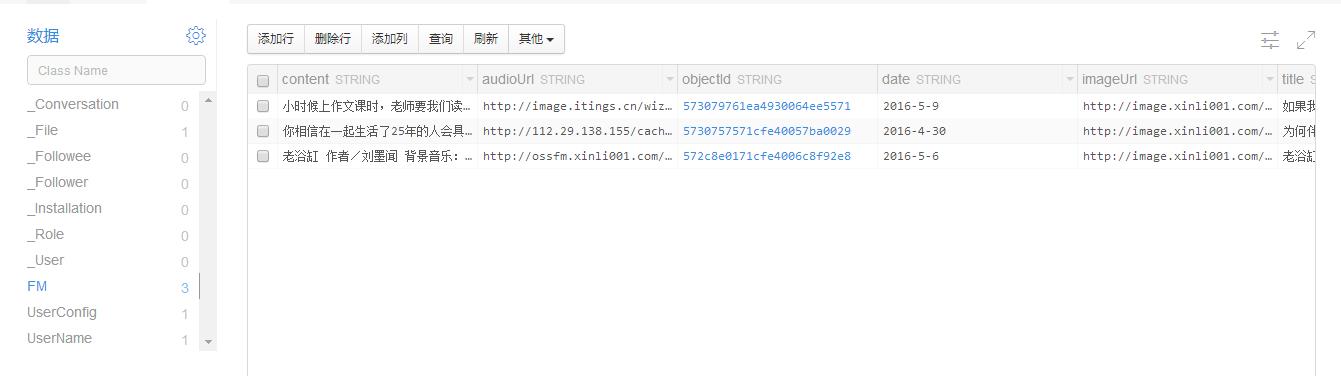
資料存在 LeanCloud 的資料表中,直接查詢即可,不必自己解析 JSON:
public class Activity_fm extends AppCompatActivity {

    List<fm_itemBean> mDatas;
    RecyclerView mRecyclerView;
    ImageButton backBtn;
    MyRecyclerAdapter_fm adapterFm;

    @Override
    protected void onCreate(Bundle savedInstanceState) {
        super.onCreate(savedInstanceState);
        setContentView(R.layout.activity_fm);
        initView();
        initDatas();
    }

    private void initDatas() {
        mDatas = new ArrayList<>();

        AVQuery query = new AVQuery<>("FM"); // 查詢 FM 資料表
        query.findInBackground(new FindCallback() {
            @Override
            public void done(List list, AVException e) {
                for (AVObject avObject : list) {
                    String title   = (String) avObject.get("title");
                    String summary = (String) avObject.get("summary");
                    String imageUrl = (String) avObject.get("imageUrl");
                    String date    = (String) avObject.get("date");

                    fm_itemBean itemBean_fm = new fm_itemBean(imageUrl, title, summary, date);
                    mDatas.add(itemBean_fm);
                    // 少了這行 RecyclerView 不會更新
                    adapterFm.notifyDataSetChanged();
                }
            }
        });

        adapterFm = new MyRecyclerAdapter_fm(Activity_fm.this, mDatas);
        adapterFm.setOnItemClickListener(new MyRecyclerAdapter_fm.OnItemClickListener() {
            @Override
            public void onItemClick(View view, int position) {
                Intent intent = new Intent(Activity_fm.this, Activity_fm_content.class);
                intent.putExtra("title", mDatas.get(position).fm_title);
                startActivity(intent);
            }

            @Override
            public void onItemLongClick(View view, int position) { }
        });
        mRecyclerView.setAdapter(adapterFm);

        backBtn.setOnClickListener(new View.OnClickListener() {
            @Override
            public void onClick(View v) {
                startActivity(new Intent(Activity_fm.this, MainActivity.class));
            }
        });
    }

    private void initView() {
        mRecyclerView = (RecyclerView) findViewById(R.id.fm_recyclerView);
        backBtn = (ImageButton) findViewById(R.id.fm_backBtn);
        mRecyclerView.setLayoutManager(new LinearLayoutManager(Activity_fm.this));
    }
}
這裡有個順序上的陷阱:findInBackground 是非同步的,回呼執行時 adapterFm 必須已經初始化完成,否則 notifyDataSetChanged 會噴空指標。程式中把 adapter 的建立放在查詢之後其實是僥倖,實務上應該先建立 adapter 再發請求,並在回呼中統一呼叫 notifyDataSetChanged。
 Android 進階:SurfaceView 與多執行緒搭配的動畫優化
前面簡單介紹過 SurfaceView 的基本用法,這次談談它和但要執行緒的組合。之所以要混搭,是為了避免動畫閃爍——這其實是一種相當典型的雙執行緒應用寫法。Androi
 微信朋友圈熱文在哪?微信朋友圈熱文查看方法
微信朋友圈熱文查看方法 新版微信在搜索入口中加入了朋友圈熱文功能,可以查看近期熱門文章。 打開微信,進入通訊錄或搜索頁面,點擊搜索欄。 在搜索頁面即可看到朋友圈熱文入
 安卓 JNI 進階實戰:動態註冊 native 方法與 JNI 資料型別全解析
前言 或許你已經能跑通最簡單的 JNI 呼叫了。說實話這不算什麼,網路上這類教學一大堆。雖然 JNI 大多數時候用不到我們安卓工程師親自處理,畢竟門檻不低,但既然要用,
 Android 直播服務端入門:Nginx 與 RTMP 環境搭建
搭建 Android 直播服務端時,Nginx 搭配 RTMP 模組是常見且成本較低的方案。本文說明如何準備源碼、編譯安裝、設定 RTMP,並以 FFmpeg 與 VLC