

編輯:關於 Android 程式設計
現在多數團隊還在用 SVN,也有一部分已經遷移到 Git。其實版本控制工具沒有絕對的最好,只有適不適合自己的團隊——效率永遠與團隊默契成正比。工具是「劍」,但真正重要的是握劍的人。不過若你對 Git 完全沒接觸過,或認識還不夠深,這篇整理應該足以建立完整的輪廓。
Git 是一套開源的分散式版本控制系統(VCS),同類工具還有 SVN、Mercurial 等。它們的使命是對資源變化進行版本管理、容災備份,並支援多人協同開發。這裡的「資源」不只是程式碼,還包括圖片、文件、網頁等。
各平台的安裝步驟就不贅述了。開始之前,先理解 Git 的檔案狀態流轉——這張圖是理解所有指令的基礎:
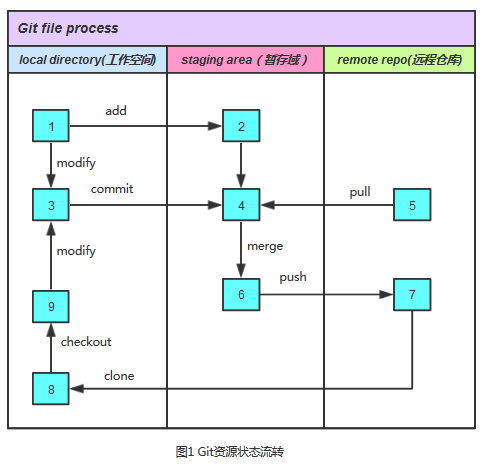
檔案在四個狀態間移動:Untracked(未追蹤)→ Staged(暫存)→ Committed(已提交)→ Modified(已修改但未暫存)。工作目錄、暫存區、區域儲存庫三個空間各司其職。
(下文中【】內為指令註解)
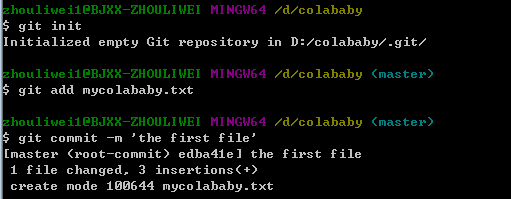
git init   【初始化區域儲存庫,把當前目錄納入 Git 管理】

git add <file>   【將檔案加入版本控制。這是個多功能指令,依目標狀態不同效果也不同:
                  可以開始追蹤新檔案、把已追蹤的檔案放入暫存區,
                  也能在合併時把衝突檔案標記為已解決】
git add .        【將當前目錄所有檔案加入版本控制】

git commit -m 'commit comment'   【提交暫存區的變更】
git commit -a 'commit comment'   【把 add 與 commit 合併成一步】
git commit --amend               【重新提交,把上次 commit 合併為一個
                                    (補上漏掉的檔案或重寫 comment)】
例如:
git commit -m 'commit comment'
git add filename
git commit --amend
這個例子只會產生一筆 commit log,第二次 commit 會覆蓋第一次的。
若想取消已暫存的檔案或放棄未提交的修改,用 git status 查看它給出的建議指令。
要加入既有專案的協同開發,就用 clone 把遠端儲存庫完整鏡像到區域。這個鏡像包含所有歷史變更、所有版本、所有分支資訊,是遠端儲存庫的完整副本。Git 支援本地傳輸、git 協定、ssh 協定與 http 協定四種方式:
git clone /path/to/repo.git                      【本地儲存庫 clone】
git clone git+ssh://user@192.168.0.1/zhouliwei.git  【遠端 clone(ssh 協定)】
git clone https://user@source.example.com/app/zhouliwei.git  【遠端 clone(http 協定)】
git clone -l /home/zhouliwei/test                【複製本地資源庫到當前目錄】
git clone -b 分支名 https://user@source.example.com/app/test.git  【只 clone 指定分支】
git clone -s 遠端位址                            【作為共享儲存庫】
git status   【查看當前版本狀態,輸出包含幾個資訊塊:
                on branch xxx:所在分支
                changes not staged for commit:已修改但未加入暫存區
                new file:尚未納入版本控制的新檔案
                modified:有改動的檔案
                deleted:已刪除的檔案
                unmerged:出現衝突的檔案】

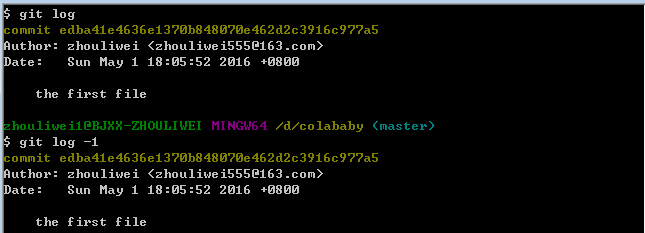
git log          【顯示所有提交歷史,最新的在第一行】
git log -1       【只顯示最近一筆】
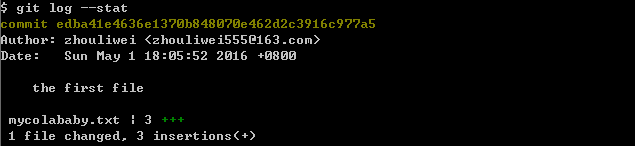
git log --stat   【顯示提交資訊與變動檔案統計】
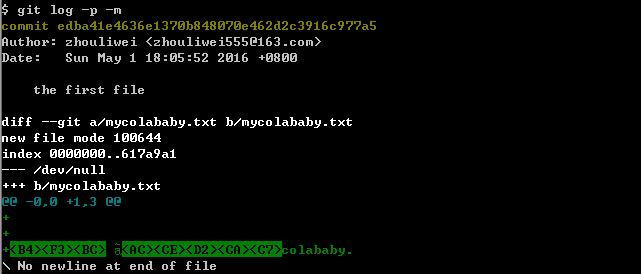
git log -p -1    【顯示最近一筆的詳細差異】
git clean -df              【從工作目錄移除未被追蹤的檔案】
git rm --cached <file>     【把檔案從遠端與暫存區移除,但保留在區域工作空間,
                             主要用於誤提交進儲存庫的無關檔案】
vim filename               【檢視或編輯檔案】
分支是 Git 最有魅力的設計。它把協作成員的工作彼此獨立,各自沿自己的主線推進,以 master 作為共同的資源集散地——所有分支從 master 長出,最終又回歸 master:
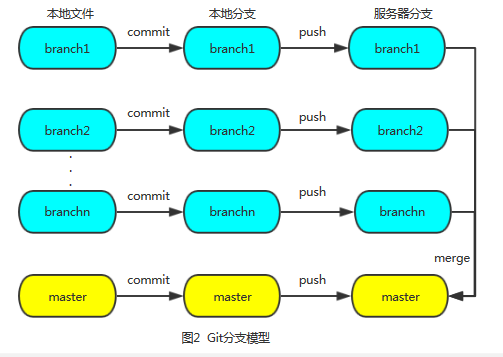
原理上,每次 commit 都會在暫存區產生一個快照物件,而分支就是指向該快照的可變指針。HEAD 則是「我現在在哪個分支」的特殊指針,可以透過 checkout 切換;HEAD 會隨著當前分支的 commit 移動,其他分支不受影響。正因為分支只是個指針,建立分支的コスト幾乎為零——這是 Git 敢鼓勵你頻繁開分支的原因。
git branch                    【列出區域分支】
git branch -a                 【列出區域 + 遠端所有分支】
git branch -v                 【顯示每個分支的最後一次提交】
git branch -r                 【列出所有遠端追蹤分支】
git branch <name>             【建立新分支】
git branch -d <name>          【刪除分支】
git branch -m old new         【分支改名】
git branch --contains <字串>  【顯示包含該字串的分支】
git branch --merged           【顯示已合併到當前分支的分支】
git branch --no-merged        【顯示尚未合併的分支】
git branch --set-upstream 分支名 origin/分支名  【關聯區域與遠端分支】
從遠端 checkout 下來的區域分支稱為追蹤分支,它與某個遠端分支形成映射。clone 之後 Git 會自動建立 master 追蹤 origin/master。
git checkout <name>              【切換到該分支】
git checkout -b <name>           【建立並切換到新分支(若區域已有同名分支則改用上一條)】
git checkout -b <name> origin/<name>  【在區域建立新分支並拉取遠端內容】
git checkout filename         【用儲存庫最新內容覆蓋工作目錄的檔案
                                (已 add / commit 的內容不受影響)
                                注意:這個操作不可逆,下指令前請確認】
多人同時修改同一個檔案的同一段程式碼時,合併必然產生衝突,此時 merge 會失敗,需要人工介入。
git merge <name> 【把目標分支合併到當前分支,成功後會產生新的快照物件】
出現衝突時,用 git status 找出標記為 unmerged 的檔案,手動編輯成想要的樣子;過程中可用 git diff 比對,處理完再 git add 標記為已解決。
git reset --hard HEAD 【把當前版本重置回 HEAD,常用於 merge 失敗後的回退】
若要丟棄所有區域改動與提交,回到遠端狀態:
git fetch origin             【1. 從伺服器拉取最新版本】
git reset --hard origin/master  【2. 把區域主分支指向遠端分支】
git fetch --all   【從遠端拉取所有分支(需 merge 後才會更新區域分支),之後可 diff、log】
git fetch origin  【取得 master 分支自上次 clone 之後的所有變化】
用 fetch 逐步合併的流程:
git fetch origin branchname1               【1. 設定 FETCH_HEAD 為該分支在伺服器上的最新狀態】
git fetch origin branchname1:branchname2   【2. 拉取遠端 branchname1 到區域臨時分支 branchname2】
git diff branchname2                       【3. 比較當前分支與臨時分支】
git merge branchname2                      【4. 合併臨時分支,此時 branchname1 已是最新程式碼】
git branch -d branchname2                  【5. 刪除臨時分支】

git pull == git fetch + git merge          【拉取並合併】
git pull origin branchname1                【拉取並合併 branchname1】
fetch 比 pull 更好用:pull 會直接合併,出問題時已經來不及;fetch 讓你可以先 diff、看 log,確認差異後再決定要不要 merge,掌握主動權。
把自己的分支共享給團隊其他成員,前提是帳號擁有遠端儲存庫的寫入權限。
git pull <遠端主機> <遠端分支>:<區域分支>
git push <遠端主機> <區域分支>:<遠端分支>

git push origin <區域分支>   【遠端分支名留空時,推送到有映射關係的遠端分支】
git push origin :<遠端分支>  【區域分支名留空時,等同刪除遠端分支】
git push origin              【把當前區域分支推送到有映射關係的遠端分支】
協同開發時區域資源來自遠端,因此需要管理遠端別名、位址與映射關係。
git remote                        【列出遠端別名】
git remote -v                     【顯示每個別名對應的實際 url】
git remote add [alias] [url]      【新增遠端儲存庫並命名】
git remote add myRepo /home/zhouliwei/test.git  【把本地目錄作為遠端共享】
git remote rm [alias]             【刪除別名】
git remote rename [old] [new]     【重新命名】
git remote set-url [alias] [url]  【更新 url,可加 --push 與 --fetch 分別設定讀寫位址】
git remote add origin <url>       【關聯遠端儲存庫,之後即可 push origin 分支名】
git remote show origin            【顯示遠端詳細資訊】
把區域工作空間上傳到新建遠端儲存庫的完整流程:
git init
git add .
git commit -m 'initial commit'
git remote add origin https://user@source.example.com/app/test.git
git push -u origin master
前提是先在區域產生 ssh 金鑰對,並把公鑰交給遠端平台管理(後面詳述)。
git checkout <name>
git rebase master
rebase(衍合)以「打補丁」的方式把某分支的改動在其他分支上重演一次,效果等同合併,但歷史記錄更單純、流程更清楚。代價是它改寫了 commit 的既有順序,因此已推送給他人的分支不要 rebase,這是多數團隊的鐵則。
| 傳輸協定 | 優勢 | 缺點 |
|---|---|---|
| 本地傳輸 | 1. 遠端儲存庫在本機目錄,client-server 溝通近似檔案複製,速度快; 2. 權限沿用作業系統的檔案與網路權限,不需另外設定。 |
遠端儲存庫也在本機,一旦磁碟故障,毀滅性損失的風險大幅提高。 |
| ssh 協定 ssh:// |
1. 服務架設相對簡單; 2. 以公私鑰對加密授權; 3. 同時支援讀與寫。 |
不支援匿名存取,必須具備 ssh 存取權才能讀寫。 |
| git 協定 git:// |
1. Git 自帶的協定,傳輸速度最快; 2. 沿用類似 ssh 的傳輸機制,但省去加解密開銷。 |
1. 沒有授權機制,要不然全部可讀、要不然全部可寫,無法細粒度設定; 2. 服務架設相對複雜。 |
| http / https | 1. 架設簡單,有 Apache 等 web 容器即可; 2. 授權機制單純,能訪問該伺服器 web 服務的人就能取得資源。 |
1. 資料傳輸的網路開銷較大; 2. 寫入操作仍需依賴 ssh 協定。 |
比較下來,http/https 最簡單也最普及,ssh 最安全——在網際網路環境中這點尤其重要,而且 http/https 的寫入本身也是靠 ssh 完成的。接著深入看 ssh。
ssh(Secure Shell,安全外殼協定)顧名思義就是為了確保資料安全傳輸,同時會壓縮資料以降低網路消耗、提高傳輸速度。它採用公私鑰對的加密方式,理解這個機制得先看兩種加密演算法。
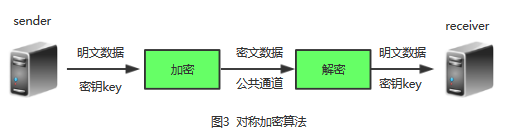
對稱加密:sender 與 receiver 使用同一把密鑰加解密。金鑰確保資料在公共通道傳輸時的安全,即使密文被截取,沒有金鑰也讀不出內容。缺點是金鑰本身要怎麼安全地交給對方。
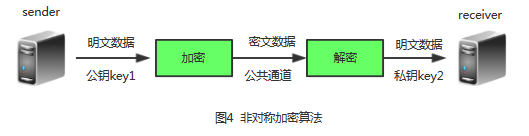
非對稱加密:sender 與 receiver 使用不同的密鑰。sender 用公鑰 key1 加密,receiver 用自己的私鑰 key2 解密。公鑰與私鑰必定成對出現:公鑰加密的,私鑰可解;私鑰加密的,公鑰可解。
實際應用上,私鑰自己保密,公鑰可以分發給任意多個合作方。合作方各自用公鑰加密後傳給我們,只有我們的私鑰解得開;而且合作方之間彼此獨立,看不到對方的資料——這正是非對稱加密的優勢。
在終端機執行:
ssh-keygen -t rsa -C "your_email@example.com"
依提示按 Enter 到底即可:
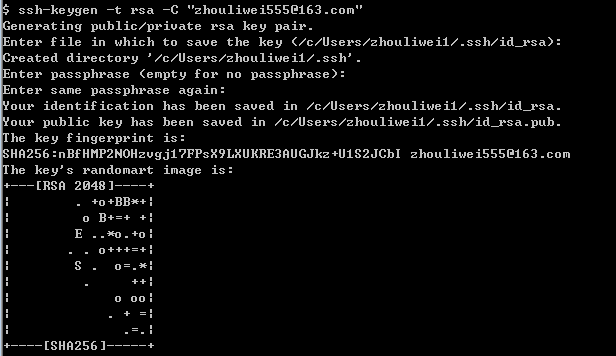
完成後在提示的目錄中會看到兩個檔案:id_rsa.pub 是公鑰,id_rsa 是私鑰。
(macOS 使用者先切換到 .ssh 目錄再執行同樣的指令即可)

私鑰絕對不能外流,也不要提交進版本控制;要交給平台的永遠只有 .pub 公鑰。
用 SourceTree 以 ssh 協定從 GitHub clone 專案時,如果還沒設定金鑰,會看到類似下面的認證失敗提示:
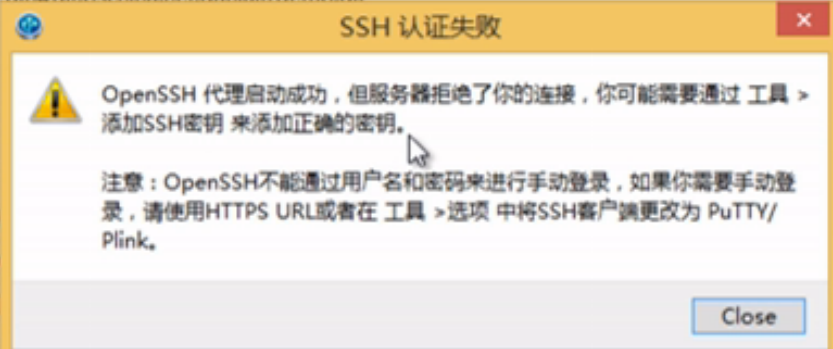
原因很單純:需要先把區域的公鑰加入 GitHub 上該專案的 Deploy Keys(這步通常由專案管理者操作,一個專案可以加入多把公鑰)。加入之後,配合區域的私鑰就能完成安全溝通,此時用戶端就具備了該專案的寫入權限,重新 clone 便會成功。
回頭想,Git 以 http/https 通訊時的權限機制,本質上也是同一套邏輯——只是把「公鑰比對」換成了「帳號權杖比對」。
到這裡,你不只會用 Git 指令協同工作,也理解了背後的資料傳輸原理。知其然並知其所以然,再把它落實到實務上,才是研究技術真正的樂趣所在。
 React Native Android 入門實戰與源碼分析(1)——Hello World
從今天起,我要開始分析 React Native for Android 的源碼。本系列主要從使用和源碼分析兩個角度,一步步剖析 React Native Android
 Unity3D + MOBA 技能指示器(一):搖桿拖動與四類指示器設計
一、功能描述 玩過王者榮耀的同學應該都熟悉這個交互:按下技能鍵後,如果這個技能需要預判落點或選擇目標,屏幕上會出現一個虛擬搖桿,同時地面顯示對應的範圍提示圈。手指拖動搖桿
 Android 四大元件之 Service:用法、溝通、生命週期與系統服務
一、Service 基本用法 先建一個 MyService 繼承自 Service,覆寫 onCreate()、onStartCommand() 與 onDestroy(
 Android 4.0 USB Camera 實戰(六):用 FFmpeg 實現 MPEG 編碼
前面本來打算做 H.264 編碼,研究了兩天發現 FFmpeg 裡的 H.264 編碼似乎要依賴第三方庫 x264,於是就找了個更簡單的方案——做 MPEG 編碼。關於