

編輯:關於 Android 程式設計
在 Android 中,鍵盤輸入是使用者互動最常用、最直接的手段。關於鍵盤輸入,有幾點可以提升使用體驗。
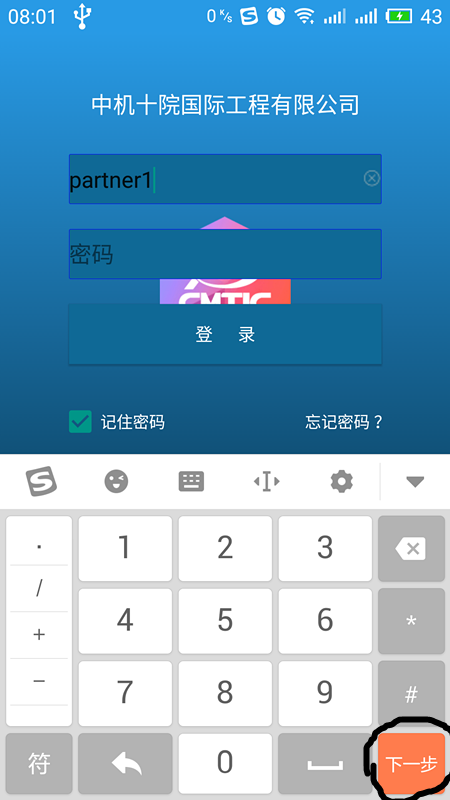
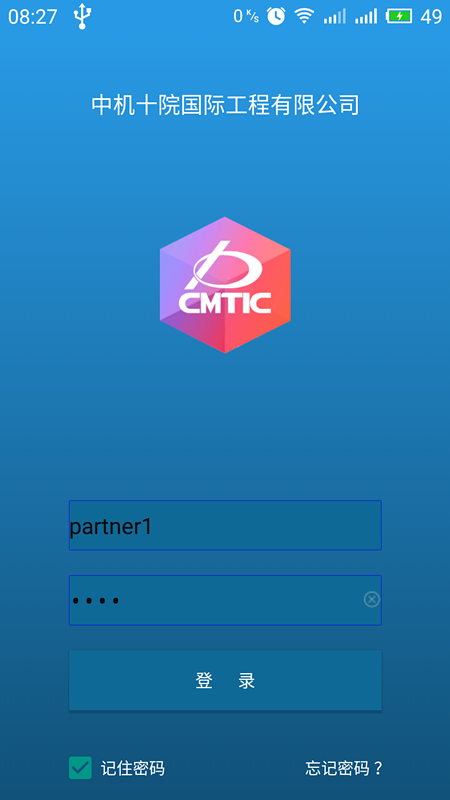
第一:讓彈出的鍵盤整體頁面上移,避免遮擋控件。需在 AndroidManifest 中為對應的 Activity 設定 windowSoftInputMode 屬性。
stateVisible:設定此屬性可強制召喚軟鍵盤,即使界面上沒有輸入框也能彈出。
adjustResize:表示 Activity 主窗口總是會被調整大小,以保證軟鍵盤的顯示空間。
效果如下圖:
 android:name=".activity.LoginActivity"
android:windowSoftInputMode="stateVisible|adjustResize"
android:label="@string/title_activity_login"
android:screenOrientation="portrait">
第二:多輸入欄位時,把回車鍵改成「下一步」。頁面有多個輸入控件時,若需用戶點擊切換焦點,體驗並不好。可將鍵盤回車鍵改成「下一步」,直接將游標焦點切換到下一個輸入控件。在佈局中設定:
 android:imeOptions="actionNext"
android:singleLine="true"
如下圖所示:
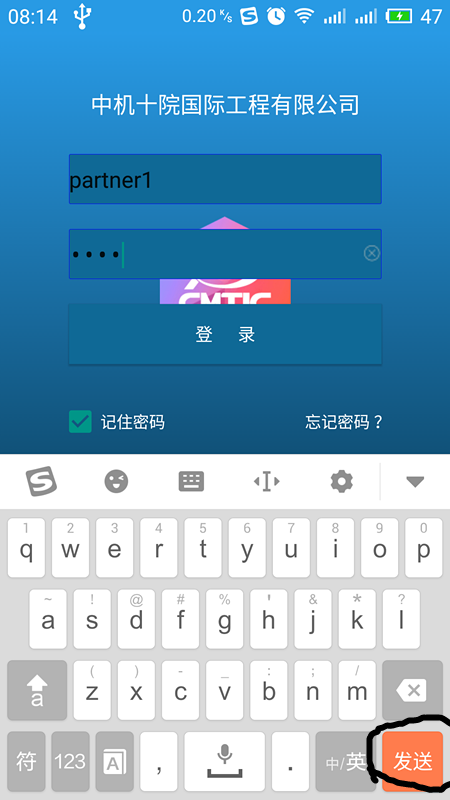
第三:提交表單時,把回車鍵設為發送鍵。除了點擊提交按鈕外,也可在最後一個 EditText 取得焦點時把回車鍵設為發送鍵,按下回車即自動處理提交邏輯。設定同樣簡單:
 android:imeOptions="actionSend"
android:singleLine="true"
並在 Activity 中檢測回車鍵是否按下,以處理對應邏輯:
 mPassWord.setOnKeyListener(new View.OnKeyListener() {
    @Override public boolean onKey(View v, int keyCode, KeyEvent event) {
        if (keyCode == KeyEvent.KEYCODE_ENTER) {
            ((InputMethodManager) getSystemService(INPUT_METHOD_SERVICE))
                .hideSoftInputFromWindow(LoginActivity.this.getCurrentFocus()
                .getWindowToken(), InputMethodManager.HIDE_NOT_ALWAYS);
            if (TextUtil.isEmpty(mPassWord.getText().toString())) {
                ToastUtil.getInstance().show("請輸入密碼");
            } else {
                login(mUserName.getText().toString(), mPassWord.getText().toString());
            }
        }
        return false;
    }
});
如下圖所示:
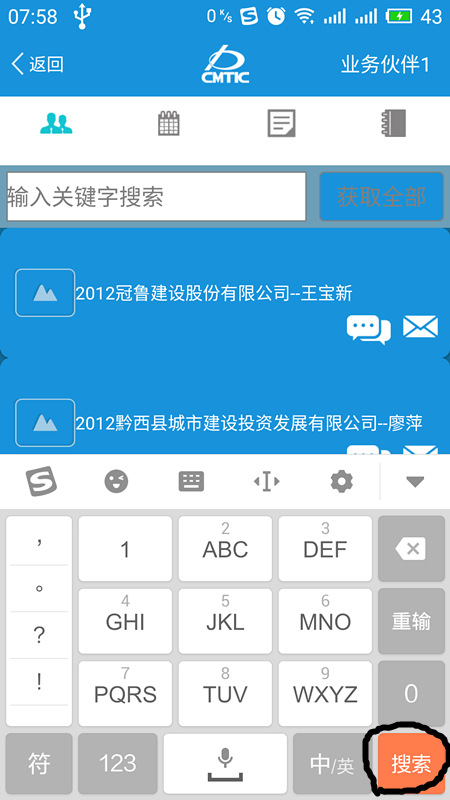
第四:把回車鍵改成搜尋鍵。在佈局的 EditText 中加入以下兩個屬性:
 android:singleLine="true"
android:imeOptions="actionSearch"
回車鍵的點擊檢測方式與上面相同。示例圖如下:
 Android 拍照裁剪後畫面模糊怎麼解?一次搞懂 CROP 參數與原圖保存
在 Android 中調用系統相機拍照後,若只取得 Intent 返回的 Bitmap,往往會發現畫質明顯變糊。原因通常不是相機本身,而是系統回傳的是縮略圖,並非原始解析
 Android SDK 更新後 Intel 模擬器閃退?手動安裝 HAXM 才是關鍵
問題現象 更新 Android SDK 後,原本可正常使用的 Intel 加速模擬器突然無法啟動或閃退。常見原因是 SDK 更新後,Intel HAXM 虛擬加速程式沒有
 Android 自定義控制項:貝賽爾曲線、手勢軌跡與水波紋
在 Android 自定義繪圖中,貝賽爾曲線常用於手勢軌跡、水波紋與平滑折線。它讓路徑不再只是生硬直線,而能呈現自然過渡的曲線效果。 貝賽爾曲線的由來 貝賽爾曲線是電
 Android 檔案儲存資料實作:讀寫、四種模式與工具類封裝
整體而言,Android 的資料儲存方式有三類:檔案、資料庫、網路。本文聚焦最基礎的檔案方式,把讀寫、模式選擇與工具類封裝一次講完。 檔案儲存的基本概念 檔案儲存本質上