

編輯:關於 Android 程式設計
Canvas 的 save/restore 機制是自定義繪圖的基礎,但很多人對它的各個 FLAG 到底保存了什麼、恢復了什麼一直存在疑惑。本文用一系列可驗證的例子把這件事講清楚。
Canvas 中一共有這幾個:
public int save()
public int save(int saveFlags)
public int saveLayer(RectF bounds, Paint paint, int saveFlags)
public int saveLayer(float left, float top, float right, float bottom, Paint paint, int saveFlags)
public int saveLayerAlpha(RectF bounds, int alpha, int saveFlags)
public int saveLayerAlpha(float left, float top, float right, float bottom, int alpha, int saveFlags)
本文先聚焦前四個。save() 和 saveLayer() 的根本區別在於:saveLayer 會新建一層 bitmap 畫布,而 save 不會。它們都帶 Flag 標識,含義與適用範圍如下:
· ALL_SAVE_FLAG:保存所有標識。適用於 save()、saveLayer()
· MATRIX_SAVE_FLAG:僅保存 canvas 的 matrix 數組。適用於 save()、saveLayer()
· CLIP_SAVE_FLAG:僅保存 canvas 的當前大小(裁剪區域)。適用於 save()、saveLayer()
· HAS_ALPHA_LAYER_SAVE_FLAG:標識新建的 bitmap 具有透明度,與上層畫布合成時透明位置顯示上層圖像;與 FULL_COLOR_LAYER_SAVE_FLAG 沖突,同時指定時以它為主。僅適用於 saveLayer()
· FULL_COLOR_LAYER_SAVE_FLAG:標識新建的 bitmap 顏色完全獨立,與上層畫布合成時先清空上層對應區域再覆蓋。僅適用於 saveLayer()
· CLIP_TO_LAYER_SAVE_FLAG:在保存圖層前先按 bounds 裁剪當前畫布;與 CLIP_SAVE_FLAG 沖突,同時指定時以 CLIP_SAVE_FLAG 為主。僅適用於 saveLayer()
前三個是 save/saveLayer 共用的,後三個是 saveLayer 專用的。
在深入之前先想一個問題:如果讓你保存一個畫布的狀態以便恢復,需要保存什麼?答案是位置信息和大小信息,沒別的了。所以位置信息對應 MATRIX_SAVE_FLAG,大小信息對應 CLIP_SAVE_FLAG——這正是兩者共用的原因。而另外三個 FLAG 已經不再是「保存畫布」,而是在指定 saveLayer 新建的那塊 bitmap 具有什麼合成特性。
canvas 的 translate(平移)、rotate(旋轉)、scale(縮放)、skew(扭曲)本質上都是通過位置矩陣 matrix 實現的。MATRIX_SAVE_FLAG 就是只保存這個矩陣,其他一律不管。
public class MATRIX_SAVE_FLAG_View extends View {
    private Paint mPaint;

    public MATRIX_SAVE_FLAG_View(Context context, AttributeSet attrs) {
        super(context, attrs);
        setLayerType(LAYER_TYPE_SOFTWARE, null);
        mPaint = new Paint();
        mPaint.setColor(Color.GREEN);
    }

    @Override
    protected void onDraw(Canvas canvas) {
        super.onDraw(canvas);
        canvas.save(Canvas.MATRIX_SAVE_FLAG);
        canvas.rotate(40);
        canvas.drawRect(100, 0, 200, 100, mPaint);
        canvas.restore();

        mPaint.setColor(Color.YELLOW);
        canvas.drawRect(100, 0, 200, 100, mPaint);
    }
}
流程是:先保存位置矩陣,旋轉 40 度畫一個綠色矩形,restore 之後在同一位置再畫一個黃色矩形。
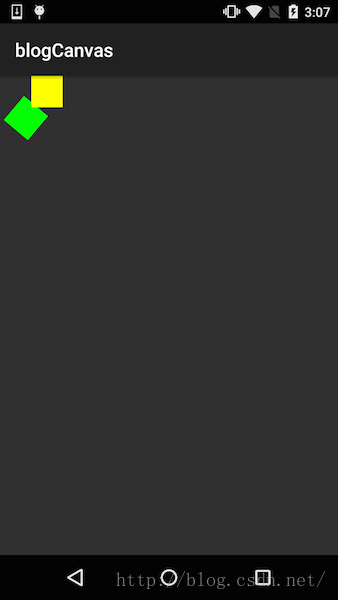
很明顯,restore 之後旋轉被恢復了,黃色矩形是正著的。
那如果我們裁剪畫布呢?
public class MATRIX_SAVE_FLAG_View extends View {
    private Paint mPaint;

    public MATRIX_SAVE_FLAG_View(Context context, AttributeSet attrs) {
        super(context, attrs);
        setLayerType(LAYER_TYPE_SOFTWARE, null);
        mPaint = new Paint();
        mPaint.setColor(Color.GREEN);
    }

    @Override
    protected void onDraw(Canvas canvas) {
        super.onDraw(canvas);
        canvas.save(Canvas.MATRIX_SAVE_FLAG);
        canvas.clipRect(100, 0, 200, 100);
        canvas.drawColor(Color.GREEN);
        canvas.restore();
        canvas.drawColor(Color.YELLOW);
    }
}
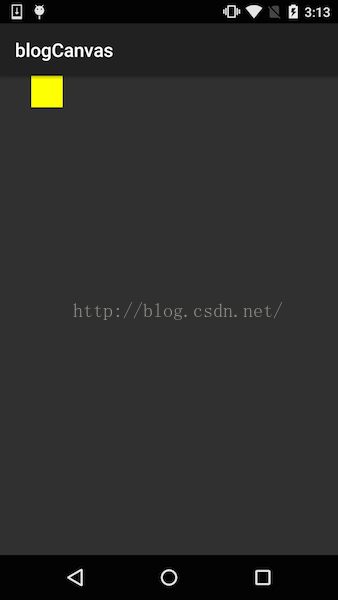
restore 之後把畫布填成黃色,但並沒有鋪滿全屏,只填了 clip 之後的那一小塊。這說明被裁剪的畫布沒有被還原——因為 MATRIX_SAVE_FLAG 只保存了位置矩陣,restore 時也只恢復位置,大小是不管的。
public class MATRIX_SAVE_FLAG_View extends View {
    private Paint mPaint;

    public MATRIX_SAVE_FLAG_View(Context context, AttributeSet attrs) {
        super(context, attrs);
        setLayerType(LAYER_TYPE_SOFTWARE, null);
        mPaint = new Paint();
        mPaint.setColor(Color.GREEN);
    }

    @Override
    protected void onDraw(Canvas canvas) {
        super.onDraw(canvas);
        canvas.drawColor(Color.RED);
        canvas.saveLayer(0, 0, getWidth(), getHeight(), mPaint,
                Canvas.MATRIX_SAVE_FLAG | Canvas.HAS_ALPHA_LAYER_SAVE_FLAG);
        canvas.rotate(40);
        canvas.drawRect(100, 0, 200, 100, mPaint);
        canvas.restore();

        mPaint.setColor(Color.YELLOW);
        canvas.drawRect(100, 0, 200, 100, mPaint);
    }
}
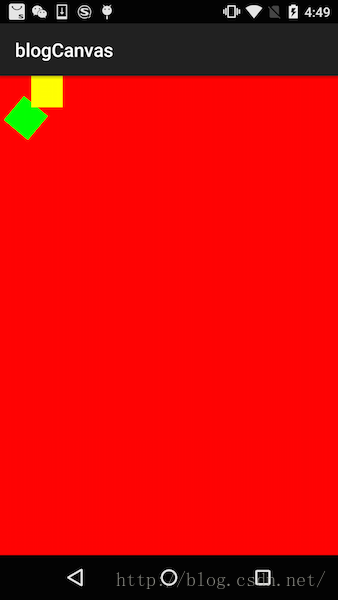
這裡多帶了一個 HAS_ALPHA_LAYER_SAVE_FLAG,表示新建畫布合成時直接覆蓋、不清空原有內容。效果和原因與 save() 一致。
再看裁剪:
public class MATRIX_SAVE_FLAG_View extends View {
    private Paint mPaint;

    public MATRIX_SAVE_FLAG_View(Context context, AttributeSet attrs) {
        super(context, attrs);
        setLayerType(LAYER_TYPE_SOFTWARE, null);
        mPaint = new Paint();
        mPaint.setColor(Color.GREEN);
    }

    @Override
    protected void onDraw(Canvas canvas) {
        super.onDraw(canvas);
        canvas.drawColor(Color.GREEN);
        canvas.saveLayer(0, 0, getWidth(), getHeight(), mPaint,
                Canvas.MATRIX_SAVE_FLAG | Canvas.HAS_ALPHA_LAYER_SAVE_FLAG);
        canvas.clipRect(100, 0, 200, 100);
        canvas.restore();
        canvas.drawColor(Color.YELLOW);
    }
}
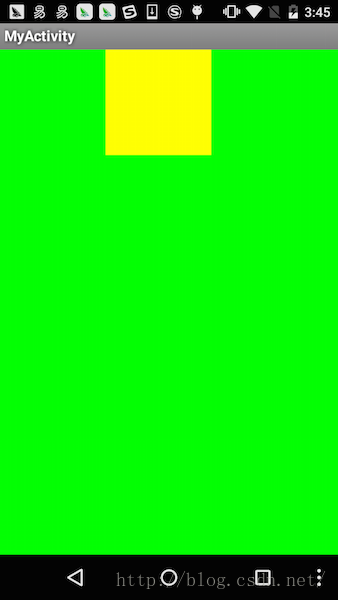
注意一個重要特性:無論哪個圖層調用位置變換或裁剪操作,所有畫布都會受到牽連,但這種牽連只體現在後續繪圖上,之前畫過的內容不受影響。所以 clipRect 之前的全屏綠色安然無恙,而 restore 之後由於大小沒被恢復,黃色只能填出小小一塊。
補充:canvas.clipRect() 不支持硬件加速(原因見 Paint 之 setXfermode 一文),所以示例中都加了 setLayerType 來禁用硬件加速。
MATRIX_SAVE_FLAG 結論:
1. 調用該標識時只保存畫布的位置矩陣,restore() 時也只恢復位置信息,改動過的畫布大小不會被恢復;
2. 與 saveLayer 搭配時,需要同時帶上 HAS_ALPHA_LAYER_SAVE_FLAG,否則新建畫布所在區域的原圖像會被清空。
這個標識只保存裁剪信息,位置信息不管不問。所以 restore() 時只恢復大小,旋轉平移等位置變化不會恢復。
public class CLIP_SAVE_FLAG_View extends View {
    private Paint mPaint;

    public CLIP_SAVE_FLAG_View(Context context, AttributeSet attrs) {
        super(context, attrs);
        setLayerType(LAYER_TYPE_SOFTWARE, null);
        mPaint = new Paint();
    }

    @Override
    protected void onDraw(Canvas canvas) {
        super.onDraw(canvas);
        canvas.drawColor(Color.RED);
        canvas.save(Canvas.CLIP_SAVE_FLAG);
        canvas.clipRect(100, 0, 200, 100);
        canvas.restore();
        canvas.drawColor(Color.YELLOW);
    }
}
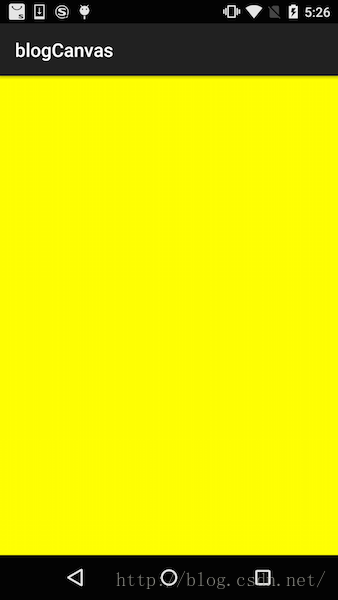
restore 之後 canvas 恢復成初始的全屏大小,黃色鋪滿整個屏幕。再看旋轉的例子:
public class CLIP_SAVE_FLAG_View extends View {
    private Paint mPaint;

    public CLIP_SAVE_FLAG_View(Context context, AttributeSet attrs) {
        super(context, attrs);
        setLayerType(LAYER_TYPE_SOFTWARE, null);
        mPaint = new Paint();
    }

    @Override
    protected void onDraw(Canvas canvas) {
        super.onDraw(canvas);
        mPaint.setColor(Color.GREEN);
        canvas.drawRect(100, 0, 200, 100, mPaint);
        canvas.save(Canvas.CLIP_SAVE_FLAG);
        canvas.rotate(40);
        canvas.restore();
        mPaint.setColor(Color.YELLOW);
        canvas.drawRect(100, 0, 200, 100, mPaint);
    }
}
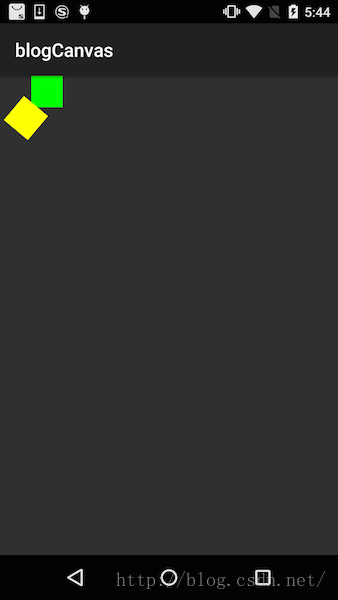
restore 之後畫的黃色矩形依然是旋轉姿態,說明位置信息沒有被恢復——這正是 CLIP_SAVE_FLAG 的含義:只保存裁剪,不管位置。
加上 HAS_ALPHA_LAYER_SAVE_FLAG 之後,效果與 save 一致。
public class CLIP_SAVE_FLAG_View extends View {
    private Paint mPaint;

    public CLIP_SAVE_FLAG_View(Context context, AttributeSet attrs) {
        super(context, attrs);
        setLayerType(LAYER_TYPE_SOFTWARE, null);
        mPaint = new Paint();
    }

    @Override
    protected void onDraw(Canvas canvas) {
        super.onDraw(canvas);
        canvas.saveLayer(0, 0, getWidth(), getHeight(), mPaint,
                Canvas.CLIP_SAVE_FLAG | Canvas.HAS_ALPHA_LAYER_SAVE_FLAG);
        canvas.clipRect(100, 0, 200, 100);
        canvas.restore();
        canvas.drawColor(Color.YELLOW);
    }
}
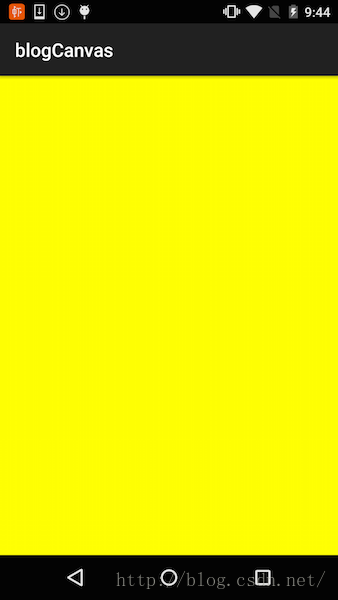
旋轉的場景同理,結果與 save 一致:
CLIP_SAVE_FLAG 結論:
1. 只保存裁剪信息,restore() 時只恢復裁剪信息,改動過的位置信息不會恢復;
2. 與 saveLayer 搭配時,需要同時帶上 HAS_ALPHA_LAYER_SAVE_FLAG。
這兩個都是 saveLayer 專用,描述的是新建 bitmap 與上層畫布的合成方式:
· HAS_ALPHA_LAYER_SAVE_FLAG:直接蓋在上層內容之上,不清空原有內容;
· FULL_COLOR_LAYER_SAVE_FLAG:先清空上層對應區域,再蓋上去。
注意 API 21 之後才較好地支持 saveLayer,所以示例中都要禁用硬件加速。
public class ALPHA_COLOR_FALG_VIEW extends View {
    private Paint mPaint;

    public ALPHA_COLOR_FALG_VIEW(Context context, AttributeSet attrs) {
        super(context, attrs);
        setLayerType(View.LAYER_TYPE_SOFTWARE, null);
        mPaint = new Paint();
        mPaint.setColor(Color.GREEN);
    }

    @Override
    protected void onDraw(Canvas canvas) {
        super.onDraw(canvas);
        canvas.drawColor(Color.RED);
        canvas.saveLayer(0, 0, 500, 500, mPaint, Canvas.FULL_COLOR_LAYER_SAVE_FLAG);
        canvas.drawRect(100, 100, 300, 300, mPaint);
        canvas.restore();
    }
}
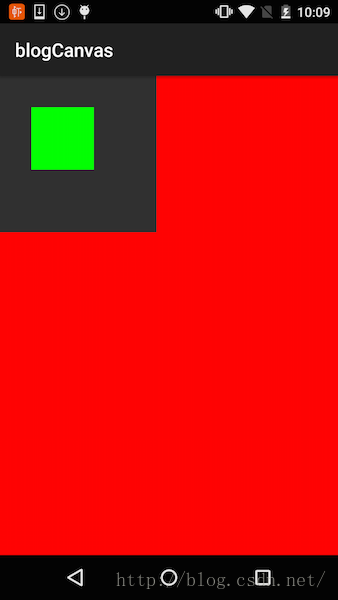
新建的 bitmap 區域是 (0,0,500,500),其中只畫了一個 (100,100,300,300) 的綠色矩形,其餘是透明像素。由於用了 FULL_COLOR_LAYER_SAVE_FLAG,合成時先把上層這塊區域清空,所以綠色矩形周圍露出了 Activity 的底色(黑色)。如果把布局的 android:background 設成白色,露出來的就是白色:
<LinearLayout android:background="#ffffff"
    android:layout_height="fill_parent"
    android:layout_width="fill_parent"
    android:orientation="vertical"
    xmlns:android="https://schemas.android.com/apk/res/android">
    ......
</LinearLayout>
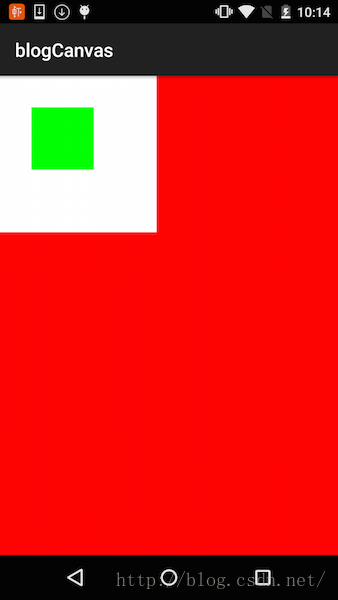
public class ALPHA_COLOR_FALG_VIEW extends View {
    private Paint mPaint;

    public ALPHA_COLOR_FALG_VIEW(Context context, AttributeSet attrs) {
        super(context, attrs);
        setLayerType(View.LAYER_TYPE_SOFTWARE, null);
        mPaint = new Paint();
        mPaint.setColor(Color.GREEN);
    }

    @Override
    protected void onDraw(Canvas canvas) {
        super.onDraw(canvas);
        canvas.drawColor(Color.RED);
        canvas.saveLayer(0, 0, 500, 500, mPaint, Canvas.HAS_ALPHA_LAYER_SAVE_FLAG);
        canvas.drawRect(100, 100, 300, 300, mPaint);
        canvas.restore();
    }
}
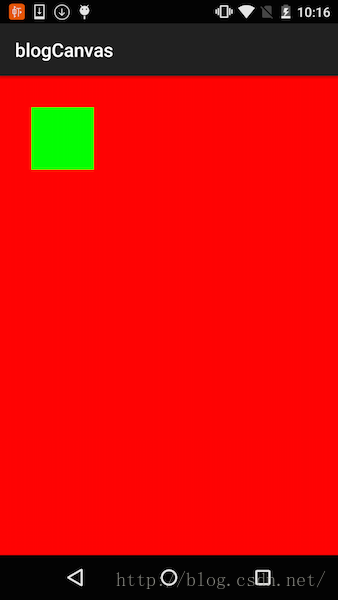
這次上層的紅色被完整保留了,綠色矩形周圍依然是紅色,說明沒有清空原有內容。
canvas.saveLayer(0, 0, 500, 500, mPaint,
        Canvas.HAS_ALPHA_LAYER_SAVE_FLAG | Canvas.FULL_COLOR_LAYER_SAVE_FLAG);
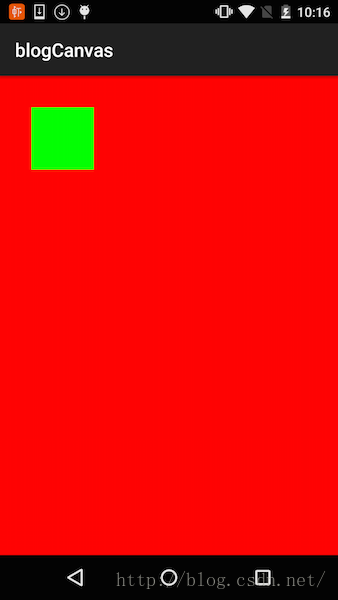
結果與單獨使用 HAS_ALPHA_LAYER_SAVE_FLAG 一致,紅色被保留。
public class ALPHA_COLOR_FALG_VIEW extends View {
    private Paint mPaint;

    public ALPHA_COLOR_FALG_VIEW(Context context, AttributeSet attrs) {
        super(context, attrs);
        setLayerType(View.LAYER_TYPE_SOFTWARE, null);
        mPaint = new Paint();
        mPaint.setColor(Color.GREEN);
    }

    @Override
    protected void onDraw(Canvas canvas) {
        super.onDraw(canvas);
        canvas.drawColor(Color.RED);
        canvas.saveLayer(0, 0, 500, 500, mPaint, Canvas.MATRIX_SAVE_FLAG);
        canvas.rotate(40);
        canvas.drawRect(100, 100, 300, 300, mPaint);
        canvas.restore();
    }
}
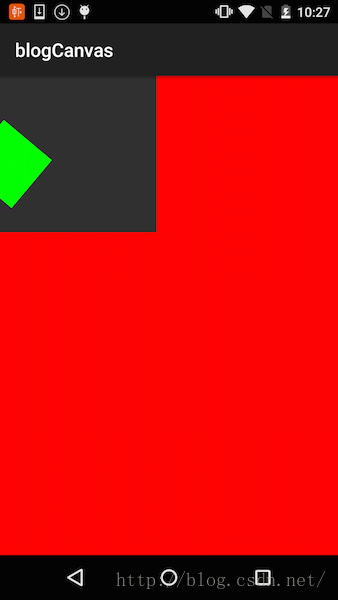
結果顯示紅色被清空了,說明默認使用的是 FULL_COLOR_LAYER_SAVE_FLAG。這也正是前面所有 saveLayer 示例都強制加上 HAS_ALPHA_LAYER_SAVE_FLAG 的原因。
小結:
1. HAS_ALPHA_LAYER_SAVE_FLAG 表示合成時不清空上層,直接覆蓋;
2. FULL_COLOR_LAYER_SAVE_FLAG 表示合成時先清空上層對應區域再覆蓋;
3. 兩者同時指定時,以 HAS_ALPHA_LAYER_SAVE_FLAG 為主;
4. 兩者都不指定時,系統默認使用 FULL_COLOR_LAYER_SAVE_FLAG。
這個標識的行為是:在新建 bitmap 之前,先把 canvas 按 bounds 裁剪掉。由於它發生在新建 bitmap 之前,所以無法恢復。
public class CLIP_TO_LAYER_SAVE_FLAG_VIEW extends View {
    private Paint mPaint;

    public CLIP_TO_LAYER_SAVE_FLAG_VIEW(Context context, AttributeSet attrs) {
        super(context, attrs);
        setLayerType(View.LAYER_TYPE_SOFTWARE, null);
        mPaint = new Paint();
        mPaint.setColor(Color.GREEN);
    }

    @Override
    protected void onDraw(Canvas canvas) {
        super.onDraw(canvas);
        canvas.drawColor(Color.RED);
        canvas.saveLayer(0, 0, 500, 500, mPaint, Canvas.CLIP_TO_LAYER_SAVE_FLAG);
        canvas.restore();
        canvas.drawColor(Color.YELLOW);
    }
}
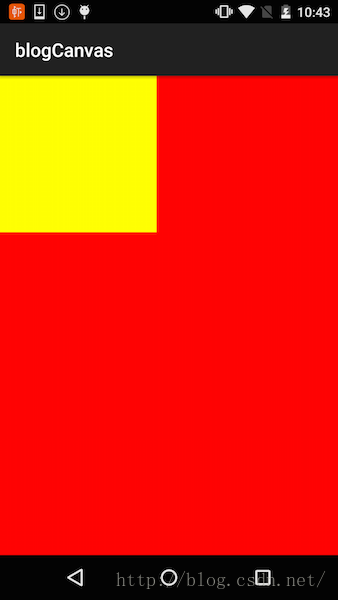
可以看到最後填充黃色時,只有 (0,0,500,500) 這一塊被填上了。裁剪影響了整個畫板,連 view 的原始畫布也被波及,即使調用了 restore 也無法恢復。
canvas.saveLayer(0, 0, 500, 500, mPaint,
        Canvas.CLIP_SAVE_FLAG | Canvas.CLIP_TO_LAYER_SAVE_FLAG);
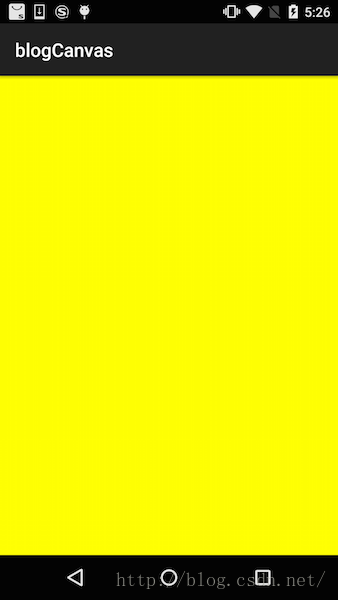
這次畫布被正常恢復了,黃色鋪滿全屏。不過代價是 CLIP_TO_LAYER_SAVE_FLAG 的意義也就不存在了。
結論:
1. 該標識在新建 bitmap 前先裁剪 canvas,畫板一旦被裁剪,其中所有畫布都受影響,且無法恢復;
2. 與 CLIP_SAVE_FLAG 共用時,restore() 後畫布會被恢復。
這是日常最常用的標識,是所有可用標識的集合。
· 對於 save(int flag):ALL_SAVE_FLAG = MATRIX_SAVE_FLAG | CLIP_SAVE_FLAG,即保存位置信息和裁剪信息;
· 對於 saveLayer(int flag):ALL_SAVE_FLAG = MATRIX_SAVE_FLAG | CLIP_SAVE_FLAG | HAS_ALPHA_LAYER_SAVE_FLAG,即保存位置與裁剪信息,且合成時不清空原畫布。
理論上 saveLayer 的 ALL_SAVE_FLAG 應該是它能用的所有標識的合集,但由於 HAS_ALPHA 與 FULL_COLOR 沖突時前者優先、CLIP_TO_LAYER 與 CLIP_SAVE 沖突時前者失效,最終就化簡成了上面那個式子。
把回退棧中最上層的畫布狀態出棧,恢復畫布狀態。這個大家都熟,不再贅述。
先看 save 系列的返回值:調用 save()、saveLayer()、saveLayerAlpha() 之後都會返回一個 int,它表示當前保存的畫布信息在棧中的層索引(從 0 開始)。比如保存到第三層,返回 2。
而 restoreToCount 的聲明是:
public void restoreToCount(int saveCount);
它表示一直退棧,直到指定 count 作為棧頂為止。注意這個 saveCount 是從 1 開始的,比對應棧的索引多 1。
舉例:棧中已有兩層,執行:
int id = canvas.saveLayer(0, 0, getWidth(), getHeight(), mPaint, Canvas.ALL_SAVE_FLAG);
canvas.restoreToCount(id);
saveLayer 之後新畫布在第三層,返回的 id 是索引 2;而 restoreToCount(2) 表示退到「第 2 層在棧頂」的位置,剛好把第三層退出來。
利用這個特性,我們可以在 save 時記住 id,之後用 restoreToCount(id) 把棧狀態回退到生成該 id 之前的狀態。
public class RestoreToCountView extends View {
    private Paint mPaint;
    private String TAG = "qijian";

    public RestoreToCountView(Context context, AttributeSet attrs) {
        super(context, attrs);
        mPaint = new Paint();
        mPaint.setColor(Color.RED);
    }

    @Override
    protected void onDraw(Canvas canvas) {
        super.onDraw(canvas);

        int id1 = canvas.save();
        canvas.clipRect(0, 0, 800, 800);
        canvas.drawColor(Color.RED);
        Log.d(TAG, "count:" + canvas.getSaveCount() + " id1:" + id1);

        int id2 = canvas.saveLayer(0, 0, getWidth(), getHeight(), mPaint, Canvas.ALL_SAVE_FLAG);
        canvas.clipRect(100, 100, 700, 700);
        canvas.drawColor(Color.GREEN);
        Log.d(TAG, "count:" + canvas.getSaveCount() + " id2:" + id2);

        int id3 = canvas.saveLayerAlpha(0, 0, getWidth(), getHeight(), 0xf0, Canvas.ALL_SAVE_FLAG);
        canvas.clipRect(200, 200, 600, 600);
        canvas.drawColor(Color.YELLOW);
        Log.d(TAG, "count:" + canvas.getSaveCount() + " id3:" + id3);

        int id4 = canvas.save(Canvas.ALL_SAVE_FLAG);
        canvas.clipRect(300, 300, 500, 500);
        canvas.drawColor(Color.BLUE);
        Log.d(TAG, "count:" + canvas.getSaveCount() + " id4:" + id4);
    }
}
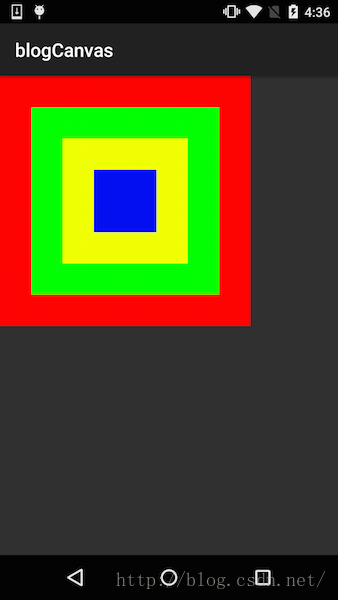
Log 輸出:

可以看到 getSaveCount 與返回的 id 恰好差 1,驗證了前面的結論。
在末尾加一句回退:
canvas.restoreToCount(id3);
canvas.drawColor(Color.GRAY);
Log.d(TAG, "count:" + canvas.getSaveCount());
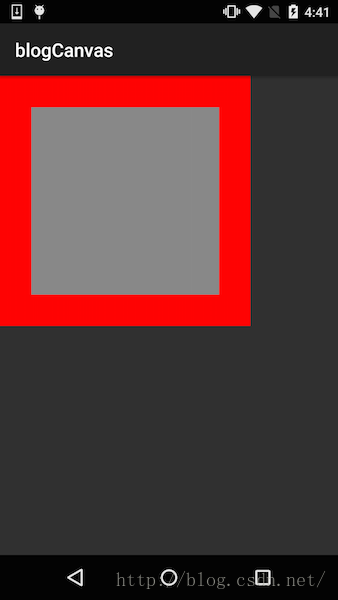
Log 輸出:

結果恢復到了生成 id3 之前的狀態,也就是 (100,100,700,700) 的裁剪區域,因此灰色只填到了那一層。
它們操作的是同一個棧,完全可以混用。區別在於:restore() 是默認把棧頂彈出還原畫布;restoreToCount(count) 是一直退棧直到指定層成為棧頂,把這之前的所有動作都恢復。
還有一個常見疑問:使用不同 FLAG 保存時,是否落在不同的棧裡?試一下:
public class RestoreToCountView extends View {
    private Paint mPaint;
    private String TAG = "qijian";

    public RestoreToCountView(Context context, AttributeSet attrs) {
        super(context, attrs);
        setLayerType(View.LAYER_TYPE_SOFTWARE, null);
        mPaint = new Paint();
        mPaint.setColor(Color.RED);
    }

    @Override
    protected void onDraw(Canvas canvas) {
        super.onDraw(canvas);
        canvas.save();
        Log.d(TAG, "count:" + canvas.getSaveCount());
        canvas.save(Canvas.ALL_SAVE_FLAG);
        Log.d(TAG, "count:" + canvas.getSaveCount());
        canvas.saveLayer(0, 0, getWidth(), getHeight(), mPaint, Canvas.CLIP_SAVE_FLAG);
        Log.d(TAG, "count:" + canvas.getSaveCount());
        canvas.saveLayer(0, 0, getWidth(), getHeight(), mPaint, Canvas.MATRIX_SAVE_FLAG);
        Log.d(TAG, "count:" + canvas.getSaveCount());
        canvas.saveLayer(0, 0, getWidth(), getHeight(), mPaint, Canvas.HAS_ALPHA_LAYER_SAVE_FLAG);
        Log.d(TAG, "count:" + canvas.getSaveCount());
        canvas.saveLayer(0, 0, getWidth(), getHeight(), mPaint, Canvas.ALL_SAVE_FLAG);
        Log.d(TAG, "count:" + canvas.getSaveCount());
    }
}

每 save 一次,count 就加一。可見無論哪種 save 方法、哪個 FLAG,保存畫布時用的都是同一個棧。
結論:
1. restore() 是把回退棧最上層畫布狀態出棧並恢復;restoreToCount(count) 是一直退棧直到指定層成為棧頂,把之前所有動作恢復;
2. 所有 save 方法、所有 FLAG 標識共用同一個棧;
3. 兩者可以完全通用和混用。
這部分內容偏底層,第一次看會有點繞。實用建議是:
· 日常開發中,直接用 ALL_SAVE_FLAG 就夠了,其他標識用得並不多;
· 需要理解「图层合成為什麼遮住了下面的內容」時,回來查 HAS_ALPHA 與 FULL_COLOR 這兩節;
· 需要「一次回退多層」時,用 restoreToCount 配合記住 save 的返回值;
· 涉及 clipRect 等不支持硬件加速的 API 時,記得用 setLayerType 禁用硬件加速,否則在部分版本上行為會與預期不符。
 這些編碼習慣正在洩漏你的記憶體:Android 常見內存洩漏陷阱
Android 的記憶體洩漏很少來自複雜的架構錯誤,絕大多數是幾個寫起來「很順手」的習慣累積出來的。以下幾個模式幾乎每個專案都會遇到,值得逐一檢視。 一、單例持有 Act
 Android Activity 詳解:生命週期、多種啟動方式、狀態保存與完全退出
一、什麼是 Activity?簡單地說,Activity 就是布滿整個視窗、或懸浮於其他視窗之上的互動介面。一個應用程式通常由多個 Activity 構成,且都會在 Ma
 Android Canvas 練習(10):純手繪南丁格爾玫瑰圖
第一次在圖表作品集裡看到南丁格爾玫瑰圖時,我的反應是「這也太漂亮了」,但老實說完全沒看懂在表達什麼。查了資料才知道,這張圖的背後是弗羅倫斯・南丁格爾——現代護理的奠基者,
 Android 事件分發機制(上):ViewGroup 如何分發觸控事件
Android 的觸控事件分發,是理解 View 與 ViewGroup 協作的核心。手指在螢幕上的每一次按下、滑動與抬起,都會被系統包裝成 MotionEvent,再由