

編輯:關於 Android 程式設計
說明:文中命令前的「$」只是提示符標記,實際執行時無需輸入;本文同時覆蓋命令行與 Xcode 圖形化操作兩種方式;內容為個人整理,如有錯誤歡迎指正。
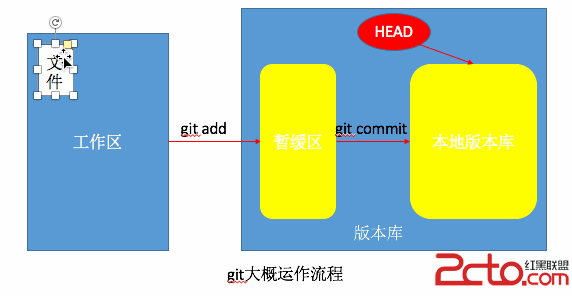
理解 Git 先要分清幾個區域:
工作區(Working Directory):倉庫文件夾中除 .git 目錄以外的內容,也就是你實際編輯的文件。
版本庫(Repository):即 .git 目錄,存放所有版本記錄。
暫存區(Stage):也稱暫緩區,是提交前的中轉站。
分支(Branch):master 是倉庫初始化時自動創建的第一個分支,HEAD 指針則始終指向當前所在分支。
git add 與 git commit 的分工是:add 把工作區的改動放入暫存區;commit 把暫存區的全部內容提交到當前分支。
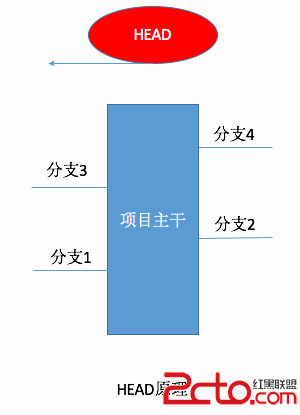
Git 可以創建任意多個分支,倉庫初始化時會自動生成第一個。分支的價值在於隔離:比如一個已上線的項目發現嚴重 Bug,為了不影響主分支的開發節奏,通常會拉一個分支專門修復,修完再合回主分支。
HEAD 的作用就是在分支之間切換——你在哪個分支上開發,它就指向哪個分支。
# 初始化本地版本庫
$ git init

# 設置當前倉庫的用戶名與郵箱
$ git config user.name "用戶名"
$ git config user.email "xxxxxx@qq.com"

# 設置全局用戶名與郵箱(優先級更高)
$ git config --global user.name "用戶名"
$ git config --global user.email "xxxxxx@qq.com"# 在工作區創建文件
$ touch main.m
# 查看文件狀態
$ git status
# 添加到暫存區
$ git add main.m
# 提交到本地版本庫
$ git commit -m "創建了 main.m 文件" main.m關於 git status:文件顯示為紅色表示尚未進入暫存區,綠色則表示已加入。
關於 git commit:後面跟文件名表示只提交該文件;不跟任何文件名則提交暫存區中的全部內容。
修改文件後需要重新走一遍 add 再 commit:
$ git add main.m
$ git commit -m "修改了 main 文件" main.m
這一點和 SVN 很不一樣:Git 中無論新建還是修改,都要先加入暫存區再提交。
# 僅當前倉庫生效
$ git config alias.st "status"
$ git st

$ git config alias.ci "git commit -m"
$ git ci "注釋"

# 全局生效,一次設置到處可用
$ git config --global alias.st "status"$ touch test.m
$ git add test.m
$ git commit -m "添加 test.m"
$ git rm test.m$ git log # 查看歷史版本
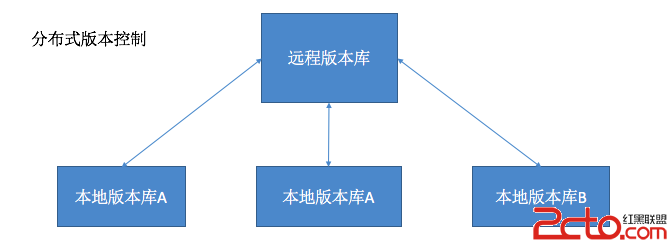
$ git reflog # 查看包含回退操作的完整記錄Git 是分佈式版本控制,各個本地倉庫彼此獨立,為了避免版本號衝突,Git 用 SHA-1 算法生成密文作為版本號。
情況一:改了文件但還沒提交。
$ git reset --hard HEAD情況二:改了文件並且已經提交。
# 回退一個版本,一個 ^ 代表一版
$ git reset --hard HEAD^

# ~ 後面寫回退的版本數,HEAD~10 即回退十版
$ git reset --hard HEAD~1

# 回退到指定版本
$ git reflog
$ git reset --hard 版本號(取前 5 位即可)常見做法有三種:自建服務器配置(較複雜)、放在 U 盤等移動存儲中、或者托管到 GitHub、OSChina 等平台。
創建步驟:
# 初始化一個空的共享版本庫(與本地倉庫不同,不會生成 .git 文件夾)
$ git init --bare
如何區分共享倉庫與本地倉庫?打開倉庫中的 config 文件,看 bare 字段:為 true 表示共享倉庫,反之則不是。
管理者克隆倉庫到本地:
$ git clone 共享版本庫路徑$ cd git工作區路徑
$ touch .gitignore到 GitHub 上搜索 gitignore,把 Objective-C 對應的內容拷進這個文件保存即可。然後提交:
$ git add .gitignore
$ git commit -m "新建 .gitignore 忽略文件" .gitignore
接著創建 Xcode 工程,保存路徑選擇本地版本庫——此時 Source Control 中的 git 選項會變灰不可點,這是正常的,因為當前目錄已經是一個倉庫了。
提交到本地:Source Control → Commit → 添加注釋 → 提交。
推送到遠程:Source Control → Push → 選擇遠程倉庫 → Push。
開發中難免用到第三方框架。把整個文件夾拖進工程時,Git 常常無法識別;如果拖入的不是被文件夾包裹的單個文件,就能正常識別。
四種處理方式:
方式一:創建與框架對應的文件夾,再把框架內的文件拖進工程。
方式二:右鍵點擊需要添加的文件 → Source Control → Add。
方式三:點擊文件所屬文件夾 → Source Control → Add "xxxx"。
方式四(命令行):
$ cd 文件所在路徑
$ git add .回退很簡單:Source Control → Discard All Changes。
多人開發時衝突幾乎不可避免。典型場景是:你把代碼提交到本地倉庫,還沒推遠程,而其他人已經改了同一個文件的同一行,這時 push 就會報錯。處理方式:
Source Control → Pull → 選擇合併樣式 → 確定;解決衝突後 Source Control → Push → 提交。
團隊加入新成員時,考慮到使用習慣差異與代碼安全,可以單獨建一個倉庫供其查看:
# 在遠程共享倉庫中新建成員文件夾
$ cd 遠程共享版本庫中新成員文件夾的路徑
$ git init --bare
為了保證拷貝的工程是最新版,操作前先 pull 一次。然後在 Xcode 中添加遠程:Source Control → 鼠標移到工程分支 → Configure… → Remotes → 左下角「+」→ Add Remote… → 填 name 與 Address → Done,接著 Source Control → Push → 選擇新成員分支 → Push。
新成員拿到地址後克隆即可:
$ cd 本地倉庫路徑
$ git clone 遠程倉庫路徑
若要檢查新成員的成果,也需要下載他的倉庫:先在本地建好存儲目錄,進入後執行 git clone。
Source Control → History…,點擊對應記錄右側的 show 可以查看具體改動。
GitHub 有個不太友好的地方:免費必須開源,私有倉庫需要付費。
創建遠程倉庫:點右上角「+」→ New repository,填 repository name 與 description,Public 免費、Private 收費,選擇是否生成 README、忽略文件模板(選 Objective-C)、協議(一般選 Apache License 2.0),然後創建。
配置連接:Xcode → Preferences → Accounts → 左下角「+」→ Add Repository… → 填 HTTPS 地址、類型、認證方式、用戶名與密碼 → Add。
下載:Source Control → Check Out → 找到倉庫 → Next → 選擇本地存儲位置。
提交:把項目放到倉庫目錄下,Source Control → Commit → 提交;再 Source Control → Push 推送。
登錄 GitHub → 找到倉庫 → Settings → 頁面最下方的 Delete this repository → 輸入倉庫名確認。
$ git add .
$ git commit -m "注釋"
然後配置好遠程倉庫並推送即可。整個流程走完,你就具備了日常協作所需的 Git 基本功:區域模型清晰、分支策略合理、衝突處理有套路,比死記命令有用得多。
 Android 果凍滑動效果 JellyScrollView 實作解析
在部分互動細節中,滑動後能帶有輕微阻尼並回到原位的效果,會讓操作更有層次感。本文介紹的 JellyScrollView,就是在 ScrollView 基礎上加入類似果凍的
 Android AIDL 跨進程通信實戰:用播放器 Service 完整拆解 IPC 流程
先釐清兩個名詞。AIDL 是 Android Interface Definition Language,也就是 Android 介面描述語言;IPC 則是 Inter-
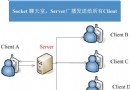 Android 以 Socket 實作一對一聊天 App(下):伺服器如何把兩個人的連線接起來
前言 隔了很久沒寫文章。之前在實作 Android 聊天室時答應過要補上一篇「客戶端對客戶端」的聊天 demo——聊天室那篇已經透過 Socket 廣播完成了群聊形式,這
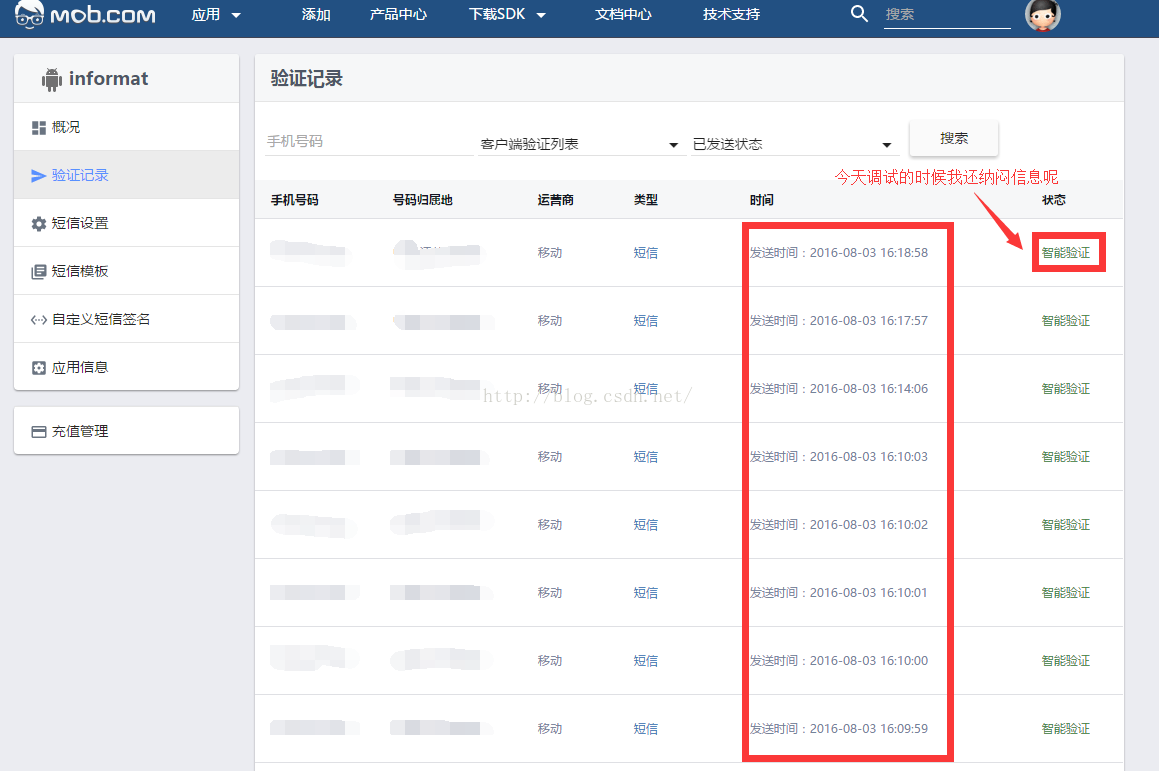 Android 開發:MOB 短信驗證 SDK 自訂 GUI 篇(二)
上一篇已介紹如何快速整合 MOB 短信驗證 SDK,本篇則要談談如何不使用 SDK 內建的 GUI 介面——也就是自訂 GUI。說得直白一點,就是自己打造介面,再把開發所