

編輯:關於 Android 程式設計
1. 新建專案 MyJNI,採用預設設定即可。
2. 建立 Test 類:右鍵點擊 com.example.myjni,新建 Java 類。
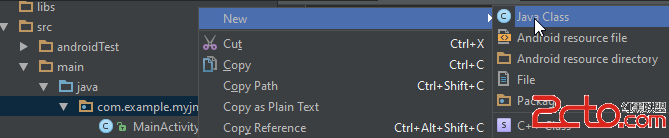
3. 在 Test 類中編寫如下程式碼,其中 loadLibrary(“test”) 的 “test” 為 NDK 庫名(稍後會定義),myFun() 則是我們自訂的 C++ 函式。
public class Test { static { System.loadLibrary("test"); } native String myFun(); }
4. 產生 Test 類對應的標頭檔:打開 AS Terminal,切換到 $工作目錄$\MyJNI\app\src\main\java 目錄下,輸入命令 javah -jni -cp ;, com.example.myjni.Test 產生標頭檔(注意 -cp 之後是「空格+分號+逗號」)。經嘗試,直接使用「javah -jni com.example.myjni.Test」會出現「Could not find class file for ‘com.example.myjni.Test’」的錯誤。此時在 java\ 目錄下就能看到產生的 .h 檔了。

產生的 .h 內容如下:
/* DO NOT EDIT THIS FILE - it is machine generated */ #include <jni.h> /* Header for class com_example_myjni_Test */ #ifndef _Included_com_example_myjni_Test #define _Included_com_example_myjni_Test #ifdef __cplusplus extern "C" { #endif /* * Class: com_example_myjni_Test * Method: myFun * Signature: ()Ljava/lang/String; */ JNIEXPORT jstring JNICALL Java_com_example_myjni_Test_myFun (JNIEnv *, jobject); #ifdef __cplusplus } #endif #endif
5. 新建 jni 資料夾:在 main 目錄上右鍵,選擇 new -> folder -> jni folder。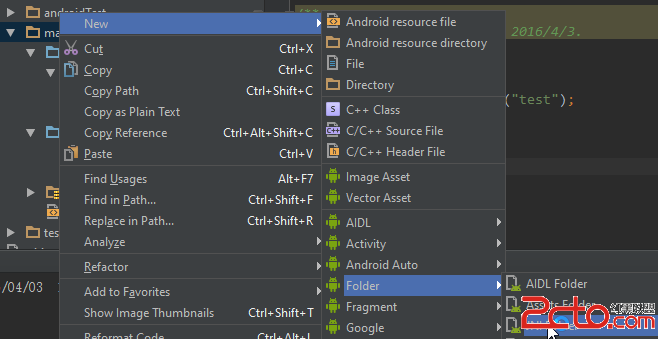
6. 把步驟 4 產生的標頭檔剪貼到 jni 資料夾,並新建 C++ source file「test.cpp」,編輯程式碼如下:
#include "com_example_myjni_Test.h" JNIEXPORT jstring Java_com_example_myjni_Test_myFun(JNIEnv *env, jobject obj) { return env->NewStringUTF("hello, this is myFun output!"); } jstring Java_com_example_myjni_Test_myFun(JNIEnv *env, jobject obj);
編輯完標頭檔後可以 build 一下,這樣便會提示相關變數型別與函式。至此程式碼部分就完成了。
7. 配置 AS 的 NDK 環境:打開 AS 的 SDK Manager,在 sdk tools 中選擇 Android NDK 並點擊安裝。

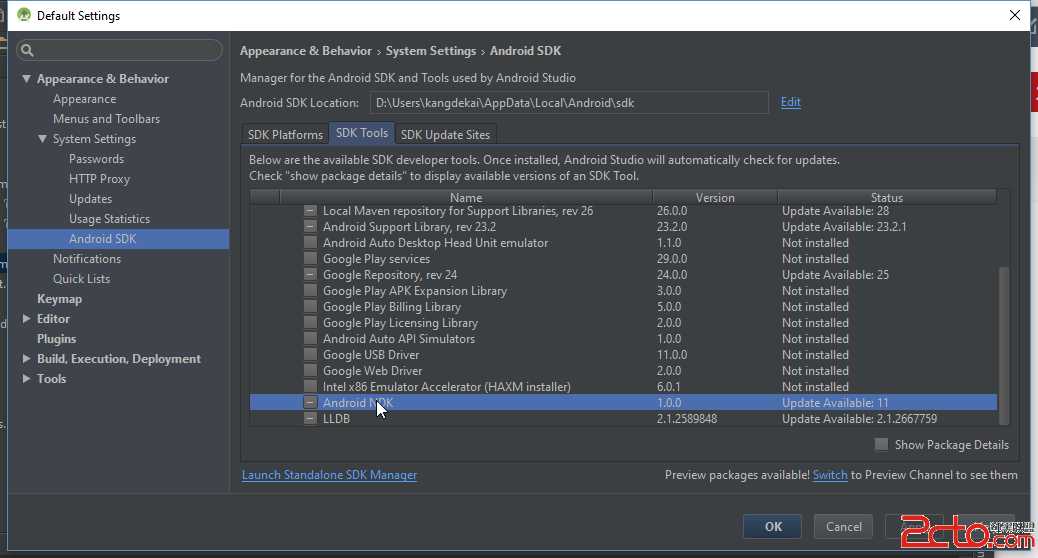
8. 點擊 File,選擇 Project Structure,進入 sdk location,看到如下介面後選擇 OK。此時 NDK 與 SDK 的路徑就會寫入 local.properties。
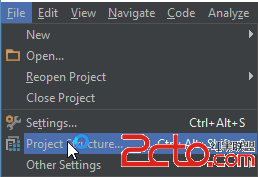
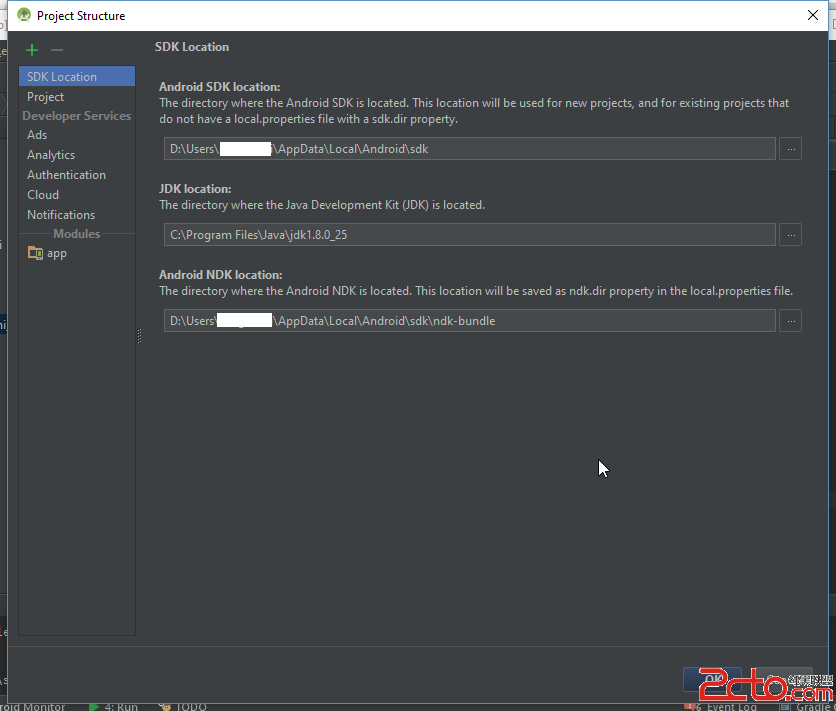
local.properties 中的內容如下:
ndk.dir=D\:\\Users\\XXX\\AppData\\Local\\Android\\sdk\\ndk-bundle sdk.dir=D\:\\Users\\XXX\\AppData\\Local\\Android\\sdk
9. 在 gradle.properties 中加入 android.useDeprecatedNdk=true。
10. 在 app 目錄下的 build.gradle 中設定庫檔名(即產生的 so 檔名),其中 moduleName “test” 就是第 3 步 System.loadLibrary(“test”) 中填入的庫名。
apply plugin: 'com.android.application' android { compileSdkVersion 23 buildToolsVersion "23.0.2" defaultConfig { applicationId "com.example.myjni" minSdkVersion 15 targetSdkVersion 23 versionCode 1 versionName "1.0" //添加部分 ndk{ moduleName "test" } //添加部分結束 } buildTypes { release { minifyEnabled false proguardFiles getDefaultProguardFile('proguard-android.txt'), 'proguard-rules.pro' } } }
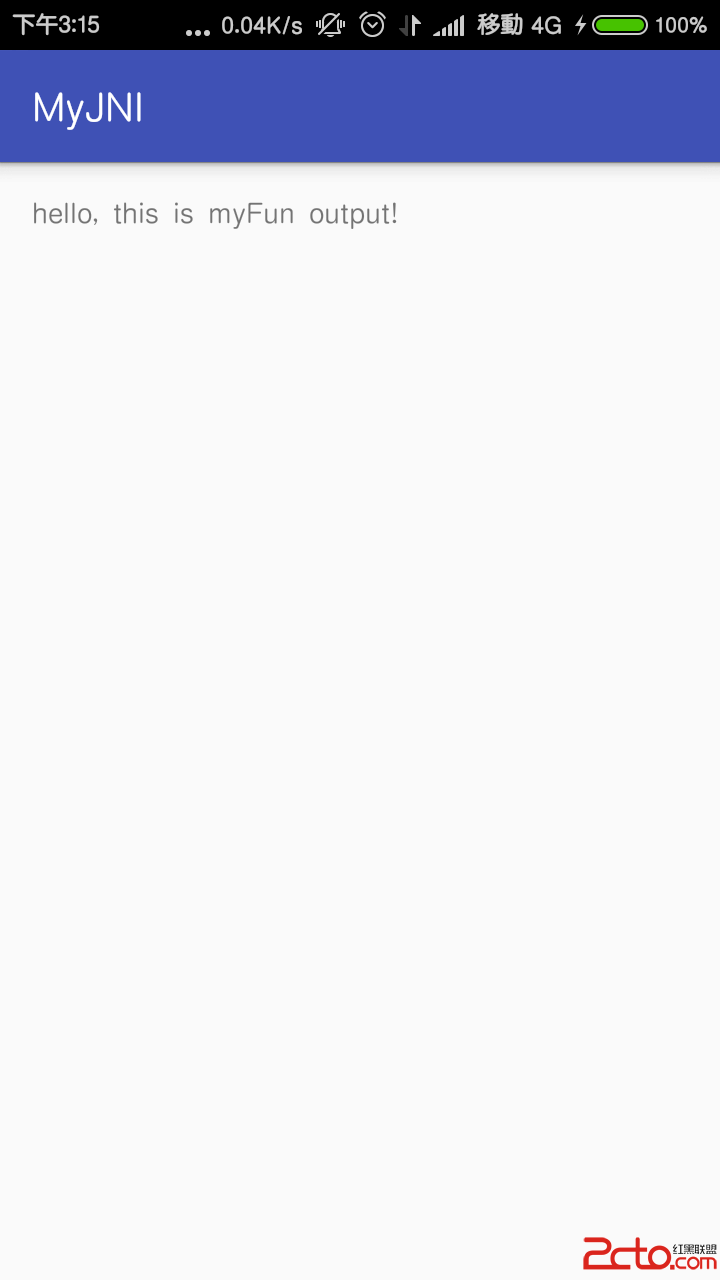
11. 至此,第一個 JNI 程式所需的所有步驟都已完成,點擊執行並查看結果。
 用 Fragment 打造底部 Tab 切換的音樂播放器界面
翻開現在的手機應用,你幾乎一定會遇到這樣一種設計:屏幕底部整齊地排列著一排 Tab 標籤,手指輕點其中任意一個,主區域的內容就隨之切換到對應的頁面。這正是音樂、社交、新聞
 Android 系列:JSON 資料解析實戰(json-lib 與 Gson)
上一篇詳細介紹了如何解析伺服器端回傳的 XML 資料。而伺服器與客戶端之間的資料交換格式,實務上以 HTML、XML 和 JSON 三種最為常見。本篇聚焦 JSON,內容
 Android 效能隨手記:揪出高 CPU 佔用與避免浪費記憶體
App 寫完、老化測試也跑完,資料收發都正常,看似可以收工。但丟一句 adb shell top -m 5 之後會發現:自己的 App 佔的 CPU 居然最高。 寫出一個
 Android 程式鎖實作:看門狗服務與解鎖攔截
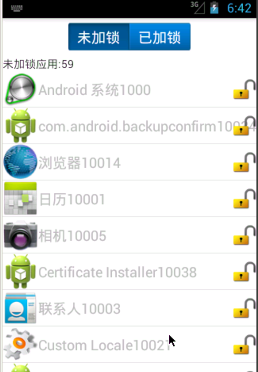
程式鎖可以用來保護特定應用,避免他人未經授權開啟。其原理是透過一個常駐服務持續監視目前最上層的 Activity,若發現啟動的是已加鎖應用,就跳出解鎖頁面。 基本資料設計