

編輯:關於 Android 程式設計
上一篇我們了解了為什麼要適配、怎麼適配,並給出了部分切圖規範與開發注意事項。這一篇則從官方指導出發,從視覺設計的角度談談如何做好適配。
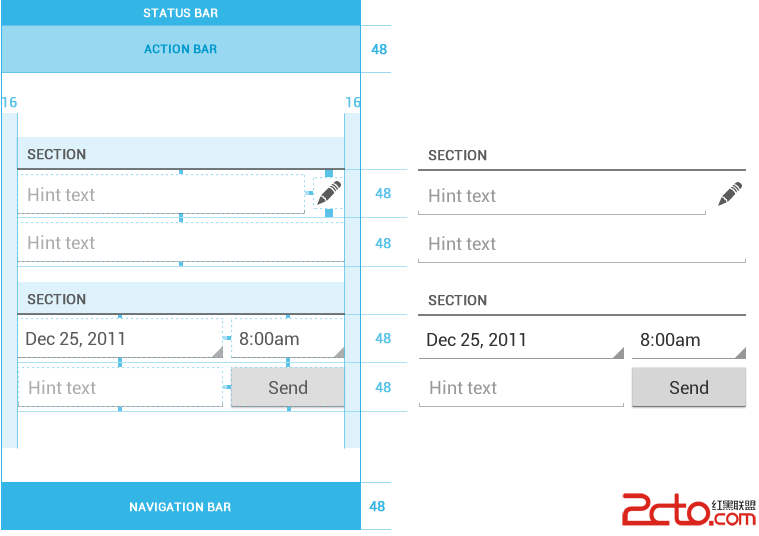
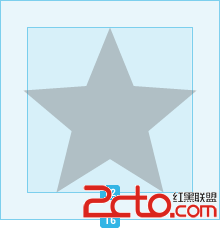
一般來說,可觸摸控件以 48 dp 為基礎單位。為什麼是 48 dp?通常 48 dp 在設備上的物理尺寸約為 9 mm(會略有變化),剛好落在觸摸控件推薦的 7–10 mm 區間內,這樣的大小讓用戶用手指點起來也更準確、容易。若你設計的元素至少都有 48 dp 的高與寬,就能保證:
元素在任何屏幕上顯示時都不會小於最低推薦值 7 mm;
在信息密度與界面元素可操控性之間取得較好的平衡。
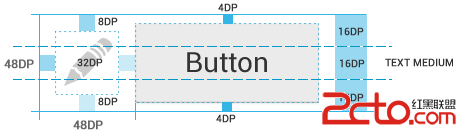
注意留白:界面元素之間的留白應為 8 dp。
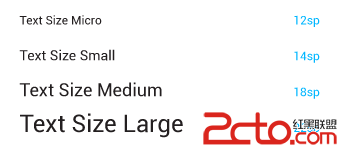
為不同控件引入字號上的反差,有助於營造有序、易懂的排版;但在同一界面中使用過多字號則會造成混亂。Android 設計框架使用有限的幾種字號:
使用不同顏色是為了強調信息。選擇適合你設計的顏色,並提供良好的視覺對比。注意紅綠對色弱者可能無法分辨。藍色是 Android 調色板中的標準色,每種顏色都有對應的深色版本可供使用。
圖標是表示屏幕內容、為操作/狀態/應用提供第一印象的小圖。由於設備像素密度多樣,為適配不同密度,最好提供多種尺寸的圖標,Android 會自動為不同設備選擇合適的圖標。這裡引入 dp 這一與密度無關的單位,它以 MDPI 為基準。
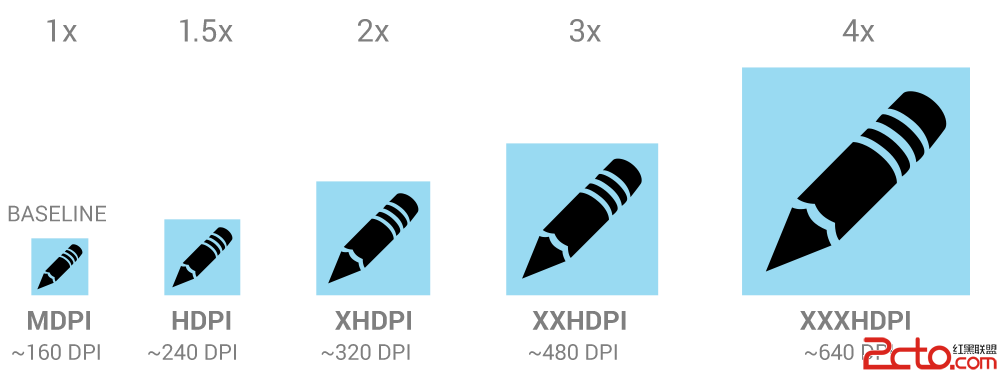
對於五種主流密度(MDPI、HDPI、XHDPI、XXHDPI、XXXHDPI),應按 2:3:4:6:8 的比例縮放。例如啟動圖標為 48x48 dp,在 MDPI 上為 48x48 px,HDPI 上為 1.5 倍(72x72 px),XHDPI 上為 2 倍(96x96 px),依此類推。
提示:雖然 Android 也支持 LDPI,但無需費神,系統會自動把 HDPI 圖標縮小到 1/2 來匹配。
啟動圖標在「主屏幕」和「所有應用」中代表你的應用。由於用戶可自設壁紙,要確保圖標在任何背景上都清晰可見。


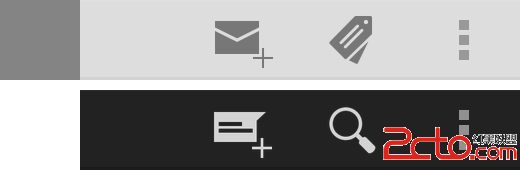
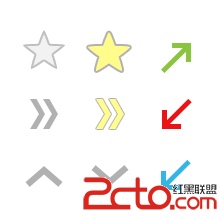
操作欄圖標是表示重要操作的圖像按鈕,每個圖標都用簡單的隱喻代表即將執行的操作,用戶應當一目了然。內置圖標應用於「刷新」「分享」等通用操作,並提供淺色/深色主題適配及源文件供修改。

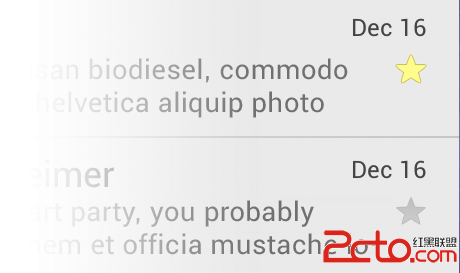
在應用主體區域,用小圖標表示操作或狀態。例如 Gmail 中,每封郵件都有一個星型圖標用於標記「重要」。
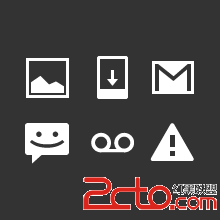
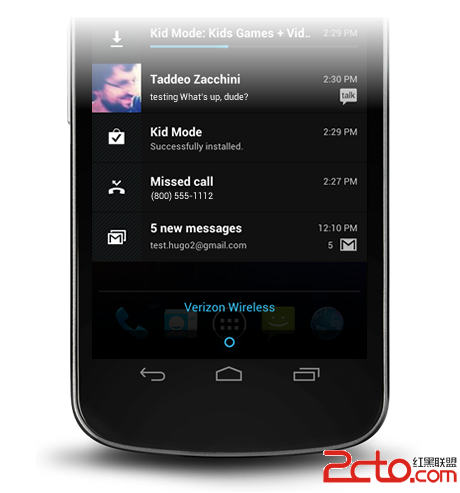
若應用會產生通知,需給系統提供一個顯示在狀態欄的圖標,表示有新通知。
以下技巧可能有助於你創建圖標或其他圖片資源(假定你使用 Photoshop 這類位圖/矢量編輯工具):
盡可能使用矢量圖:這樣放大圖標時可避免細節丟失,也更容易在低分辨率屏幕上讓邊緣與像素邊界對齊。
使用更大的畫布:為更好適配不同密度,最好用數倍於目標尺寸的畫布。例如啟動圖標在 MDPI/HDPI/XHDPI/XXHDPI 下寬度為 48/72/96/144 px,用 864x864 px 的畫板可降低縮放工作量。
縮放時按需重繪位圖圖層:若圖標含位圖圖層,放大時需手動重繪以獲得更好效果,例如為 MDPI 繪製的 60x60 px 圓,適配 HDPI 時需重繪成 90x90 px。
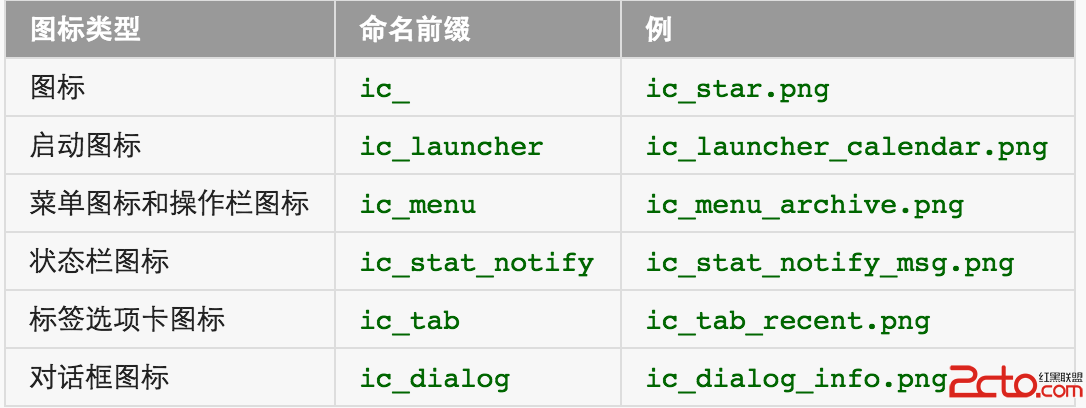
圖標命名約定:遵守一定的命名約定有助於管理圖標文件,可為不同類型圖標指定不同前綴:
 ListView 懸浮頭部效果實作教學
在許多個人中心或資料列表頁面中,常會看到某個區塊在滑動到頂部後固定顯示,不再隨列表滾動離開畫面。這種效果可以透過 ListView 的 HeaderView 與覆蓋層搭配
 android.graphics.Camera:用幾行程式做出簡單的 3D 翻轉效果
Android 的 android.graphics.Camera 並不是拍照用的那個 Camera,而是一個以「相機視點」概念操作 Matrix 的工具類別。透過它
 動手打造 SwipeBackLayout:一步步實現 Android 右滑退出 Activity
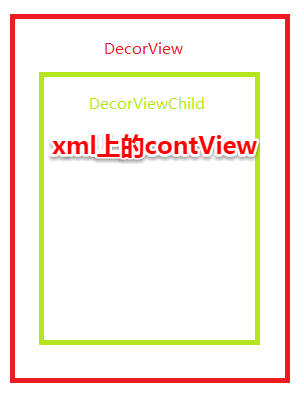
SwipeBackLayout 是什麼GitHub 上早有成熟的手滑返回開源庫,我也日常在用。但身為一個喜歡刨根問底的開發者,我總好奇它背後的實現原理。很多高水平作者寫的
 踩坑筆記:Android 6.0(API 23)不再內建 org.apache.http 的解法
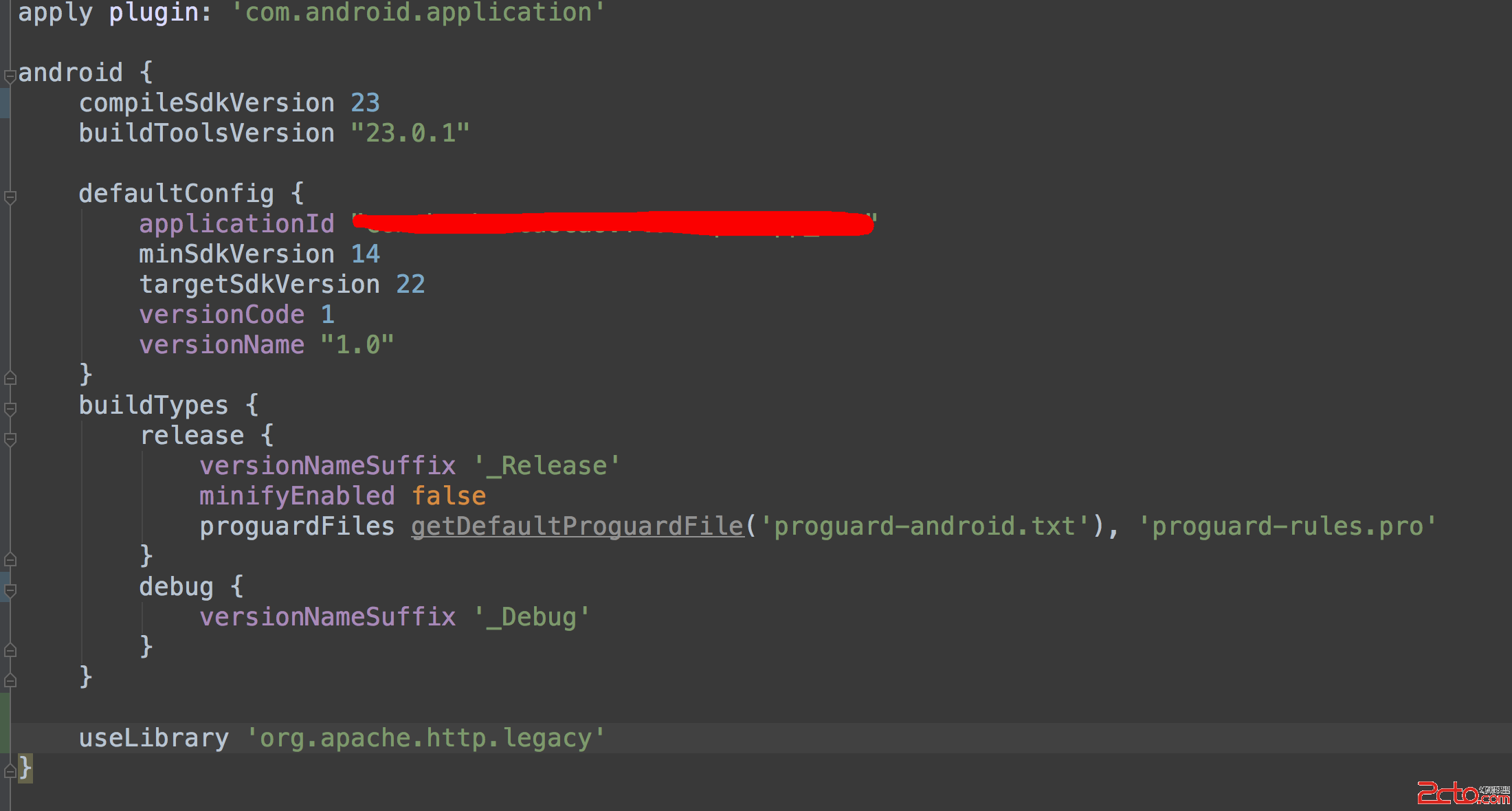
使用 android-async-http 時,我把編譯目標升級到 API 23、build version 也改成 23 之後,就出現了找不到 org.apache.h