

編輯:關於 Android 程式設計
最近參與的音樂播放專案,對歌詞區域提出了三個明確要求:
下面把這三件事整合成一個可運行的 Demo,先看成品。
圖 1、歌詞同步滾動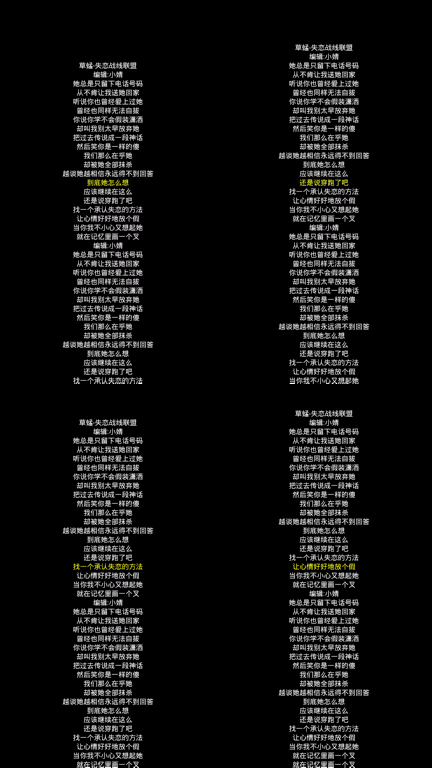
圖 2、上下拖動歌詞(一)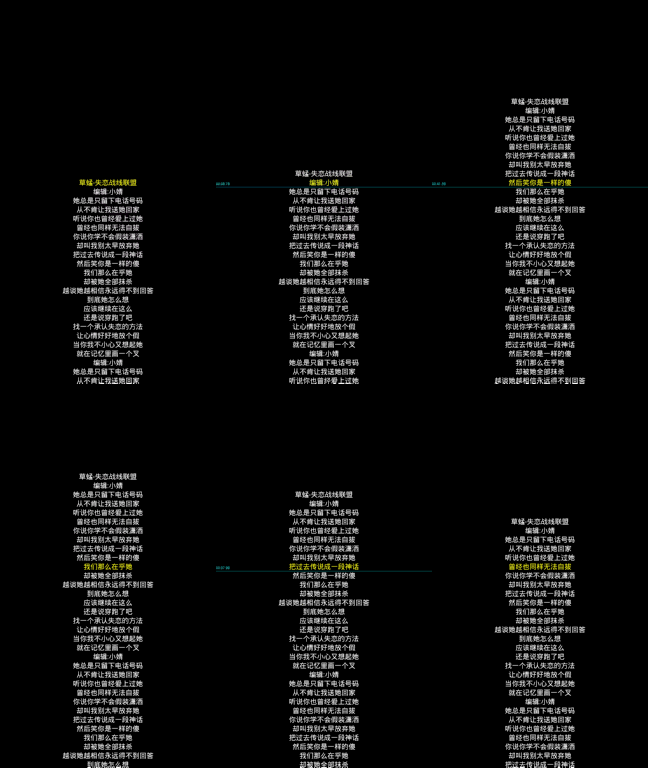
圖 3、上下拖動歌詞(二)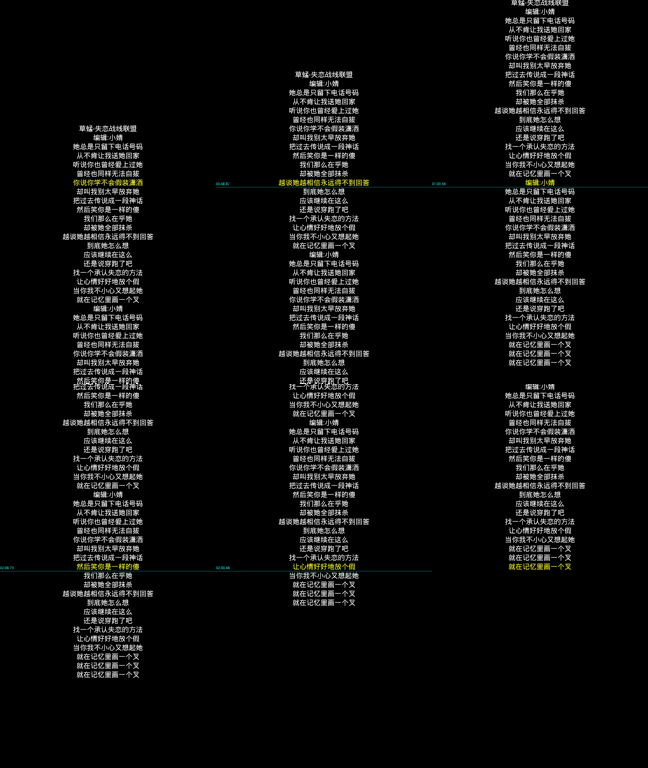
圖 4、雙指縮放歌詞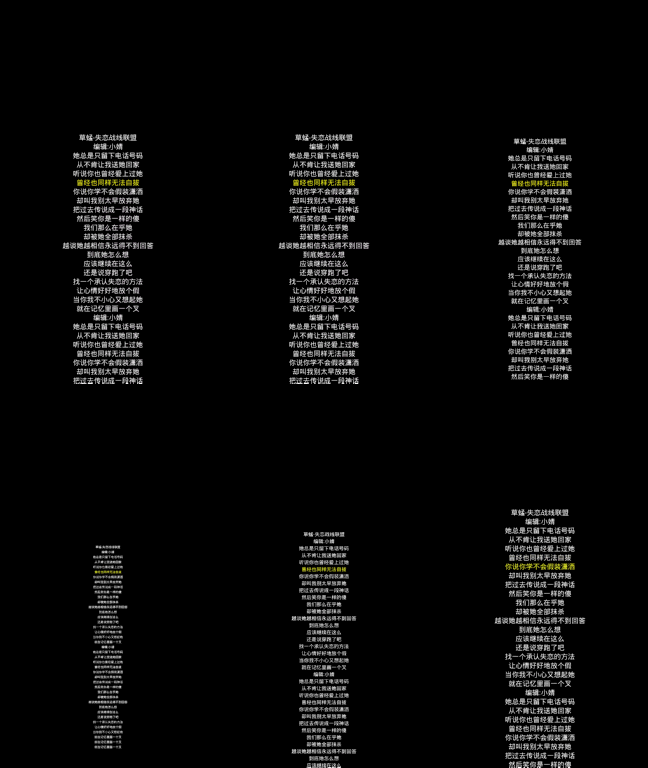
圖 5、較大字級顯示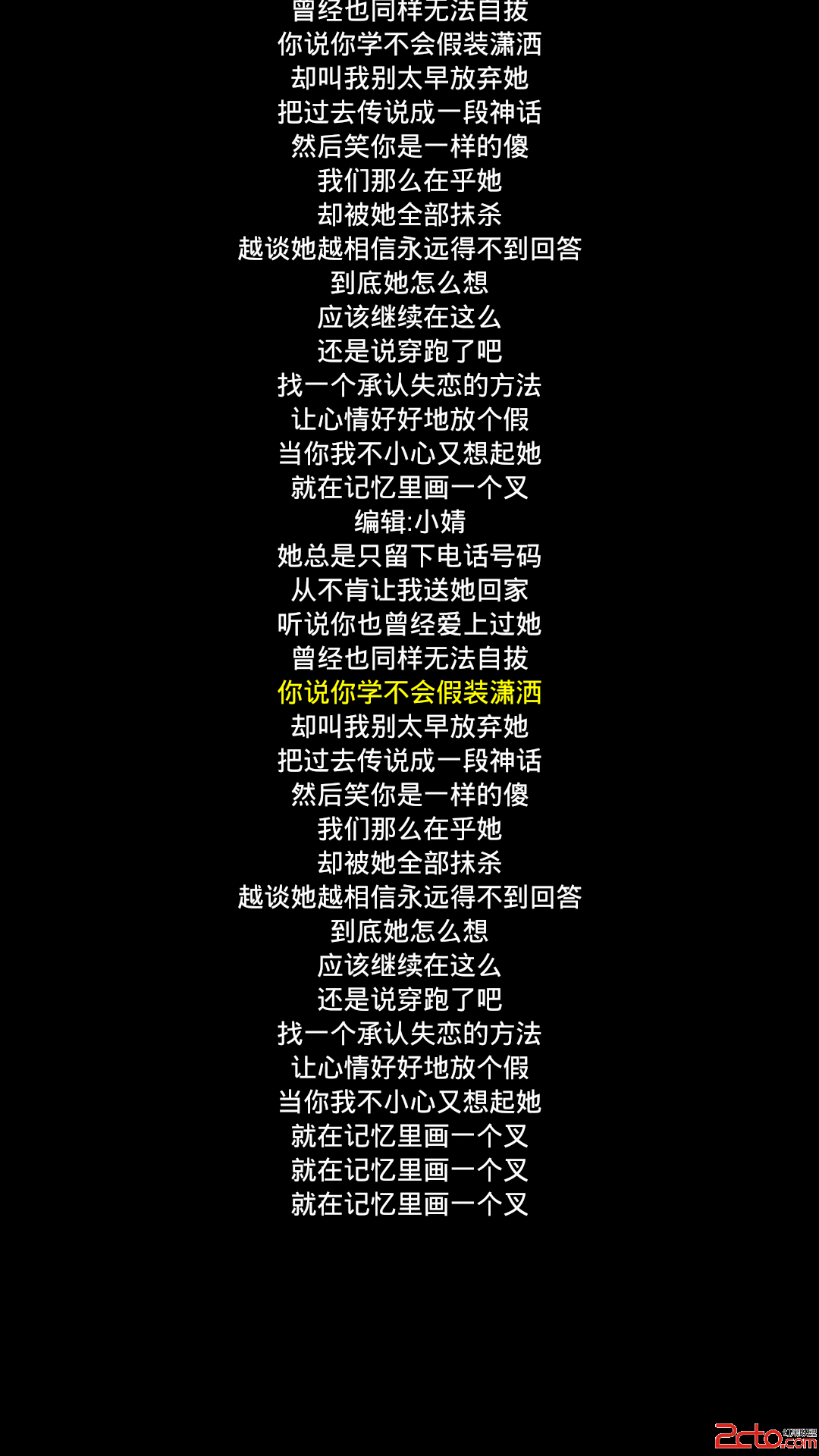
圖 6、較小字級顯示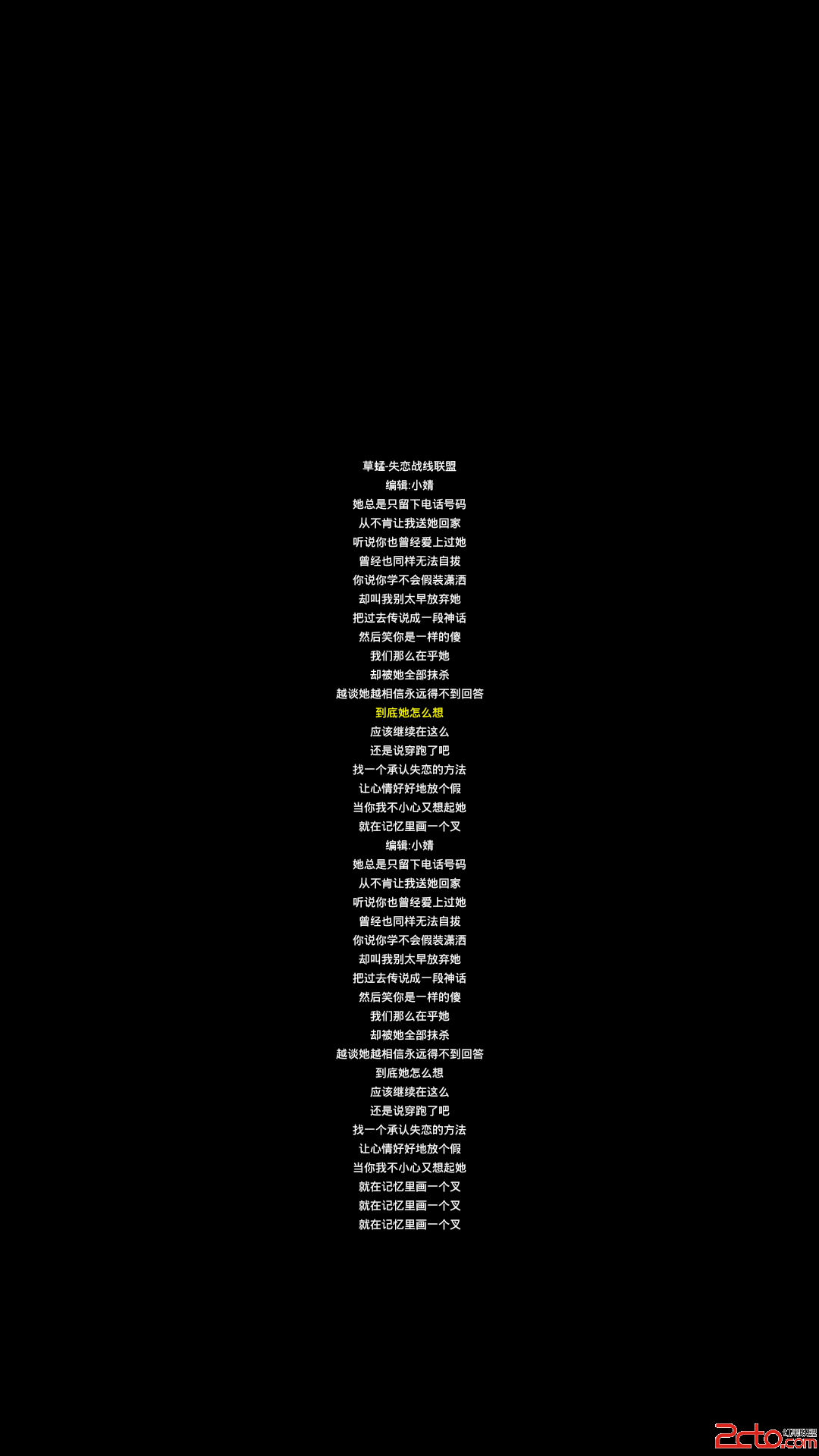
圖 7、拖動時高亮當前句,並畫出該句時間戳與下方分隔線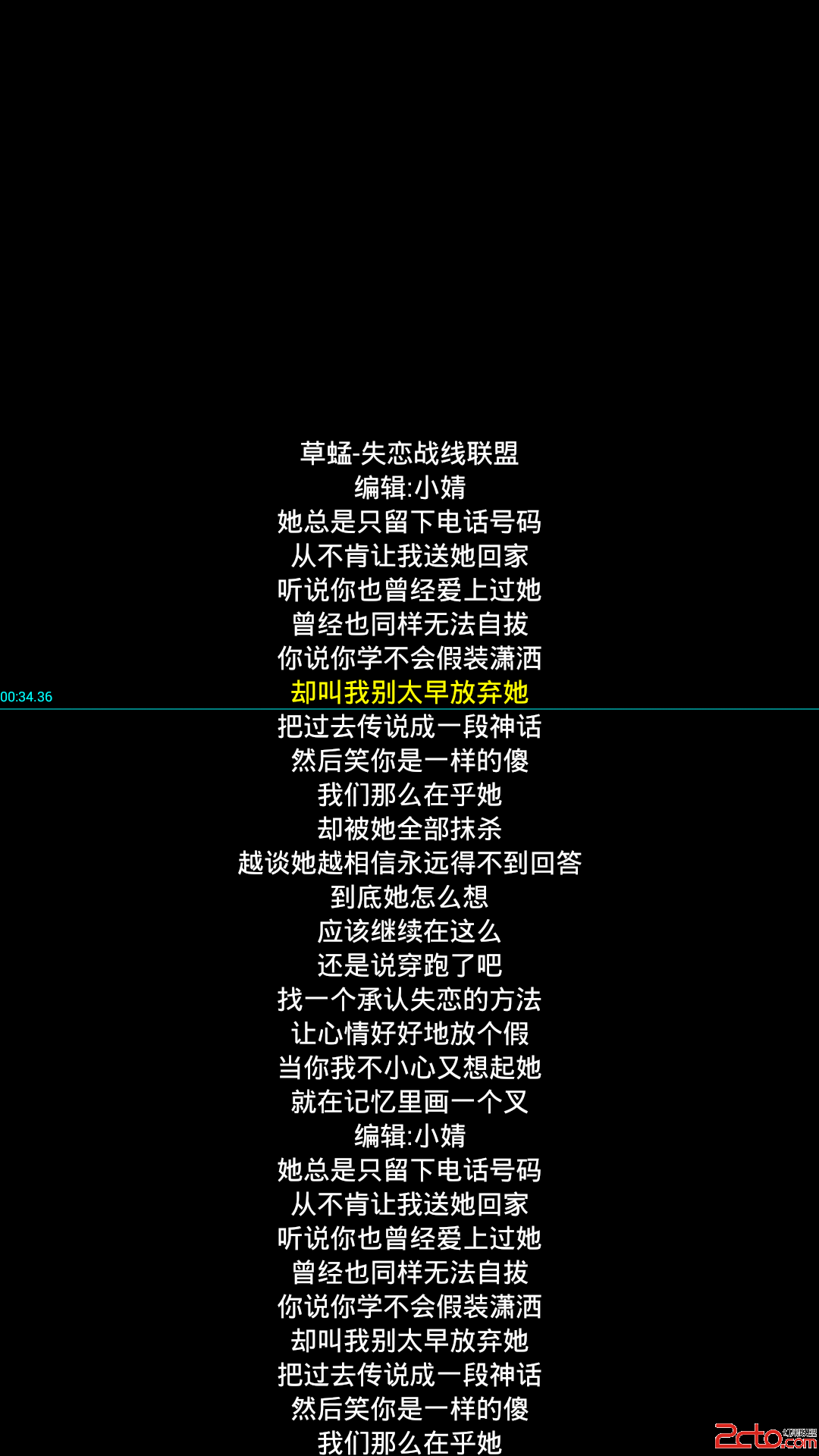
LRC 取自英文 lyric(歌詞),是歌詞檔最常見的副檔名。帶有時間標記的 LRC 檔,可以在各類播放器上做到歌詞與音樂同步顯示。
以王力宏《依然愛你》為例:
[ti:依然愛你] [ar:王力宏] [al:火力全開 新歌+精選] [by:歐陽鵬]
[00:01.17]一閃一閃亮晶晶 留下歲月的痕跡
[00:07.29]我的世界的重心 依然還是你
[00:13.37]一年一年又一年 飛逝盡在一轉眼
[00:20.29]唯一永遠不改變 是不停的改變
[00:27.14]我不像從前的自己 你也有點不像你
[00:33.36]但在我眼中你的笑 依然的美麗
[00:39.53]這次只能往前走 一個方向順時鐘
[00:46.12]不知道還要多久 所以要讓你懂
[00:51.82]我依然愛你 就是唯一的退路
[00:57.36]我依然珍惜 時時刻刻的幸福
[01:04.65]你每個呼吸 每個動作 每個表情
[01:11.43]到最後一定會依然愛你
[02:15.61]
[02:17.61]lrc制作:https://blog.csdn.net/ouyang_peng 歐陽鵬
[02:31.06]依然愛你 依然愛你
[02:42.32]我依然愛你 或許是命中注定
[02:47.70]多年之後 任何人都無法代替
[02:54.57]那些時光 是我這一輩子 最美好
[03:01.84]那些回憶 依然無法忘記
[03:07.88]我依然愛你 就是唯一的退路
[03:13.95]我依然珍惜 時時刻刻的幸福
[03:21.32]你每個呼吸 每個動作 每個表情
[03:28.20]到最後一定會依然愛你
[03:42.04]到永遠一定會依然愛你LRC 文本裡只有兩種標簽:標識標簽與時間標簽。
格式為 [標識名:值],常見的有:
[ar:歌手名]
[ti:歌曲名]
[al:專輯名]
[by:編輯者(即歌詞製作人)]
[offset:時間補償值](單位毫秒,正值整體提前,負值相反;用於微調顯示快慢,多數播放器並不支援)
格式為 [mm:ss] 或 [mm:ss.ff](分:秒.毫秒),數字必須是非負整數。例如 [12:34.50] 合法,[0x0C:-34.50] 則不合法。時間標簽必須放在歌詞行的句首,而且一行歌詞可以帶多個時間標簽,副歌重複句經常這樣寫。播放器走到某個時間點時,會去找對應的時間標簽並顯示其後的文本,同步效果就是這樣來的。
看草蜢《失戀戰線聯盟》這份歌詞:
[ti:失戀戰線聯盟] [ar:草蜢] [al:]
[00:00.00]草蜢-失戀戰線聯盟
[00:08.78]編輯:小婧
[01:43.33][00:16.27]她總是只留下電話號碼
[01:46.97][00:19.81]從不肯讓我送她回家
[02:45.69][02:42.20][02:37.69][01:10.60]就在記憶裡畫一個叉
其中 [01:43.33][00:16.27]她總是只留下電話號碼 的意思是:在 00:16.27 播這一句,到了 01:43.33 再播一次同一句。換句話說,它等價於拆成兩行:
[00:16.27]她總是只留下電話號碼
[01:43.33]她總是只留下電話號碼
解析時要做的,正是這件事——把一行多時間戳的文本,攤平成多條帶單一時間戳的歌詞記錄。
/**
 * 從 assets 目錄讀取歌詞文件內容
 */
public String getFromAssets(String fileName) {
    try {
        InputStreamReader inputReader = new InputStreamReader(
                getResources().getAssets().open(fileName));
        BufferedReader bufReader = new BufferedReader(inputReader);
        String line = "";
        String result = "";
        while ((line = bufReader.readLine()) != null) {
            if (line.trim().equals("")) continue;
            result += line + "\r\n";
        }
        return result;
    } catch (Exception e) {
        e.printStackTrace();
    }
    return "";
}
呼叫方式很直接:
String lrc = getFromAssets("test.lrc");先定義一個資料類,三個欄位剛好對應一行歌詞的三種資訊:
strTime:原始時間字串,形如 [02:34.14]time:把時間字串換算成毫秒後的 long 值,02:34.14 → 154014(2×60×1000 + 34×1000 + 14)content:歌詞正文,例如「當你我不小心又想起她」public class LrcRow implements Comparable<LrcRow> {
public final static String TAG = "LrcRow";
/** 該行歌詞要開始播放的時間,格式:[02:34.14] */
public String strTime;
/** 由 [02:34.14] 轉換而來的毫秒值 */
public long time;
/** 該行歌詞的內容 */
public String content;
public LrcRow() {}
public LrcRow(String strTime, long time, String content) {
this.strTime = strTime;
this.time = time;
this.content = content;
}
@Override
public String toString() {
return "[" + strTime + " ]" + content;
}
/**
* 解析一行歌詞,轉為 LrcRow 列表加入集合
* 單時間戳:[01:15.33]我好想你 好想你
* 多時間戳:[02:34.14][01:07.00]當你我不小心又想起她
*/
public static List<LrcRow> createRows(String standardLrcLine) {
try {
if (standardLrcLine.indexOf("[") != 0 || standardLrcLine.indexOf("]") != 9) {
return null;
}
// 找到最後一個 ']' 的位置
int lastIndexOfRightBracket = standardLrcLine.lastIndexOf("]");
// ']' 之後就是歌詞正文
String content = standardLrcLine.substring(
lastIndexOfRightBracket + 1, standardLrcLine.length());
// 把 [mm:ss.SS][mm:ss.SS] 轉成 -mm:ss.SS--mm:ss.SS-,再以 '-' 拆分
String times = standardLrcLine
.substring(0, lastIndexOfRightBracket + 1)
.replace("[", "-").replace("]", "-");
String arrTimes[] = times.split("-");
List<LrcRow> listTimes = new ArrayList<LrcRow>();
for (String temp : arrTimes) {
if (temp.trim().length() == 0) continue;
// 一行多時間戳 → 拆成多句同內容、不同時間的歌詞
LrcRow lrcRow = new LrcRow(temp, timeConvert(temp), content);
listTimes.add(lrcRow);
}
return listTimes;
} catch (Exception e) {
Log.e(TAG, "createRows exception:" + e.getMessage());
return null;
}
}
/** 把 XX:XX.XX 形式的時間字串轉為毫秒 */
private static long timeConvert(String timeString) {
timeString = timeString.replace('.', ':');
String[] times = timeString.split(":");
return Integer.valueOf(times[0]) * 60 * 1000 // 分
+ Integer.valueOf(times[1]) * 1000 // 秒
+ Integer.valueOf(times[2]); // 毫秒
}
/** 排序依據:時間由小到大 */
public int compareTo(LrcRow another) {
return (int) (this.time - another.time);
}
}createRows 會逐行處理歌詞:每遇到一個時間標簽就 new 一個 LrcRow,全部塞進集合。類別實作 Comparable,是為了後續能按時間統一排序。
先定義介面:
public interface ILrcBuilder {
    /** 解析歌詞,得到 LrcRow 的集合 */
    List<LrcRow> getLrcRows(String rawLrc);
}
再給一個預設實作:
public class DefaultLrcBuilder implements ILrcBuilder {
    static final String TAG = "DefaultLrcBuilder";

    public List<LrcRow> getLrcRows(String rawLrc) {
        if (rawLrc == null || rawLrc.length() == 0) {
            Log.e(TAG, "getLrcRows rawLrc null or empty");
            return null;
        }
        StringReader reader = new StringReader(rawLrc);
        BufferedReader br = new BufferedReader(reader);
        String line = null;
        List<LrcRow> rows = new ArrayList<LrcRow>();
        try {
            do {
                line = br.readLine();
                if (line != null && line.length() > 0) {
                    // 一行可能解析出多句(重複段帶多個時間戳)
                    List<LrcRow> lrcRows = LrcRow.createRows(line);
                    if (lrcRows != null && lrcRows.size() > 0) {
                        for (LrcRow row : lrcRows) {
                            rows.add(row);
                        }
                    }
                }
            } while (line != null);

            if (rows.size() > 0) {
                // 依時間排序
                Collections.sort(rows);
            }
        } catch (Exception e) {
            Log.e(TAG, "parse exception:" + e.getMessage());
            return null;
        } finally {
            try {
                br.close();
            } catch (IOException e) {
                e.printStackTrace();
            }
            reader.close();
        }
        return rows;
        }
}
呼叫方式:
String lrc = getFromAssets("test.lrc");
ILrcBuilder builder = new DefaultLrcBuilder();
List<LrcRow> rows = builder.getLrcRows(lrc);
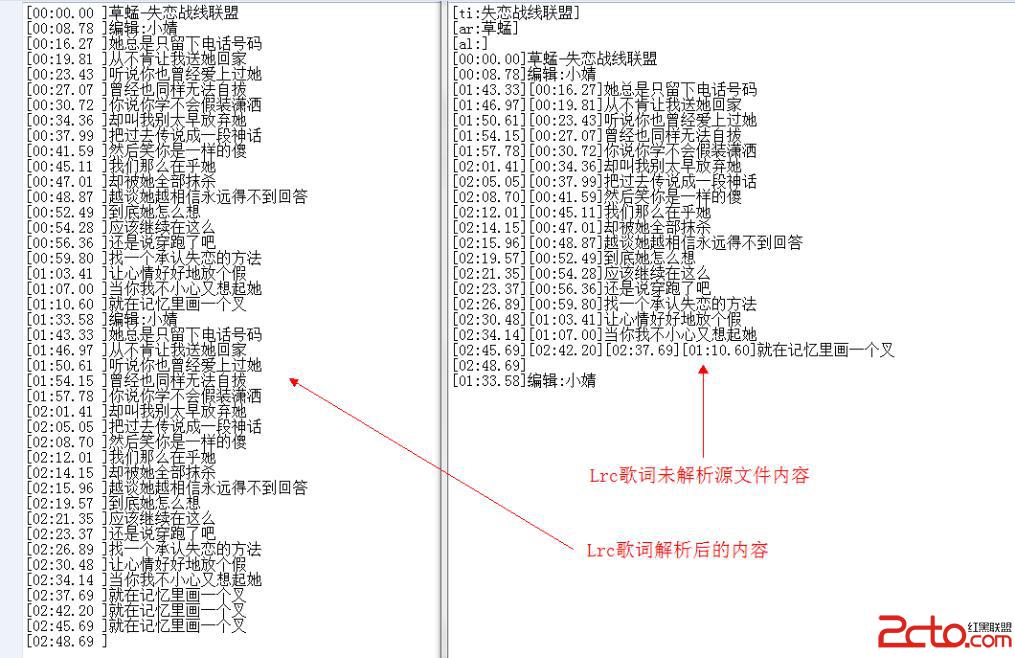
解析前後的差別很明顯:原始文件裡副歌是擠在同一行、帶著兩三個時間戳的;解析完之後,每一筆都是「單一時間 + 單一文本」,而且整體按時間升序排好了。
到這裡,歌詞解析部分完成。
public interface ILrcViewListener {
    /** 當歌詞被用戶上下拖動時回呼 */
    void onLrcSeeked(int newPosition, LrcRow row);
}public interface ILrcView {
/** 設置要展示的歌詞行集合 */
void setLrc(List<LrcRow> lrcRows);
/** 播放時呼叫,滾動歌詞並高亮當前句 */
void seekLrcToTime(long time);
/** 設置拖動監聽 */
void setListener(ILrcViewListener l);
}LrcView 繼承 android.view.View 並實作 ILrcView,同步顯示、拖動、縮放三件事都在這裡完成。
歌詞本質上就是一堆文字,分三步畫即可:
@Override
protected void onDraw(Canvas canvas) {
    final int height = getHeight();
    final int width = getWidth();

    // 沒有歌詞時顯示提示
    if (mLrcRows == null || mLrcRows.size() == 0) {
        if (mLoadingLrcTip != null) {
            mPaint.setColor(mHignlightRowColor);
            mPaint.setTextSize(mLrcFontSize);
            mPaint.setTextAlign(Align.CENTER);
            canvas.drawText(mLoadingLrcTip, width / 2, height / 2 - mLrcFontSize, mPaint);
        }
        return;
    }

    final int rowX = width / 2;
    int rowY, rowNum;

    // 1、高亮當前句
    String highlightText = mLrcRows.get(mHignlightRow).content;
    int highlightRowY = height / 2 - mLrcFontSize;
    mPaint.setColor(mHignlightRowColor);
    mPaint.setTextSize(mLrcFontSize);
    mPaint.setTextAlign(Align.CENTER);
    canvas.drawText(highlightText, rowX, highlightRowY, mPaint);

    // 拖動模式下,畫出時間戳與分隔線
    if (mDisplayMode == DISPLAY_MODE_SEEK) {
        mPaint.setColor(mSeekLineColor);
        canvas.drawLine(mSeekLinePaddingX, highlightRowY + mPaddingY,
                width - mSeekLinePaddingX, highlightRowY + mPaddingY, mPaint);
        mPaint.setColor(mSeekLineTextColor);
        mPaint.setTextSize(mSeekLineTextSize);
        mPaint.setTextAlign(Align.LEFT);
        canvas.drawText(mLrcRows.get(mHignlightRow).strTime, 0, highlightRowY, mPaint);
    }

    // 2、往上畫可見歌詞
    mPaint.setColor(mNormalRowColor);
    mPaint.setTextSize(mLrcFontSize);
    mPaint.setTextAlign(Align.CENTER);
    rowNum = mHignlightRow - 1;
    rowY = highlightRowY - mPaddingY - mLrcFontSize;
    while (rowY > -mLrcFontSize && rowNum >= 0) {
        canvas.drawText(mLrcRows.get(rowNum).content, rowX, rowY, mPaint);
        rowY -= (mPaddingY + mLrcFontSize);
        rowNum--;
    }

    // 3、往下畫可見歌詞
    rowNum = mHignlightRow + 1;
    rowY = highlightRowY + mPaddingY + mLrcFontSize;
    while (rowY < height && rowNum < mLrcRows.size()) {
        canvas.drawText(mLrcRows.get(rowNum).content, rowX, rowY, mPaint);
        rowY += (mPaddingY + mLrcFontSize);
        rowNum++;
    }
}同步的本質是「不停重繪」。MediaPlayer 準備完成後啟動一個計時器:
mPlayer.setOnPreparedListener(new OnPreparedListener() {
    public void onPrepared(MediaPlayer mp) {
        mp.start();
        if (mTimer == null) {
            mTimer = new Timer();
            mTask = new LrcTask();
            mTimer.scheduleAtFixedRate(mTask, 0, mPalyTimerDuration);
        }
    }
});
定時任務每秒取一次播放位置,切回主執行緒刷新歌詞:
class LrcTask extends TimerTask {
    @Override
    public void run() {
        final long timePassed = mPlayer.getCurrentPosition();
        MainActivity.this.runOnUiThread(new Runnable() {
            public void run() {
                mLrcView.seekLrcToTime(timePassed);
            }
        });
    }
};
seekLrcToTime 的職責是「用當前播放時間,找出該高亮第幾行」:
public void seekLrcToTime(long time) {
    if (mLrcRows == null || mLrcRows.size() == 0) return;
    if (mDisplayMode != DISPLAY_MODE_NORMAL) return;   // 拖動/縮放時不搶動畫

    for (int i = 0; i < mLrcRows.size(); i++) {
        LrcRow current = mLrcRows.get(i);
        LrcRow next = (i + 1 == mLrcRows.size()) ? null : mLrcRows.get(i + 1);
        // time 落在 current 與 next 之間 → 高亮 current;current 是最後一句時同理
        if ((time >= current.time && next != null && time < next.time)
                || (time > current.time && next == null)) {
            seekLrc(i, false);
            return;
        }
    }
}
真正負責重繪與回呼的是 seekLrc:
public void seekLrc(int position, boolean cb) {
    if (mLrcRows == null || position < 0 || position > mLrcRows.size()) return;

    LrcRow lrcRow = mLrcRows.get(position);
    mHignlightRow = position;
    invalidate();

    // cb == true 代表這次高亮來自手指拖動,需要通知外部改播放進度
    if (mLrcViewListener != null && cb) {
        mLrcViewListener.onLrcSeeked(position, lrcRow);
    }
}第一步,在 Activity 註冊監聽,收到回呼就把播放器 seek 過去:
mLrcView.setListener(new ILrcViewListener() {
    public void onLrcSeeked(int newPosition, LrcRow row) {
        if (mPlayer != null) {
            mPlayer.seekTo((int) row.time);
        }
    }
});
第二步,在 onTouchEvent 裡分辨手勢是拖動還是縮放:
@Override
public boolean onTouchEvent(MotionEvent event) {
    if (mLrcRows == null || mLrcRows.size() == 0) {
        return super.onTouchEvent(event);
    }
    switch (event.getAction()) {
        case MotionEvent.ACTION_DOWN:
            mLastMotionY = event.getY();
            mIsFirstMove = true;
            invalidate();
            break;

        case MotionEvent.ACTION_MOVE:
            if (event.getPointerCount() == 2) {
                doScale(event);      // 雙指 → 縮放
                return true;
            }
            // 縮放中途抬起一指,剩下那指繼續移動時不做任何處理
            if (mDisplayMode == DISPLAY_MODE_SCALE) {
                return true;
            }
            doSeek(event);           // 單指 → 拖動
            break;

        case MotionEvent.ACTION_CANCEL:
        case MotionEvent.ACTION_UP:
            if (mDisplayMode == DISPLAY_MODE_SEEK) {
                // 手指離開,以當前高亮句作為新的播放起點
                seekLrc(mHignlightRow, true);
            }
            mDisplayMode = DISPLAY_MODE_NORMAL;
            invalidate();
            break;
    }
    return true;
}單指拖動的核心:用位移量除以行高,換算成要跳幾行。
private void doSeek(MotionEvent event) {
    float y = event.getY();
    float offsetY = y - mLastMotionY;

    // 位移太小就不處理,避免輕觸也觸發滾動
    if (Math.abs(offsetY) < mMinSeekFiredOffset) return;

    mDisplayMode = DISPLAY_MODE_SEEK;
    int rowOffset = Math.abs((int) offsetY / mLrcFontSize);

    if (offsetY < 0) {
        mHignlightRow += rowOffset;   // 手指上滑,歌詞往下走
    } else if (offsetY > 0) {
        mHignlightRow -= rowOffset;   // 手指下滑,歌詞往上走
    }

    // 夾在合法範圍內
    mHignlightRow = Math.max(0, mHignlightRow);
    mHignlightRow = Math.min(mHignlightRow, mLrcRows.size() - 1);

    if (rowOffset > 0) {
        mLastMotionY = y;
        invalidate();
    }
}手指一抬起,ACTION_UP 分支會呼叫 seekLrc(mHignlightRow, true),經由 ILrcViewListener 回呼把 MediaPlayer 的進度拉過去,於是「松手即從該句續播」就成立了。
private void doScale(MotionEvent event) {
    // 從拖動狀態切換到縮放狀態
    if (mDisplayMode == DISPLAY_MODE_SEEK) {
        mDisplayMode = DISPLAY_MODE_SCALE;
        return;
    }
    if (mIsFirstMove) {
        mDisplayMode = DISPLAY_MODE_SCALE;
        invalidate();
        mIsFirstMove = false;
        setTwoPointerLocation(event);   // 記錄雙指初始座標
    }
    int scaleSize = getScale(event);
    if (scaleSize != 0) {
        setNewFontSize(scaleSize);
        invalidate();
    }
    setTwoPointerLocation(event);       // 更新座標,供下次比較
}

private void setTwoPointerLocation(MotionEvent event) {
    mPointerOneLastMotion.x = event.getX(0);
    mPointerOneLastMotion.y = event.getY(0);
    mPointerTwoLastMotion.x = event.getX(1);
    mPointerTwoLastMotion.y = event.getY(1);
}
縮放比例怎麼算?比較前後兩次雙指間距,取 x / y 軸上變化量的最大值,再取十分之一作為字級增量:
private int getScale(MotionEvent event) {
    float x0 = event.getX(0), y0 = event.getY(0);
    float x1 = event.getX(1), y1 = event.getY(1);
    float maxOffset;
    boolean zoomin;

    float oldXOffset = Math.abs(mPointerOneLastMotion.x - mPointerTwoLastMotion.x);
    float newXoffset = Math.abs(x1 - x0);
    float oldYOffset = Math.abs(mPointerOneLastMotion.y - mPointerTwoLastMotion.y);
    float newYoffset = Math.abs(y1 - y0);

    maxOffset = Math.max(Math.abs(newXoffset - oldXOffset),
                         Math.abs(newYoffset - oldYOffset));

    if (maxOffset == Math.abs(newXoffset - oldXOffset)) {
        zoomin = newXoffset > oldXOffset;   // x 軸變化較大,看 x
    } else {
        zoomin = newYoffset > oldYOffset;   // y 軸變化較大,看 y
    }

    return zoomin ? (int) (maxOffset / 10) : -(int) (maxOffset / 10);
}
最後套用新字級,並且上下夾住,避免字級無限膨脹:
private void setNewFontSize(int scaleSize) {
    mLrcFontSize += scaleSize;
    mLrcFontSize = Math.max(mLrcFontSize, mMinLrcFontSize);
    mLrcFontSize = Math.min(mLrcFontSize, mMaxLrcFontSize);

    mSeekLineTextSize += scaleSize;
    mSeekLineTextSize = Math.max(mSeekLineTextSize, mMinSeekLineTextSize);
    mSeekLineTextSize = Math.min(mSeekLineTextSize, mMaxSeekLineTextSize);
}
關鍵常量的取值可以這樣定:歌詞字級預設 23、範圍 15~35;行間距 10;拖動時時間戳字級預設 15、範圍 13~18;高亮色黃、普通色白、分隔線與時間戳青色。
<RelativeLayout xmlns:android="https://schemas.android.com/apk/res/android"
    android:layout_width="match_parent"
    android:layout_height="match_parent">

    <com.oyp.lrc.view.impl.LrcView
        android:id="@+id/lrcView"
        android:layout_width="wrap_content"
        android:layout_height="wrap_content" />

</RelativeLayout>
Activity 的職責就是「讀歌詞 → 解析 → 交給 View → 播音樂 → 綁監聽」:
public class MainActivity extends Activity {
    private ILrcView mLrcView;
    private int mPalyTimerDuration = 1000;   // 每秒刷新一次
    private Timer mTimer;
    private TimerTask mTask;
    private MediaPlayer mPlayer;

    @Override
    public void onCreate(Bundle savedInstanceState) {
        super.onCreate(savedInstanceState);
        setContentView(R.layout.activity_main);
        mLrcView = (ILrcView) findViewById(R.id.lrcView);

        String lrc = getFromAssets("test.lrc");
        ILrcBuilder builder = new DefaultLrcBuilder();
        List<LrcRow> rows = builder.getLrcRows(lrc);
        mLrcView.setLrc(rows);

        beginLrcPlay();

        mLrcView.setListener(new ILrcViewListener() {
            public void onLrcSeeked(int newPosition, LrcRow row) {
                if (mPlayer != null) {
                    mPlayer.seekTo((int) row.time);
                }
            }
        });
    }

    public void beginLrcPlay() {
        mPlayer = new MediaPlayer();
        try {
            mPlayer.setDataSource(getAssets().openFd("test.mp3").getFileDescriptor());
            mPlayer.setOnPreparedListener(new OnPreparedListener() {
                public void onPrepared(MediaPlayer mp) {
                    mp.start();
                    if (mTimer == null) {
                        mTimer = new Timer();
                        mTask = new LrcTask();
                        mTimer.scheduleAtFixedRate(mTask, 0, mPalyTimerDuration);
                    }
                }
            });
            mPlayer.setOnCompletionListener(new OnCompletionListener() {
                public void onCompletion(MediaPlayer mp) {
                    stopLrcPlay();
                }
            });
            mPlayer.prepare();
        } catch (Exception e) {
            e.printStackTrace();
        }
    }

    public void stopLrcPlay() {
        if (mTimer != null) {
            mTimer.cancel();
            mTimer = null;
        }
    }

    @Override
    protected void onDestroy() {
        super.onDestroy();
        stopLrcPlay();
        if (mPlayer != null) mPlayer.stop();
    }

    class LrcTask extends TimerTask {
        @Override
        public void run() {
            final long timePassed = mPlayer.getCurrentPosition();
            MainActivity.this.runOnUiThread(new Runnable() {
                public void run() {
                    mLrcView.seekLrcToTime(timePassed);
                }
            });
        }
    }
}
專案結構大致如下: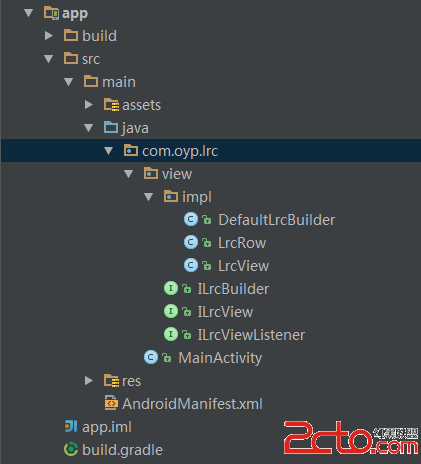
GitHub:
https://github.com/ouyangpeng/android-lrc-view-oyp
 Android 下拉刷新與上拉加載:以 android-pulltorefresh 開源庫實作
為什麼需要它 App 呈現資訊時,不可能一次把全部資料拉回來。為了讓使用者能順手地「往下拉看更多、往下滑載入舊的」,動態分頁加載就成了標配。本文以開源專案 android
 Android 版股票行情 K 線圖開發實作
手上目前正在做一個證券資訊類型的 App,其中涉及股票行情介面,行情裡有 K 線圖等。看到網上不少人在找這方面的資料,所以我特別寫了一個 demo 在此與大家分享。 下面
 Android 手勢控制圖片縮放平移的完整實戰攻略
一、概述 現在的 App 幾乎少不了圖片預覽功能,使用者也早就養成了條件反射:看到縮圖點一下看大圖,看到大圖就兩指開始放大,放大後再移動到指定部位。 我相信整個看圖流程,
 Android 實現向右滑動返回上一頁的功能(含 Demo)
在 iOS 7 中,蘋果的原生應用幾乎都能透過向右滑動來返回上一個頁面,如此便能避免使用者單手操作時,還得用大拇指去點擊那個遙遠的返回鍵(iPhone 5 的這種返回設計