

編輯:關於 Android 程式設計
Paint 除了顏色與樣式,還能掛上一層 Shader 來決定「填進去的到底是什麼」。呼叫 paint.setShader() 之後,繪製的內容就不再是單一色彩,而是各種渲染效果。
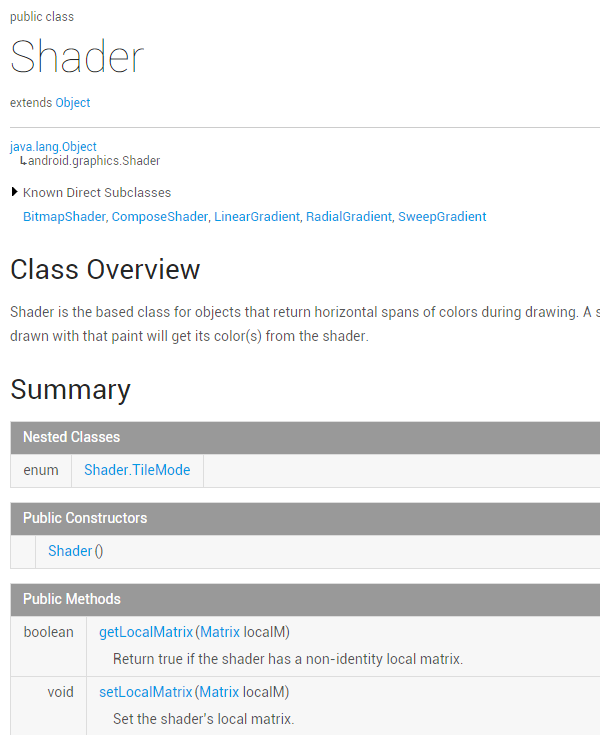
Shader 是抽象類,實務上我們用的都是它的五個子類:
BitmapShader(圖像渲染)、ComposeShader(混合渲染)、LinearGradient(線性漸層)、RadialGradient(環形漸層)、SweepGradient(掃描漸層)。
BitmapShader(Bitmap bitmap, Shader.TileMode tileX, Shader.TileMode tileY)
拿一張點陣圖當貼圖去填滿指定區域。bitmap 是作為填料的圖;tileX / tileY 決定超出原始邊界後的銜接方式,共有三種:
CLAMP:超出部分沿用邊緣像素的顏色向外延伸。
REPEAT:以平鋪方式重複。
MIRROR:以鏡像方式在橫向與縱向反覆貼。
ComposeShader(Shader shaderA, Shader shaderB, PorterDuff.Mode mode)
把兩種渲染結果疊在一起。shaderA 是第一層、shaderB 是第二層、mode 決定合成規則。看到 PorterDuff 就該想到那 16 條合成模式,例如讓 BitmapShader 與 LinearGradient 疊出特殊質感。
LinearGradient(float x0, float y0, float x1, float y1, int[] colors, float[] positions, Shader.TileMode tile)
(x0, y0) 是起點、(x1, y1) 是終點,兩點連線決定漸層方向與長度;colors 是色彩陣列,positions 給出各顏色的相對位置(0~1,可傳 null 表示均分),tile 是超出範圍的填法。
RadialGradient(float x, float y, float radius, int[] colors, float[] positions, Shader.TileMode tile)
(x, y) 是圓心、radius 是半徑,顏色自圓心向外擴散,其餘參數同上。
SweepGradient(float cx, float cy, int[] colors, float[] positions)
以 (cx, cy) 為中心旋轉一圈掃過的色彩,像時鐘指針掃過後留下的色帶,常用在進度環或裝飾性圓形。
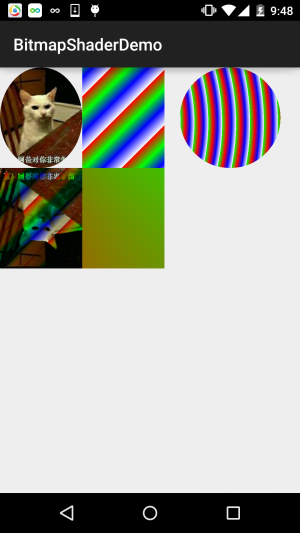
public class BitmapShaderView extends View {
    private Bitmap mBitmap;
    private Paint mPaint;
    private int bitW, bitH;
    private Shader mBitmapShader, mLinearGradient, mComposeShader, mRadialGradient, mSweepGradient;

    public BitmapShaderView(Context context, AttributeSet attrs) {
        super(context, attrs);
        init();
    }

    private void init() {
        mBitmap = BitmapFactory.decodeResource(getResources(), R.mipmap.img_cat);
        bitW = mBitmap.getWidth();
        bitH = mBitmap.getHeight();
        mPaint = new Paint();

        // 圖像渲染:鏡像平鋪
        mBitmapShader = new BitmapShader(mBitmap, Shader.TileMode.MIRROR, Shader.TileMode.MIRROR);

        // 線性漸層:紅→綠→藍→白,平鋪重複
        mLinearGradient = new LinearGradient(0, 0, 100, 100,
                new int[]{Color.RED, Color.GREEN, Color.BLUE, Color.WHITE},
                null, Shader.TileMode.REPEAT);

        // 混合渲染:兩者疊加
        mComposeShader = new ComposeShader(mBitmapShader, mLinearGradient, PorterDuff.Mode.DARKEN);

        // 環形漸層
        mRadialGradient = new RadialGradient(50, 200, 50,
                new int[]{Color.GREEN, Color.RED, Color.BLUE, Color.WHITE},
                null, Shader.TileMode.REPEAT);

        // 掃描漸層
        mSweepGradient = new SweepGradient(30, 30,
                new int[]{Color.GREEN, Color.RED, Color.BLUE, Color.WHITE}, null);
    }

    @Override
    protected void onDraw(Canvas canvas) {
        super.onDraw(canvas);

        // 用 BitmapShader 把圖片裁成橢圓
        ShapeDrawable sd = new ShapeDrawable(new OvalShape());
        sd.getPaint().setShader(mBitmapShader);
        sd.setBounds(0, 0, bitW, bitH);
        sd.draw(canvas);

        mPaint.setShader(mLinearGradient);
        canvas.drawRect(bitW, 0, bitW * 2, bitH, mPaint);

        mPaint.setShader(mComposeShader);
        canvas.drawRect(0, bitH, bitW, bitH * 2, mPaint);

        mPaint.setShader(mRadialGradient);
        canvas.drawCircle(bitW * 2.8f, bitH / 2, bitH / 2, mPaint);

        mPaint.setShader(mSweepGradient);
        canvas.drawRect(bitW, bitH, bitW * 2, bitH * 2, mPaint);
    }
}
大約一百行就能把五種效果都排出來。幾個實務上的小提醒:Shader 座標是相對於 View 的整個座標系,不是相對於單一圖形,所以同一個 Shader 畫在不同位置會呈現不同段落的效果;若要每個圖形都從頭開始,記得呼叫 shader.setLocalMatrix() 做位移;另外渐層物件建立後 reuse 即可,不必在 onDraw 裡反覆 new。
 Android 中測試框架使用簡介
有一句老話:好的程序是測出來的。測試的目的,就是盡可能多地發現程序中的 bug。要系統地掌握測試,我們先從幾個常見的分類維度說起。 按是否關注內部實現分類 黑盒測試:關注
 自訂 ScrollView 實作背景圖片伸縮動效:完整思路與程式碼
用過多米音樂的朋友都知道,它的某個 UI 可以上下滑動——作用嘛,無聊時可以劃劃解解悶。這種細節往往被形容成一種「情懷」,不過叫「情味」或許更貼切。如今行動網際網路發
 Android通過PHP服務器實現登錄功能
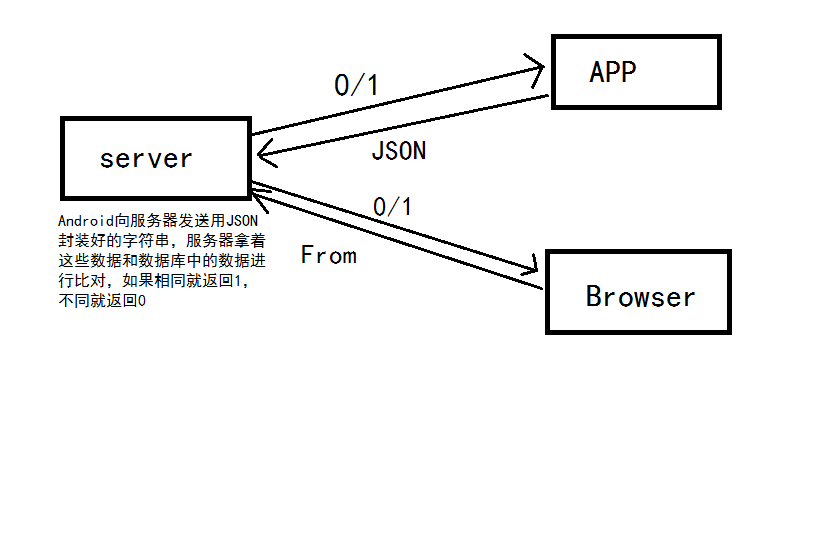
本文講解Android客戶端如何與PHP、MySQL搭建的服務器進行簡單交互,從而實現登錄功能。 實現原理圖: Handler消息機制原理: Handler機制主要包含
 Android Intent 用法全攻略:顯性、隱性與資料回傳
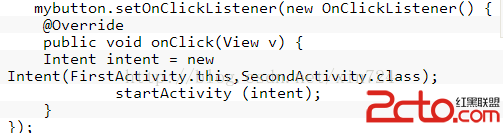
Intent 是 Android 元件之間溝通的核心橋樑。官方對它的定義是:一個用來描述「即將執行的操作」的抽象物件。它可以搭配 startActivity 啟動 Act