

編輯:關於 Android 程式設計
臨近春節留守公司的人不多了,我因為沒有年假仍舊堅守崗位。閒來無事,正好想練練自定義控件的應用,順便學習圖片的各類操作與處理。於是我在网上找到了鴻洋大神關於自定義控件與圖片圓角實戰的文章,反覆研讀、細看代碼之後頗有收穫,便對這幾篇文章做個總結,並把示例代碼整合到同一個項目裡,於是有了這份「合集」。過程中還參考並改進了部分代碼,同時補充了更詳細的注釋。
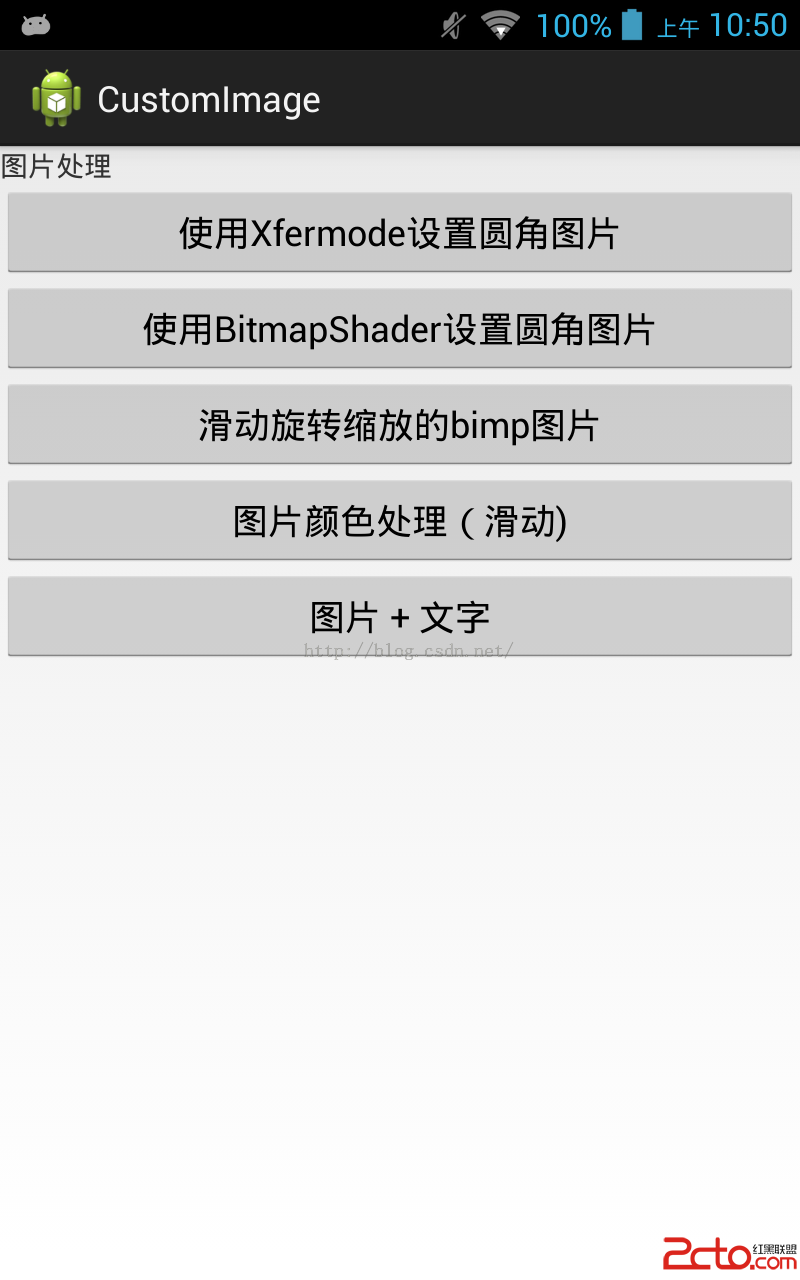
從目錄圖就能一目了然,本合集涵蓋:
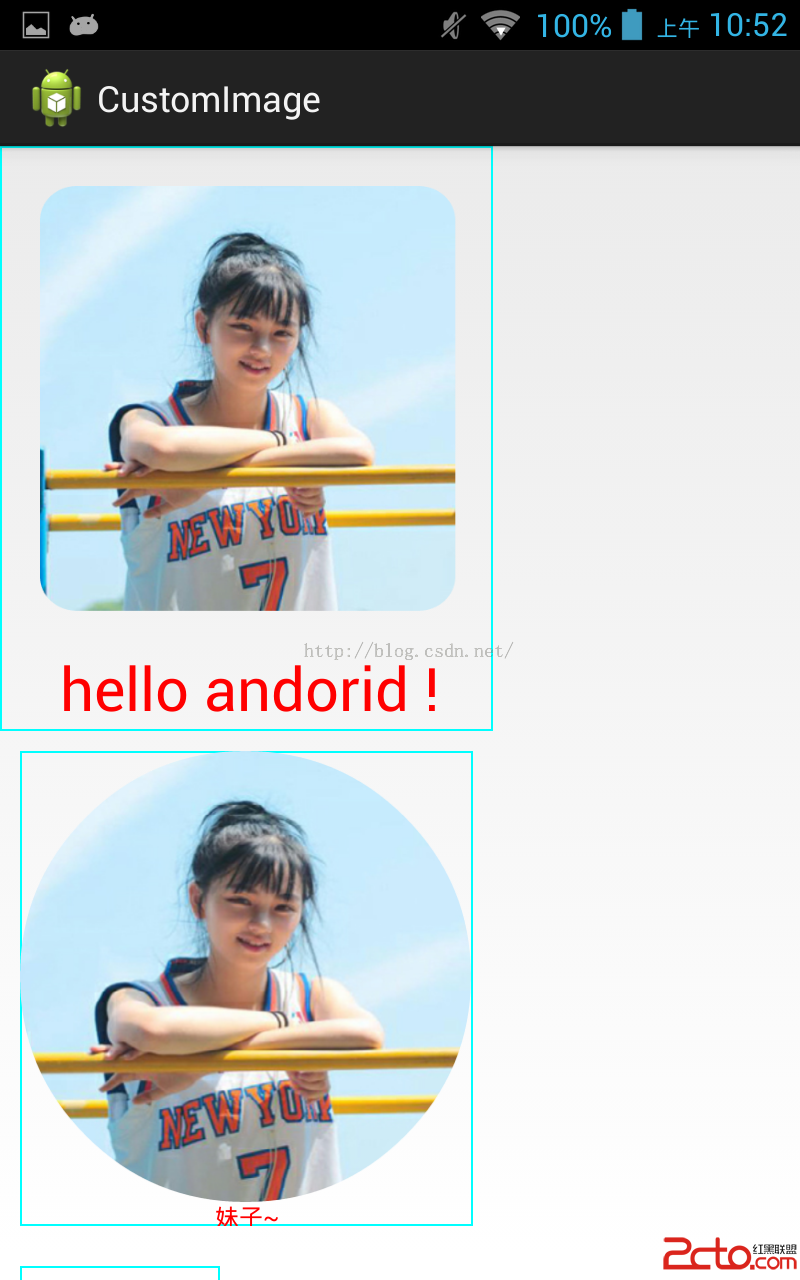
1、使用Xfermode設置圓角圖片
2、使用BitmapShader設置圓角圖片
3、滑動旋轉縮放的Bitmap圖片
4、圖片顏色處理(滑動切換)
5、圖片 + 文字組合顯示
其中第1、2兩種是處理圖片圓角的兩種不同思路;第3種通過Matrix實現圖片的縮放與旋轉;第4種同樣借助Matrix對圖片做去飽和、四角黑影、中心突出等色彩處理;第5種則是圖片與文字的組合展示。
如果暫時看不太懂,建議先補上這兩篇基礎:
《android 自定義控件屬性(TypedArray以及attrs解釋)》
《android 自定義控件以及自定義view學習(隨機驗證碼生成)》
package com.example.customimage.view; import com.example.customimage.R; import android.content.Context; import android.content.res.TypedArray; import android.graphics.Bitmap; import android.graphics.Bitmap.Config; import android.graphics.BitmapFactory; import android.graphics.Canvas; import android.graphics.Paint; import android.graphics.PorterDuff; import android.graphics.PorterDuffXfermode; import android.graphics.RectF; import android.util.AttributeSet; import android.util.Log; import android.util.TypedValue; import android.view.View; /** * 自定義View,實現圓角,圓形等效果 */ public class XfermodeImageView extends View { //類型 private int type; private static final int TYPE_CIRCLE = 0; //圓形 private static final int TYPE_RECT = 1; //矩形圓角 //原始圖片 private Bitmap mSrc; //矩形圓角的幅度 private int mRadius; //控件的寬度 private int mWidth; // 控件的高度 private int mHeight; public XfermodeImageView(Context context, AttributeSet attrs) { this(context, attrs, 0); } public XfermodeImageView(Context context) { this(context, null); } /** * 初始化一些自定義的參數 */ public XfermodeImageView(Context context, AttributeSet attrs, int defStyle) { super(context, attrs, defStyle); TypedArray a = context.getTheme().obtainStyledAttributes(attrs, R.styleable.XfermodeImageView, defStyle, 0); int n = a.getIndexCount(); for (int i = 0; i < n; i++) { int attr = a.getIndex(i); switch (attr) { case R.styleable.XfermodeImageView_src: mSrc = BitmapFactory.decodeResource(getResources(), a.getResourceId(attr, 0)); break; case R.styleable.XfermodeImageView_type: type = a.getInt(attr, 0); break; case R.styleable.XfermodeImageView_borderRadius: mRadius = a.getDimensionPixelSize(attr, (int) TypedValue .applyDimension(TypedValue.COMPLEX_UNIT_DIP, 10f, getResources().getDisplayMetrics())); Log.i("Show", String.valueOf(mRadius)); break; } } a.recycle(); } @Override protected void onMeasure(int widthMeasureSpec, int heightMeasureSpec) { int specMode = MeasureSpec.getMode(widthMeasureSpec); int specSize = MeasureSpec.getSize(widthMeasureSpec); if (specMode == MeasureSpec.EXACTLY) { mWidth = specSize; } else { int desireByImg = getPaddingLeft() + getPaddingRight() + mSrc.getWidth(); if (specMode == MeasureSpec.AT_MOST) { mWidth = Math.min(desireByImg, specSize); } else mWidth = desireByImg; } specMode = MeasureSpec.getMode(heightMeasureSpec); specSize = MeasureSpec.getSize(heightMeasureSpec); if (specMode == MeasureSpec.EXACTLY) { mHeight = specSize; } else { int desire = getPaddingTop() + getPaddingBottom() + mSrc.getHeight(); if (specMode == MeasureSpec.AT_MOST) { mHeight = Math.min(desire, specSize); } else mHeight = desire; } setMeasuredDimension(mWidth, mHeight); } @Override protected void onDraw(Canvas canvas) { switch (type) { case TYPE_CIRCLE: int min = Math.min(mWidth, mHeight); mSrc = Bitmap.createScaledBitmap(mSrc, min, min, false); canvas.drawBitmap(createCircleImage(mSrc, min), 0, 0, null); break; case TYPE_RECT: canvas.drawBitmap(createRoundConerImage(mSrc), 0, 0, null); break; } } private Bitmap createCircleImage(Bitmap source, int min) { final Paint paint = new Paint(); paint.setAntiAlias(true); Bitmap target = Bitmap.createBitmap(min, min, Config.ARGB_8888); Canvas canvas = new Canvas(target); canvas.drawCircle(min / 2, min / 2, min/2, paint); paint.setXfermode(new PorterDuffXfermode(PorterDuff.Mode.SRC_IN)); canvas.drawBitmap(source, 0, 0, paint); return target; } private Bitmap createRoundConerImage(Bitmap source) { final Paint paint = new Paint(); paint.setAntiAlias(true); Bitmap target = Bitmap.createBitmap(mWidth, mHeight, Config.ARGB_8888); Canvas canvas = new Canvas(target); RectF rect = new RectF(0, 0, source.getWidth(), source.getHeight()); canvas.drawRoundRect(rect, mRadius, mRadius, paint); paint.setXfermode(new PorterDuffXfermode(PorterDuff.Mode.SRC_IN)); canvas.drawBitmap(source, 0, 0, paint); return target; } }
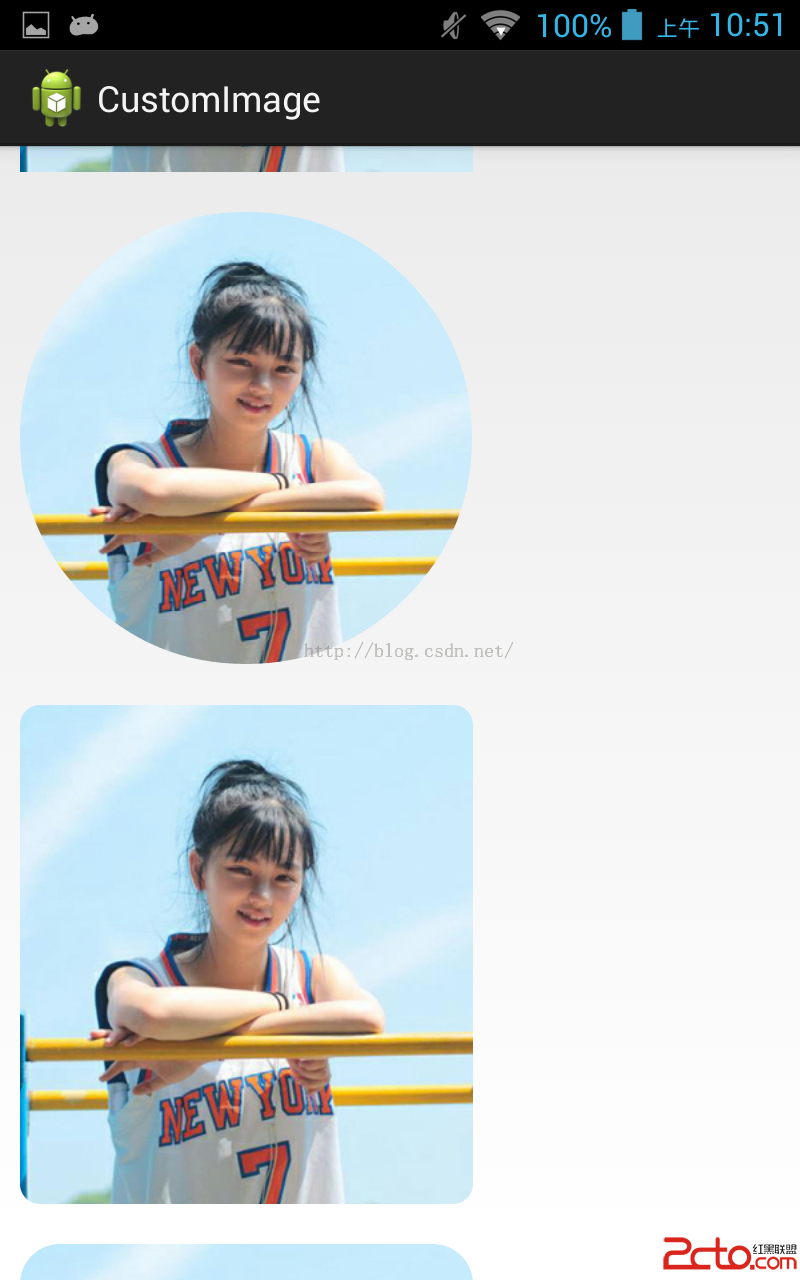
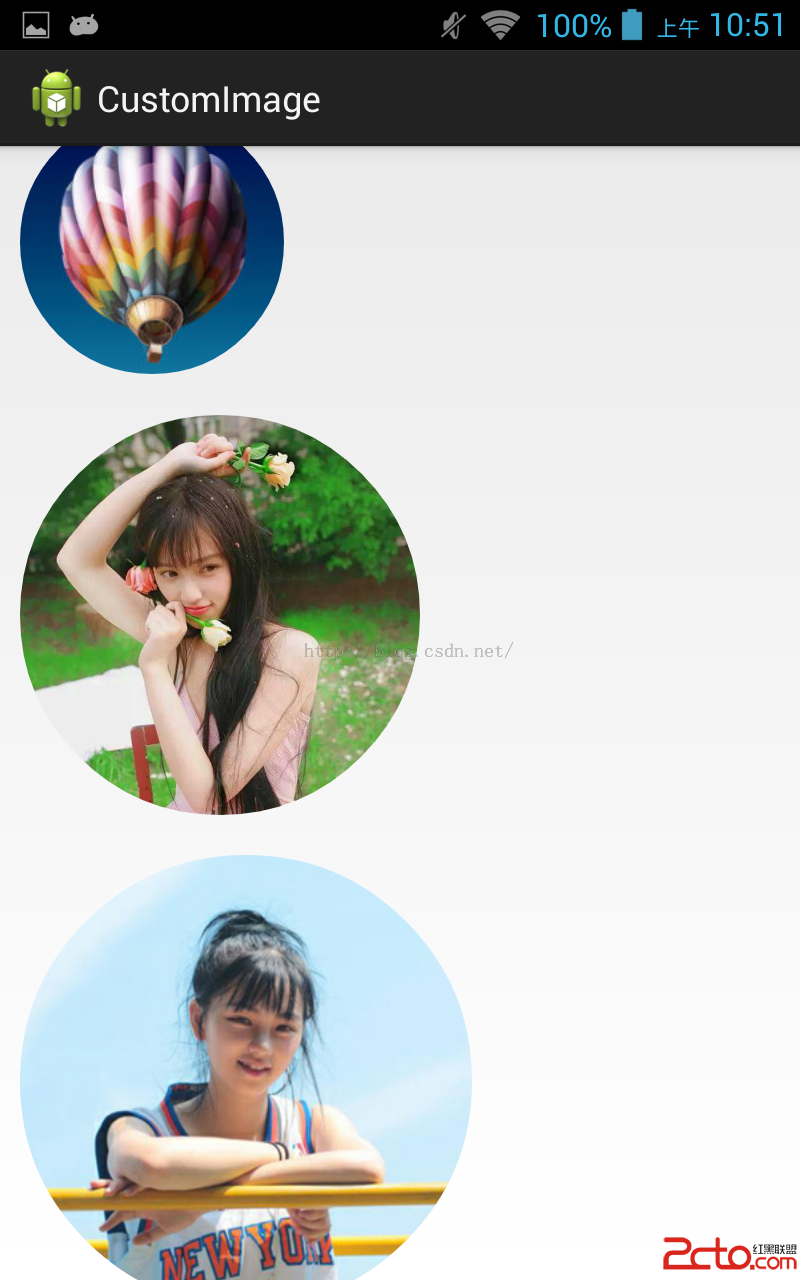
這種思路的核心是把圖片作為著色器(Shader)填充到繪制區域,通過BitmapShader配合Matrix縮放,再用drawCircle或drawRoundRect裁剪出圓形或圓角效果,相比Xfermode方式,它避免了離屏Bitmap的額外開銷,性能通常更好。
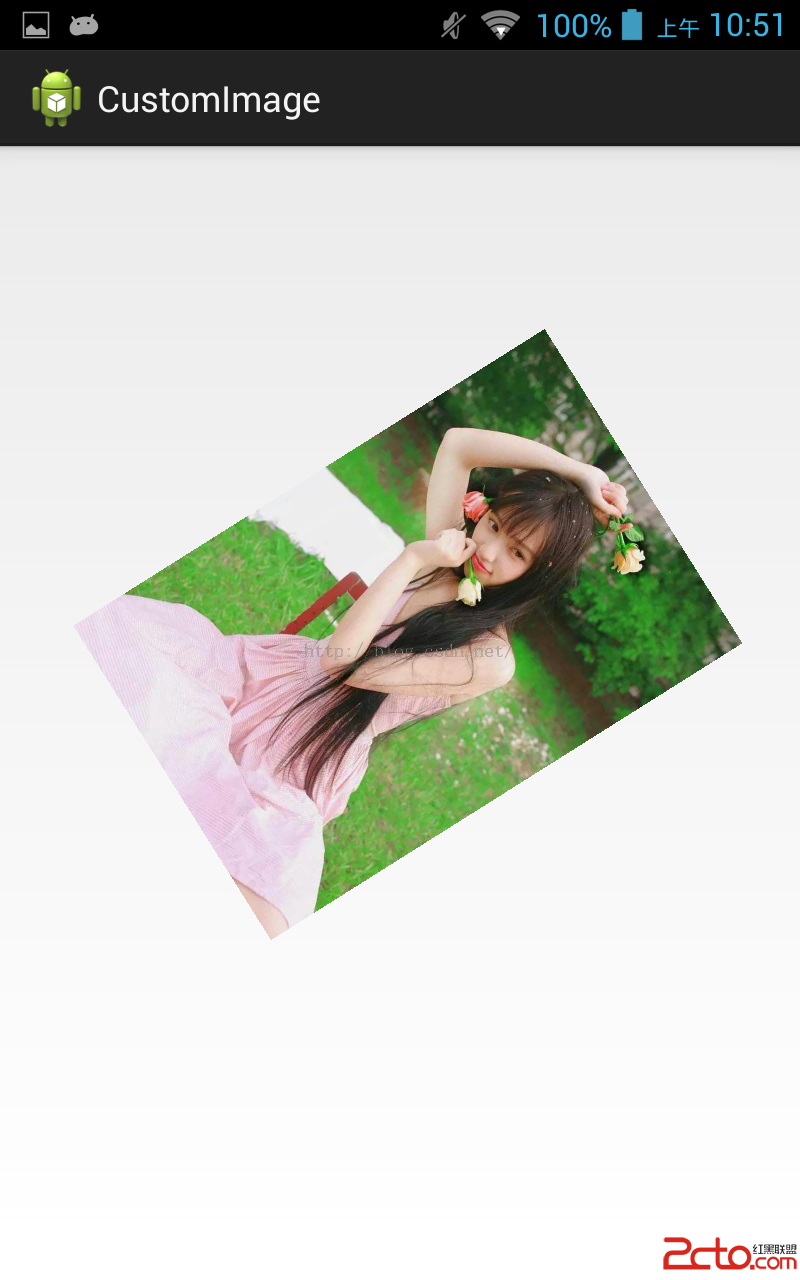
這部分通過Matrix配合多點觸摸事件,實現了圖片的拖拽平移、雙指縮放與旋轉。關鍵在於區分單點拖拽(MODE_DRAG)與雙點縮放旋轉(MODE_ZOOM)兩種模式,並借助 calSpacing、calMidPoint、calRotation 等工具方法計算觸摸點距離、中點坐標與旋轉角度。
通過ColorMatrixColorFilter與RadialGradient,配合PorterDuff混合模式,可以實現去飽和、中心突出、四角黑暗等多種圖像特效。下面分別演示幾種效果。
a、原圖

b、去飽和(提亮、色相矯正)
// 去飽和、提亮、色相矯正 mBitmapPaint.setColorFilter(new ColorMatrixColorFilter( new float[] { 0.8587F, 0.2940F, -0.0927F, 0, 6.79F, 0.0821F, 0.9145F, 0.0634F, 0, 6.79F, 0.2019F, 0.1097F, 0.7483F, 0, 6.79F, 0, 0, 0, 1, 0 }));

c、中心突出
// 中心顏色為透明而邊緣顏色為黑色 mShaderPaint.setShader(new RadialGradient(mWidth / 2, mWidth / 2, mSrc.getHeight() * 7 / 8, Color.TRANSPARENT, Color.BLACK, TileMode.CLAMP));

d、四角黑暗
// 根據我們源圖的大小生成暗角Bitmap darkCornerBitmap = Bitmap.createBitmap(mSrc.getWidth(), mSrc.getHeight(), Bitmap.Config.ARGB_8888); Canvas canvas = new Canvas(darkCornerBitmap); float radiu = canvas.getHeight() * (2F / 3F); RadialGradient radialGradient = new RadialGradient(canvas.getWidth() / 2F, canvas.getHeight() / 2F, radiu, new int[] { 0, 0, 0xAA000000 }, new float[] { 0F, 0.7F, 1.0F }, TileMode.CLAMP); Matrix matrix = new Matrix(); matrix.setScale(canvas.getWidth() / (radiu * 2F), 1.0F); matrix.preTranslate(((radiu * 2F) - canvas.getWidth()) / 2F, 0); radialGradient.setLocalMatrix(matrix); mShaderPaint.setShader(radialGradient); canvas.drawRect(0, 0, canvas.getWidth(), canvas.getHeight(), mShaderPaint);

最後一個自定義控件在圓形或圓角圖片的基礎上叠加了文字,通過getTextBounds計算文字顯示范圍,並在文字過寬時使用TextUtils.ellipsize自動省略,實現圖文並茂的展示效果。
setXfermode 能夠改變繪圖與已有Canvas內容的合成方式,其常用的子類包括:
AvoidXfermode:指定一個顏色與容差,強制Paint避開(或只在)該區域繪圖。
PixelXorXfermode:覆蓋已有顏色時執行簡單的像素XOR操作。
PorterDuffXfermode:非常強大的轉換模式,可使用16條Porter-Duff規則中的任意一條來控制Paint如何與已有Canvas圖像交互。
16條Porter-Duff規則簡要說明:
1. CLEAR:所繪製內容不會提交到畫布。
2. SRC:只顯示上層繪製圖片。
3. DST:只顯示下層繪製圖片。
4. SRC_OVER:正常繪製顯示,上下層疊蓋。
5. DST_OVER:上下層都顯示,下層居上。
6. SRC_IN:取兩層交集,顯示上層。
7. DST_IN:取兩層交集,顯示下層。
8. SRC_OUT:取上層非交集部分。
9. DST_OUT:取下層非交集部分。
10. SRC_ATOP:取下層非交集部分與上層交集部分。
11. DST_ATOP:取上層非交集部分與下層交集部分。
12. XOR:全部顯示,交集部分顏色分離。
13. DARKEN:全部顯示,交集部分顏色疊加變深。
14. LIGHTEN:交集部分顏色簡單疊加變亮。
15. MULTIPLY:全部顯示,交集部分顏色相乘。
16. SCREEN:全部顯示,交集部分顏色疊加提亮。
掌握這些混合規則後,就能靈活實現各種圖片遮罩與特效。若想深入理解,可延伸閱讀《Android BitmapShader 實戰 實現圓形、圓角圖片》《Android 完美實現圖片圓角和圓形》《自定義控件其實很簡單》等文章。
 自訂 ListView 實作下拉刷新與上拉載入更多
ListView 要做到下拉刷新、上拉載入,思路很多。本文示範一種封裝成自訂 View 的寫法,複用性還不錯:把頭尾兩個提示元件塞進 ListView,再用 paddin
 Gson 與 Fastjson 實戰對比:圖書列表小案例全流程解析
上一篇我們用 Android 原生的 JSONObject 手寫解析,能跑,但字段一多就寫得手酸。做久了會發現,成熟的第三方解析庫確實能省下大量時間。這次我們不再拆成兩篇
 Android 學習教程之日曆控件使用
日曆控件常用於日期選擇、活動報名、行事提醒等情境。Android 中可透過自訂 View 或第三方庫實作月曆畫面。以下以 CalendarPickerView 為例,整理
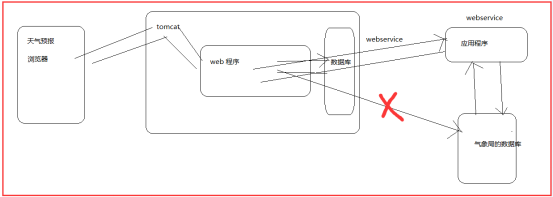 Android 與 WebService:概念、調用與 WSDL 解析
WebService 基本概念 WebService 可以視為一種透過網路提供服務的應用程式介面。它讓不同系統或不同平台之間可以進行遠端呼叫,而不必受限於相同的程式語言或