編輯:關於 Android 程式設計
上一節我們學過傳感器的基本概念與通用使用套路,本節接著談方向傳感器的用法。
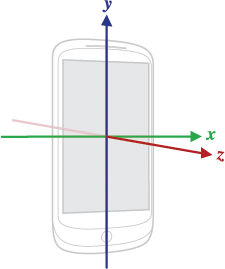
Android 平台的傳感器框架通常以一組標準的三維座標系來表示數值。以方向傳感器為例,描述方向本來就需要三維座標,畢竟使用者不會永遠把手機水平端著,因此系統回傳的是一個長度為 3 的 float 陣列。
onSensorChanged 回呼中的 SensorEvent.values 是 Float[],最多三個元素,而方向傳感器剛好三個都有意義,單位都是度:
values[0]:方位角,手機繞 Z 軸旋轉的角度。0 表示正北、90 表示正東、180 表示正南、270 表示正西。若此值恰為上述之一且手機水平放置,則手機正前方即為該方向——這正是指南針的原理。
values[1]:傾斜角,手機繞 X 軸傾斜的程度,範圍 [-180, 180]。手機平放桌面時應為 0。從手機頂部開始抬起直到沿 X 軸旋轉 180 度(螢幕朝下水平放置),此值會由 0 遞減到 -180;反之從底部開始抬起,則由 0 遞增到 180。搭配 values[2] 可以做出水平尺。
values[2]:滾動角,沿 Y 軸的滾動角度,範圍 [-90, 90]。螢幕朝上水平放置時為 0;從左側逐漸抬起,此值逐漸減小,垂直時為 -90;從右側抬起則為 0 到 90。在垂直位置繼續左右滾動,數值會持續在 -90 到 90 之間變化。
光看文字不容易有感覺,寫個 demo 轉一轉手機就清楚了。
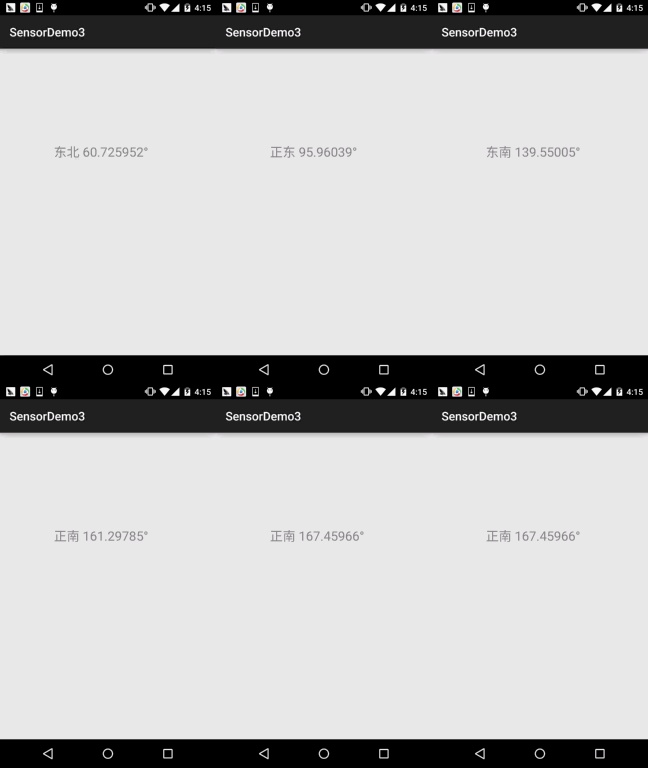
執行結果:
版面檔 activity_main.xml:
<linearlayout android:layout_height="match_parent" android:layout_width="match_parent"
  android:orientation="vertical" android:padding="5dp"
  xmlns:android="https://schemas.android.com/apk/res/android">
  <textview android:id="@+id/tv_value1" android:layout_height="wrap_content"
    android:layout_margintop="10dp" android:layout_width="wrap_content"
    android:text="方位角" android:textsize="18sp" />
  <textview android:id="@+id/tv_value2" android:layout_height="wrap_content"
    android:layout_margintop="10dp" android:layout_width="wrap_content"
    android:text="傾斜角" android:textsize="18sp" />
  <textview android:id="@+id/tv_value3" android:layout_height="wrap_content"
    android:layout_margintop="10dp" android:layout_width="wrap_content"
    android:text="滾動角" android:textsize="18sp" />
</linearlayout>
MainActivity.java:
public class MainActivity extends AppCompatActivity implements SensorEventListener {
  private TextView tv_value1, tv_value2, tv_value3;
  private SensorManager sManager;
  private Sensor mSensorOrientation;

  @Override protected void onCreate(Bundle savedInstanceState) {
    super.onCreate(savedInstanceState);
    setContentView(R.layout.activity_main);
    sManager = (SensorManager) getSystemService(SENSOR_SERVICE);
    mSensorOrientation = sManager.getDefaultSensor(Sensor.TYPE_ORIENTATION);
    sManager.registerListener(this, mSensorOrientation, SensorManager.SENSOR_DELAY_UI);
    bindViews();
  }

  private void bindViews() {
    tv_value1 = (TextView) findViewById(R.id.tv_value1);
    tv_value2 = (TextView) findViewById(R.id.tv_value2);
    tv_value3 = (TextView) findViewById(R.id.tv_value3);
  }

  @Override public void onSensorChanged(SensorEvent event) {
    tv_value1.setText("方位角:" + (float) (Math.round(event.values[0] * 100)) / 100);
    tv_value2.setText("傾斜角:" + (float) (Math.round(event.values[1] * 100)) / 100);
    tv_value3.setText("滾動角:" + (float) (Math.round(event.values[2] * 100)) / 100);
  }

  @Override public void onAccuracyChanged(Sensor sensor, int accuracy) { }

  @Override protected void onDestroy() {
    super.onDestroy();
    sManager.unregisterListener(this);
  }
}
程式碼非常單純,跑起來轉動手機實際體會一下最有感。
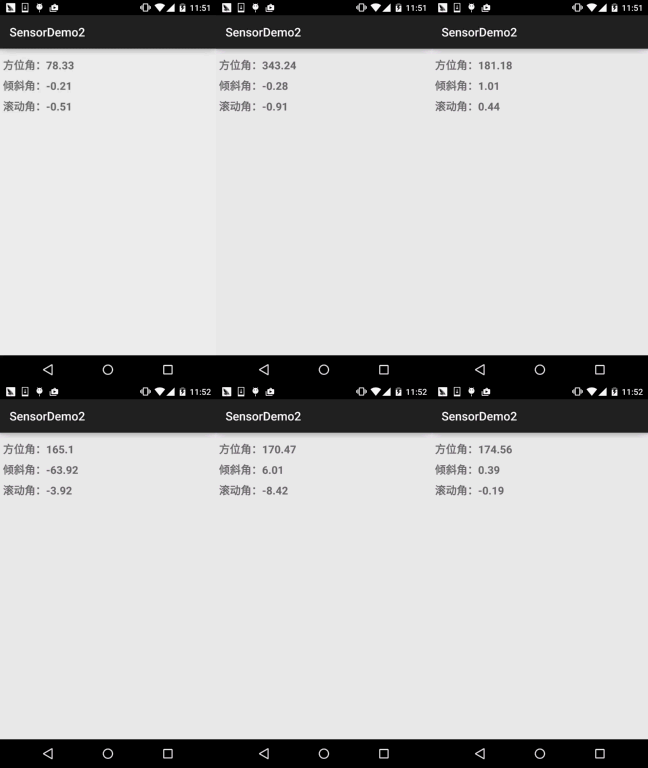
接下來做個文字版指南針:畫面上顯示「正南」時,代表手機正前方就是南方。
執行結果:
CompassView.java:
public class CompassView extends View implements Runnable {
  private Paint mTextPaint;
  private int sWidth, sHeight;
  private float dec = 0.0f;
  private String msg = "正北 0°";

  public CompassView(Context context) { this(context, null); }

  public CompassView(Context context, AttributeSet attrs) {
    super(context, attrs);
    sWidth = ScreenUtil.getScreenW(context);
    sHeight = ScreenUtil.getScreenH(context);
    init();
    new Thread(this).start();
  }

  public CompassView(Context context, AttributeSet attrs, int defStyleAttr) {
    super(context, attrs, defStyleAttr);
  }

  private void init() {
    mTextPaint = new Paint();
    mTextPaint.setColor(Color.GRAY);
    mTextPaint.setTextSize(64);
    mTextPaint.setStyle(Paint.Style.FILL);
  }

  @Override protected void onDraw(Canvas canvas) {
    super.onDraw(canvas);
    canvas.drawText(msg, sWidth / 4, sWidth / 2, mTextPaint);
  }

  /** 更新指南針角度 */
  public void setDegree(float degree) {
    // 靈敏度門檻,避免數值抖動造成文字瘋狂閃爍
    if (Math.abs(dec - degree) >= 2) {
      dec = degree;
      int range = 22;
      String degreeStr = String.valueOf(dec);
      if (dec > 360 - range && dec < 360 + range)      msg = "正北 " + degreeStr + "°";
      else if (dec > 90 - range && dec < 90 + range)  msg = "正東 " + degreeStr + "°";
      else if (dec > 180 - range && dec < 180 + range) msg = "正南 " + degreeStr + "°";
      else if (dec > 270 - range && dec < 270 + range) msg = "正西 " + degreeStr + "°";
      else if (dec > 45 - range && dec < 45 + range)   msg = "東北 " + degreeStr + "°";
      else if (dec > 135 - range && dec < 135 + range) msg = "東南 " + degreeStr + "°";
      else if (dec > 225 - range && dec < 225 + range) msg = "西南 " + degreeStr + "°";
      else if (dec > 315 - range && dec < 315 + range) msg = "西北 " + degreeStr + "°";
    }
  }

  @Override public void run() {
    while (!Thread.currentThread().isInterrupted()) {
      try {
        Thread.sleep(100);
      } catch (InterruptedException e) {
        Thread.currentThread().interrupt();
      }
      postInvalidate();
    }
  }
}
MainActivity.java:
public class MainActivity extends AppCompatActivity implements SensorEventListener {
  private CompassView cView;
  private SensorManager sManager;
  private Sensor mSensorOrientation;

  @Override protected void onCreate(Bundle savedInstanceState) {
    super.onCreate(savedInstanceState);
    cView = new CompassView(MainActivity.this);
    sManager = (SensorManager) getSystemService(SENSOR_SERVICE);
    mSensorOrientation = sManager.getDefaultSensor(Sensor.TYPE_ORIENTATION);
    sManager.registerListener(this, mSensorOrientation, SensorManager.SENSOR_DELAY_UI);
    setContentView(cView);
  }

  @Override public void onSensorChanged(SensorEvent event) {
    cView.setDegree(event.values[0]);
  }

  @Override public void onAccuracyChanged(Sensor sensor, int accuracy) { }

  @Override protected void onDestroy() {
    super.onDestroy();
    sManager.unregisterListener(this);
  }
}
這就是指南針的雛形。有興趣的話可以自己畫個羅盤與指針,做成視覺更完整的版本。
本節介紹了 Android 中最常用的方向傳感器,並完成了一個指南針範例。指南針只用到 values[0],若再加上另外兩個值,還能判斷桌面是否水平,做成水平尺。有空的話不妨動手試試。
 Android 應用架構搭建實錄:從 MVC 走向 MVP 的分層設計
一、前言:為什麼要重新搭一次框架 Android 團隊普遍規模不大,架構的重要性在很多公司並不明顯;加上開源框架層出不窮,上手一個專案的成本被壓得很低。但這不代表架構不重
 Android 網路請求庫入門:Say hello to Volley
接續上一篇《Android 網路請求庫 - Say hello to OkHttp》,今天來看看另一個常見的選擇:Volley。 Volley 是 Google 在 20
 Android 自製帶圓形標記的數字進度列完整教學
開發緣起 設計師丟來一個帶圓形標記的進度條需求,我在 GitHub 上翻了一圈沒找到合適的現成元件,於是決定自己動手做一個。 先看成品效果: 核心思路是寫一個繼
 Android 開發筆記(一百一十一):用 Socket 打造聊天室
Socket 通信 基本概念 對程式開發來說,網路通信的地基就是 Socket。但正因為它是地基,用起來反而不容易上手。今天就來把 Socket 通信談清楚。 計算機網路