

編輯:關於 Android 程式設計
只要做過自訂控制項,就一定會跟這幾個傢伙打照面:Bitmap 負責裝圖,Canvas 負責畫布,Paint 負責畫筆,Path 負責軌跡。Android 在這塊提供的支援相當完整——除了直接用 Drawable 資源庫,也可以用 Bitmap、Picture 建立圖形,再用 Canvas、Paint、Path 把你想要的樣子畫出來。趁機會做個小整理。
Bitmap 代表一張位圖,而 BitmapDrawable 裡包裝的其實就是一個 Bitmap 物件。兩者可以互相轉換:
BitmapDrawable drawable = new BitmapDrawable(bitmap);   // 包裝成 Drawable
Bitmap bitmap = drawable.getBitmap();                  // 取出 Bitmap
BitmapFactory 提供了一整組 decode 方法,差別只在資料來源:
| 方法 | 說明 |
|---|---|
| decodeByteArray(byte[] data, int offset, int length) | 從位元組陣列的 offset 位置起,解析 length 長度的資料 |
| decodeFile(String pathName) | 解析指定路徑的檔案 |
| decodeFileDescriptor(FileDescriptor fd) | 從 FileDescriptor 對應的檔案解析 |
| decodeResource(Resources res, int id) | 解析指定資源 ID |
| decodeStream(InputStream is) | 從輸入串流解析 |
另外別忘了 Bitmap 有兩個回收相關方法:isRecycled() 判斷是否已回收,recycle() 主動回收。在記憶體吃緊的舊版本專案裡,這兩個方法常需要在頁面銷毀時處理。
Canvas 就是畫布,主要用於在 View 上作畫。它提供的繪製方法可以整理成這樣:
drawArc(RectF oval, float startAngle, float sweepAngle, boolean useCenter, Paint paint)——oval 指定扇形區域,startAngle 是起始角度,sweepAngle 是順時針掃過的角度,useCenter 決定是否連回圓心(true 為填滿的扇形,false 只是一段弧線)。另有直接傳 left/top/right/bottom 座標的版本,省去建立 RectF。
drawCircle(float cx, float cy, float radius, Paint paint)——前兩個參數是圓心座標,第三個是半徑。
drawLine(float startX, float startY, float stopX, float stopY, Paint paint)——兩點決定一條線。drawLines(float[] pts, Paint paint) 則可用多組座標一次畫多段線,另有帶 offset 與 count 的多載。
drawOval(RectF oval, Paint paint) 或 drawOval(float left, float top, float right, float bottom, Paint paint)。
drawRect(RectF rect, Paint paint);drawPoint(float x, float y, Paint paint)。
drawText() 有四個多載,分別接受 String、CharSequence、char[] 等型別,共同點是都要給定 x、y 起始座標與 Paint。
Canvas 是紙,Paint 是筆。常用設定如下:
| 方法 | 說明 |
|---|---|
| setARGB(int a, int r, int g, int b) | 以 ARGB 四分量設定顏色 |
| setAlpha(int a) | 設定不透明度,範圍 0~255 |
| setColor(int color) | 設定顏色,可直接用 Color 類別的常數 |
| setAntiAlias(boolean aa) | 是否啟用抗鋸齒,實務上幾乎都要開 |
| setTextSize(float) | 字級大小 |
| setTextScaleX(float) | 文字水平縮放倍數,1.0f 為原尺寸 |
| setUnderlineText(boolean) | 是否加底線 |
| setStrokeCap(Paint.Cap cap) | 線條端點樣式,如 Cap.ROUND 圓頭、Cap.SQUARE 方頭(僅 STROKE 模式有效) |
| setStrokeJoin(Paint.Join join) | 線段接合處樣式,可做出平滑轉角 |
Path 可以沿著多個點走出一條連續路徑,Canvas 便能依這條路徑作畫。幾個基本方法:
moveTo(float x, float y):移動到座標點。路徑的第一個點通常由此決定,不呼叫則預設從 (0, 0) 起。
lineTo(float x, float y):從目前點畫直線過去。與 moveTo 的差別在於 moveTo 只是跳位、不產生線段。
close():把路徑封閉。例如畫三角形時,若已用 lineTo 連好兩邊,呼叫 close() 就會自動補上第三邊。
quadTo(float x1, float y1, float x2, float y2):畫二次貝茲曲線。前兩個參數是控制點,後兩個是終點,起始點則是路徑目前所在位置。
除了逐點繪製,Path 也提供整組 addXXX 方法直接塞入常見圖形:
| 方法 | 用途 |
|---|---|
| addArc(RectF oval, float startAngle, float sweepAngle) | 加入圓弧軌跡 |
| addCircle(float x, float y, float radius, Path.Direction dir) | 加入圓形軌跡 |
| addOval(float left, float top, float right, float bottom, Path.Direction dir) | 加入橢圓軌跡 |
| addRect(float left, float top, float right, float bottom, Path.Direction dir) | 加入矩形軌跡 |
| addRoundRect(..., float rx, float ry, Path.Direction dir) | 加入圓角矩形軌跡 |
以下用兩個小範例把這些 API 串起來。
MainActivity 只負責載入版面配置:
public class MainActivity extends AppCompatActivity {
    @Override
    protected void onCreate(Bundle savedInstanceState) {
        super.onCreate(savedInstanceState);
        setContentView(R.layout.activity_main);
    }
}
版面配置裡放我們自己的 View:
<LinearLayout
    xmlns:android="https://schemas.android.com/apk/res/android"
    android:layout_width="match_parent"
    android:layout_height="match_parent"
    android:paddingBottom="@dimen/activity_vertical_margin"
    android:paddingLeft="@dimen/activity_horizontal_margin"
    android:paddingRight="@dimen/activity_horizontal_margin"
    android:paddingTop="@dimen/activity_vertical_margin">

    <com.example.zjn.clock.MyView
        android:layout_width="match_parent"
        android:layout_height="match_parent" />
</LinearLayout>
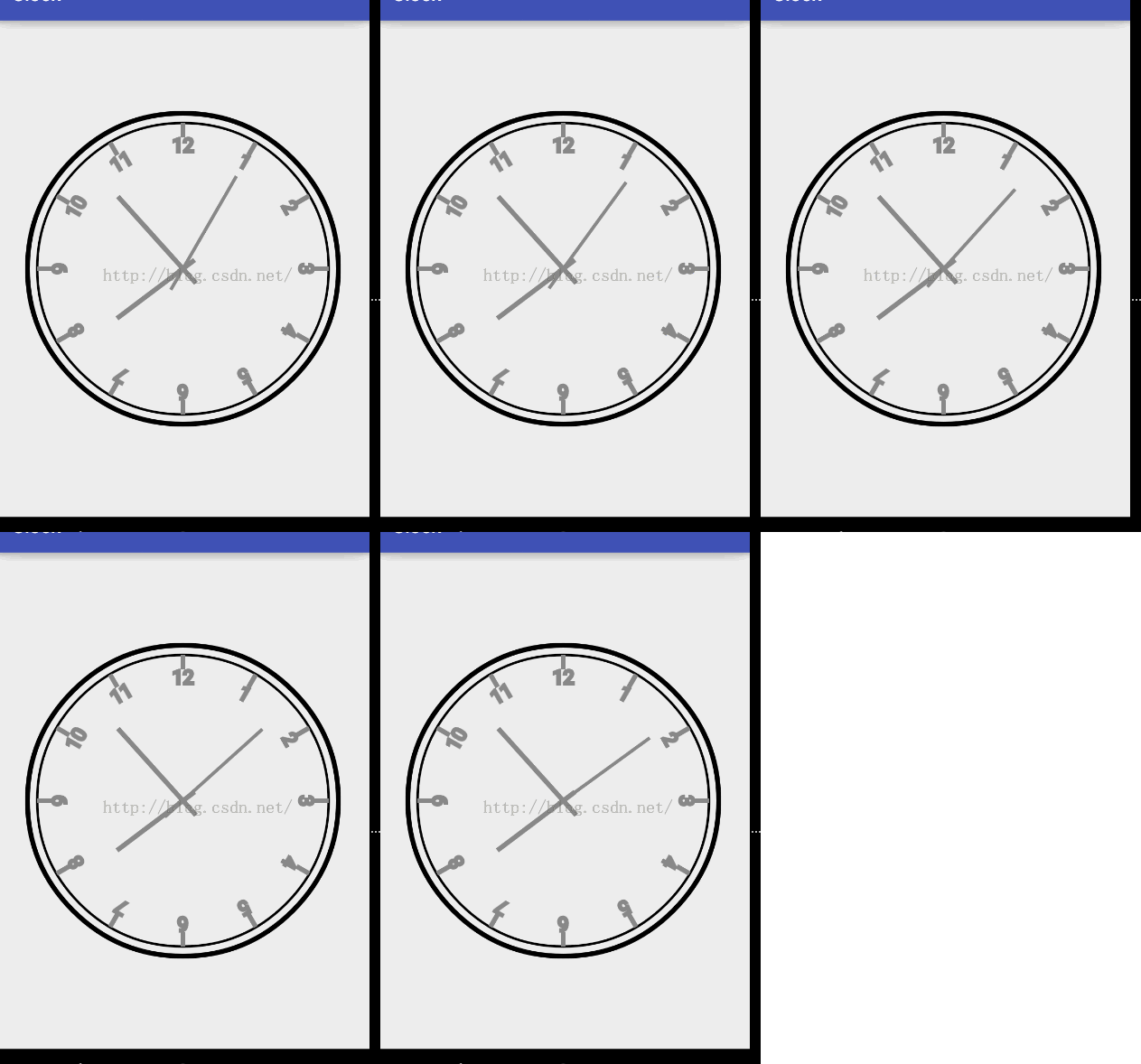
重點全在自訂 View 裡。這裡為指針、刻度、內外圓、文字各準備一支 Paint,並用 Handler 每秒觸發一次重繪:
public class MyView extends View {

    private int width, height;
    private Paint mPaintLine;         // 刻度與指針
    private Paint mPaintSecondLine;   // 秒針
    private Paint mPaintInterCircle;  // 內圓
    private Paint mPaintOutSideCircle;// 外圓
    private Paint mPaintText;         // 數字
    private Calendar mCalendar;

    private static final int NEED_INVALIDATE = 0X6666;

    public MyView(Context context) { super(context); }

    public MyView(Context context, AttributeSet attrs) {
        super(context, attrs);

        mPaintLine = new Paint();
        mPaintLine.setAntiAlias(true);
        mPaintLine.setColor(Color.GRAY);
        mPaintLine.setStyle(Paint.Style.STROKE);
        mPaintLine.setStrokeWidth(10);

        mPaintSecondLine = new Paint();
        mPaintSecondLine.setAntiAlias(true);
        mPaintSecondLine.setColor(Color.GRAY);
        mPaintSecondLine.setStyle(Paint.Style.STROKE);
        mPaintSecondLine.setStrokeWidth(7);

        mPaintInterCircle = new Paint();
        mPaintInterCircle.setAntiAlias(true);
        mPaintInterCircle.setColor(Color.BLACK);
        mPaintInterCircle.setStyle(Paint.Style.STROKE);
        mPaintInterCircle.setStrokeWidth(5);

        mPaintOutSideCircle = new Paint();
        mPaintOutSideCircle.setAntiAlias(true);
        mPaintOutSideCircle.setColor(Color.BLACK);
        mPaintOutSideCircle.setStyle(Paint.Style.STROKE);
        mPaintOutSideCircle.setStrokeWidth(10);

        mPaintText = new Paint();
        mPaintText.setAntiAlias(true);
        mPaintText.setColor(Color.GRAY);
        mPaintText.setStyle(Paint.Style.STROKE);
        mPaintText.setTextAlign(Paint.Align.CENTER);
        mPaintText.setTextSize(40);
        mPaintText.setStrokeWidth(6);

        mCalendar = Calendar.getInstance();

        // 每秒送一次訊息,觸發重繪
        Handler handler = new Handler() {
            @Override
            public void handleMessage(Message msg) {
                super.handleMessage(msg);
                switch (msg.what) {
                    case NEED_INVALIDATE:
                        mCalendar = Calendar.getInstance();
                        invalidate();
                        sendEmptyMessageDelayed(NEED_INVALIDATE, 1000);
                        break;
                }
            }
        };
        handler.sendEmptyMessageDelayed(NEED_INVALIDATE, 2000);
    }

    @Override
    protected void onMeasure(int widthMeasureSpec, int heightMeasureSpec) {
        super.onMeasure(widthMeasureSpec, heightMeasureSpec);
        width = getDefaultSize(getSuggestedMinimumWidth(), widthMeasureSpec);
        height = getDefaultSize(getSuggestedMinimumHeight(), heightMeasureSpec);
        setMeasuredDimension(width, height);
    }

    @Override
    protected void onDraw(Canvas canvas) {
        super.onDraw(canvas);

        canvas.drawCircle(width / 2, height / 2, 300, mPaintInterCircle);
        canvas.drawCircle(width / 2, height / 2, 320, mPaintOutSideCircle);

        // 用旋轉畫布的方式一次畫完 12 個刻度與數字
        for (int i = 1; i <= 12; i++) {
            canvas.save();
            canvas.rotate(360 / 12 * i, width / 2, height / 2);
            canvas.drawLine(width / 2, height / 2 - 300, width / 2, height / 2 - 270, mPaintLine);
            canvas.drawText(String.valueOf(i), width / 2, height / 2 - 240, mPaintText);
            canvas.restore();
        }

        // 分針
        int minute = mCalendar.get(Calendar.MINUTE);
        canvas.save();
        canvas.rotate(minute / 60f * 360, width / 2, height / 2);
        canvas.drawLine(width / 2, height / 2 - 200, width / 2, height / 2 + 40, mPaintLine);
        canvas.restore();

        // 時針
        int hour = mCalendar.get(Calendar.HOUR);
        canvas.save();
        canvas.rotate(hour * 60 + minute, width / 2, height / 2);
        canvas.drawLine(width / 2, height / 2 - 170, width / 2, height / 2 + 30, mPaintLine);
        canvas.restore();

        // 秒針(每秒 6 度)
        int second = mCalendar.get(Calendar.SECOND);
        canvas.save();
        canvas.rotate(second * 6, width / 2, height / 2);
        canvas.drawLine(width / 2, height / 2 - 220, width / 2, height / 2 + 50, mPaintSecondLine);
        canvas.restore();
    }
}
兩個關鍵觀念:一是 save()/restore() 成對出現,讓每次旋轉畫布後都能回到基準狀態,不然 12 次旋轉會累加到看不見;二是畫面的刷新不能自己呼叫 onDraw(),必須呼叫 invalidate(),由它在內部觸發 onDraw(),這樣才符合 View 的繪製流程。
核心原理是:需要作畫時不直接畫在 View 上,而是先畫到記憶體中的一張 Bitmap,畫完再一次性把整張 Bitmap 貼到 View。這樣手勢追蹤過程中不會有閃爍。
public class MainActivity extends AppCompatActivity {
    DrawView drawView;

    @Override
    protected void onCreate(Bundle savedInstanceState) {
        super.onCreate(savedInstanceState);
        LinearLayout line = new LinearLayout(this);
        DisplayMetrics displayMetrics = new DisplayMetrics();
        getWindowManager().getDefaultDisplay().getRealMetrics(displayMetrics);
        // 讓畫板與 Activity 同尺寸
        drawView = new DrawView(this, displayMetrics.widthPixels, displayMetrics.heightPixels);
        line.addView(drawView);
        setContentView(line);
    }
}
public class DrawView extends View {

    float prex, prey;
    private Path path;
    public Paint paint = null;
    Bitmap CacheBitmap = null;
    Canvas CacheCanvas = null;

    public DrawView(Context context, int widthPixels, int heightPixels) {
        super(context);
        // 一張與畫布同尺寸的記憶體 Bitmap
        CacheBitmap = Bitmap.createBitmap(widthPixels, heightPixels, Bitmap.Config.ARGB_8888);
        CacheCanvas = new Canvas();
        path = new Path();
        CacheCanvas.setBitmap(CacheBitmap);   // 讓 CacheCanvas 畫到 Bitmap 上

        paint = new Paint(Paint.DITHER_FLAG);
        paint.setColor(Color.RED);
        paint.setStyle(Paint.Style.STROKE);
        paint.setStrokeWidth(5);
        paint.setAntiAlias(true);
        paint.setDither(true);
    }

    @Override
    public boolean onTouchEvent(MotionEvent event) {
        float x = event.getX();
        float y = event.getY();
        switch (event.getAction()) {
            case MotionEvent.ACTION_DOWN:
                path.moveTo(x, y);
                prex = x;
                prey = y;
                break;
            case MotionEvent.ACTION_MOVE:
                path.quadTo(prex, prey, x, y);   // 用貝茲曲線讓線條更順
                prex = x;
                prey = y;
                break;
            case MotionEvent.ACTION_UP:
                CacheCanvas.drawPath(path, paint);  // 手勢結束才落盤到 Bitmap
                path.reset();
                break;
        }
        invalidate();
        return true;
    }

    @Override
    public void onDraw(Canvas canvas) {
        Paint bmPaint = new Paint();
        canvas.drawBitmap(CacheBitmap, 0, 0, bmPaint);   // 整張貼上
        canvas.drawPath(path, paint);                    // 疊上正在畫的那一段
    }
}
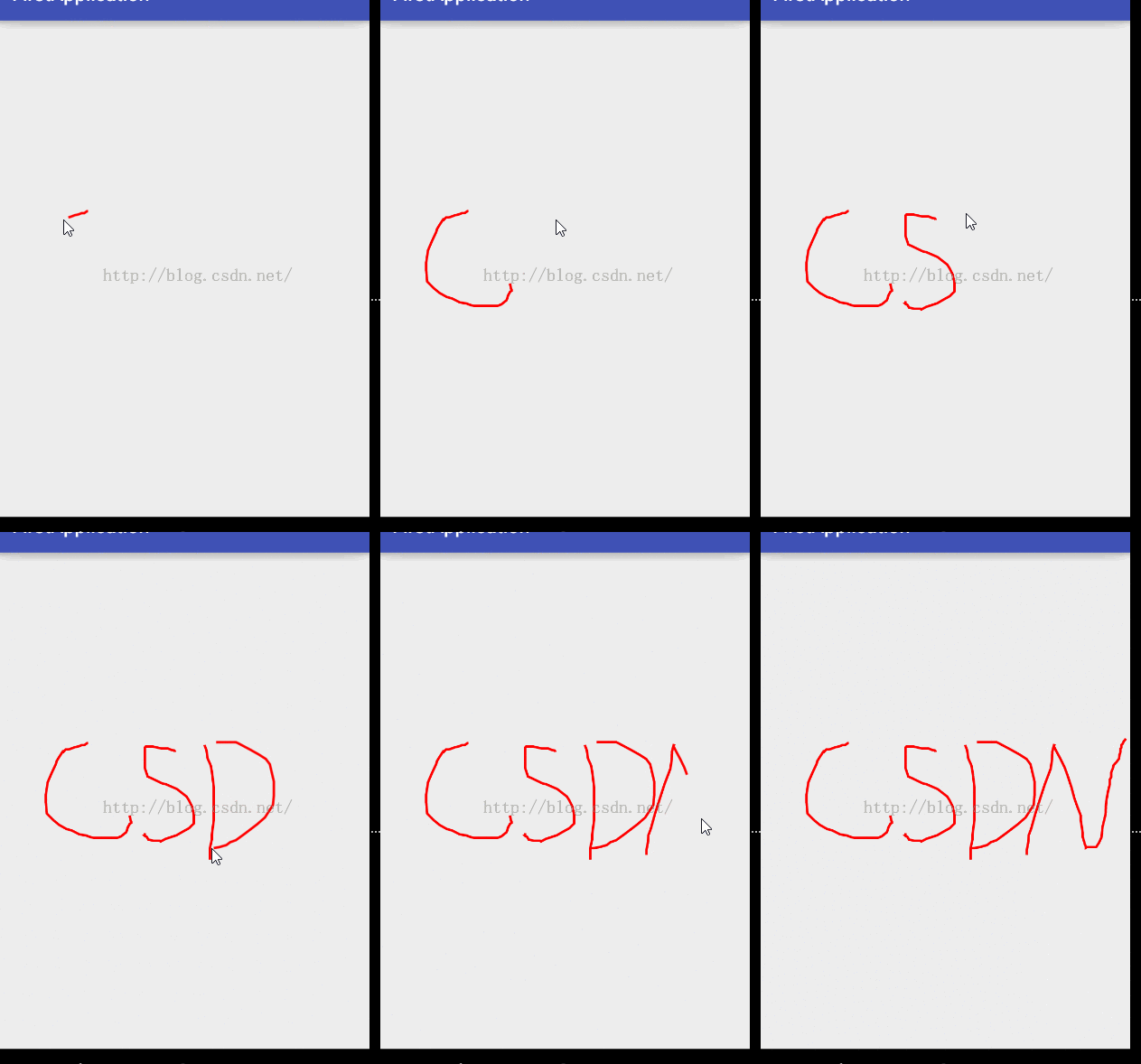
這裡的設計巧思在於「正在畫的」與「已畫完的」分開處理:手勢進行中只維護 Path,抬手才把 Path 固化進 Bitmap。這樣 onDraw 每次都只需要貼一張圖加一段線, regardless 畫了多少筆,成本都是固定的。
把這四個角色記牢,自訂 View 就不神秘了:Bitmap 是記憶體中的像素暫存區,Canvas 是畫布且提供各種 draw 方法,Paint 決定線條與填色的每一個細節,Path 則負責描述形狀軌跡。而 save/restore、invalidate()、雙緩衝這三個習慣,是讓畫面正確又順順的基本功。
 Android 學習筆記:Java Object 類別中那些關鍵方法
一、Object 是萬物之根 java.lang.Object 是所有類別的根類別,任何 Java 物件本質上都是一個 Object。本文要談的是 Object 類別中那
 Android 聊天表情實作:表情輸入、翻頁動效與下拉刷新歷史訊息
折騰了整整一個星期,這套聊天表情輸入功能總算做完了,包含表情翻頁動效與下拉刷新聊天記錄。由於沒有寫後端,這裡只呈現單方的表情選擇與發送流程,沒有雙方對話的效果。主要程式碼
 React Native 自訂元件:圖片等比放大不失真
大家可能發現,原生的 Image 元件無法做到「等比放大後不失真」顯示。舉例來說,有一張 20×10 的圖片,要放進 40×30 的顯示區域:1. cover 模式(預設
 Android 手動控制軟鍵盤顯示與隱藏的方法
在 Android 開發中,經常會遇到這樣的需求:完成某項操作後要收起鍵盤,也就是讓螢幕上的軟鍵盤不再顯示。今天就和各位分享,如何透過程式碼來控制 Android 軟鍵盤