

編輯:關於 Android 程式設計
2015 年的 Google I/O 大會除了把 Material Design 規範講得更細,也出了全新的 Android Design Support Library,裡頭全是符合 MD 風格的官方控件。更關鍵的是它的相容性——可以直接向下支援到 Android 2.2,這點相當有誠意。
引入方式一行搞定:
compile 'com.android.support:design:22.2.0'
下面從最簡單的控件開始掃一遍。
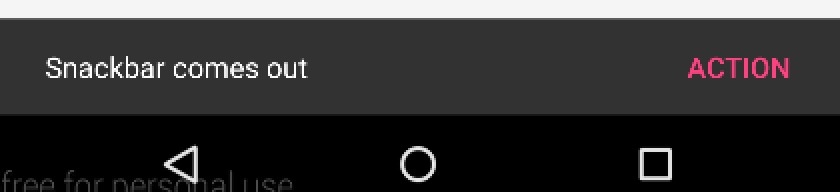
定位在 Toast 與 AlertDialog 之間的輕量級提示控件,能顯示訊息並附帶一個操作按鈕,用法幾乎和 Toast 一樣:
Snackbar.make(view, "Snackbar comes out", Snackbar.LENGTH_LONG)
    .setAction("Action", new View.OnClickListener() {
        @Override
        public void onClick(View v) {
            Toast.makeText(MainActivity.this, "Toast comes out",
                    Toast.LENGTH_SHORT).show();
        }
    }).show();
第一個參數是作為顯示基準的 View。
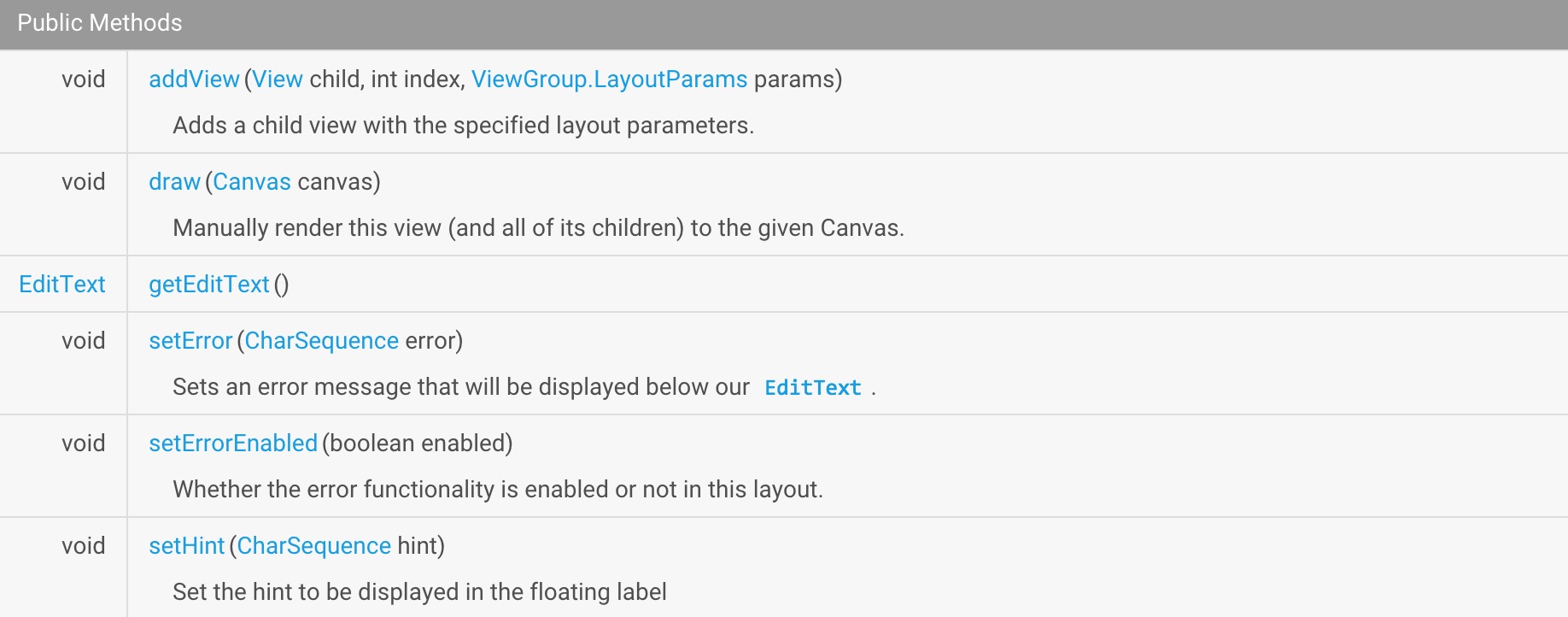
它是一個父容器,用來包住 EditText。過去使用者一開始打字,hint 就消失了;現在 hint 會變成浮在輸入框上方的 floating label,讓使用者隨時知道自己在填什麼。搭配 setError() 還能顯示錯誤提示。
<TextInputLayout
    android:layout_width="match_parent"
    android:layout_height="wrap_content">

    <EditText
        android:layout_width="match_parent"
        android:layout_height="wrap_content" />
</TextInputLayout>
注意它必須包住 EditText,不能單獨使用。
final TextInputLayout textInputLayout = (TextInputLayout) findViewById(R.id.til_pwd);
EditText editText = textInputLayout.getEditText();
textInputLayout.setHint("Password");

editText.addTextChangedListener(new TextWatcher() {
    @Override
    public void beforeTextChanged(CharSequence s, int start, int count, int after) {
        if (s.length() > 4) {
            textInputLayout.setError("Password error");
            textInputLayout.setErrorEnabled(true);
        } else {
            textInputLayout.setErrorEnabled(false);
        }
    }
    @Override public void onTextChanged(CharSequence s, int a, int b, int c) { }
    @Override public void afterTextChanged(Editable s) { }
});
平時與輸入時的樣子:


它的配色取自 style 裡的 colorAccent:
<item name="colorAccent">#1743b7</item>
官方文件:https://developer.android.com/reference/android/support/design/widget/TextInputLayout.html
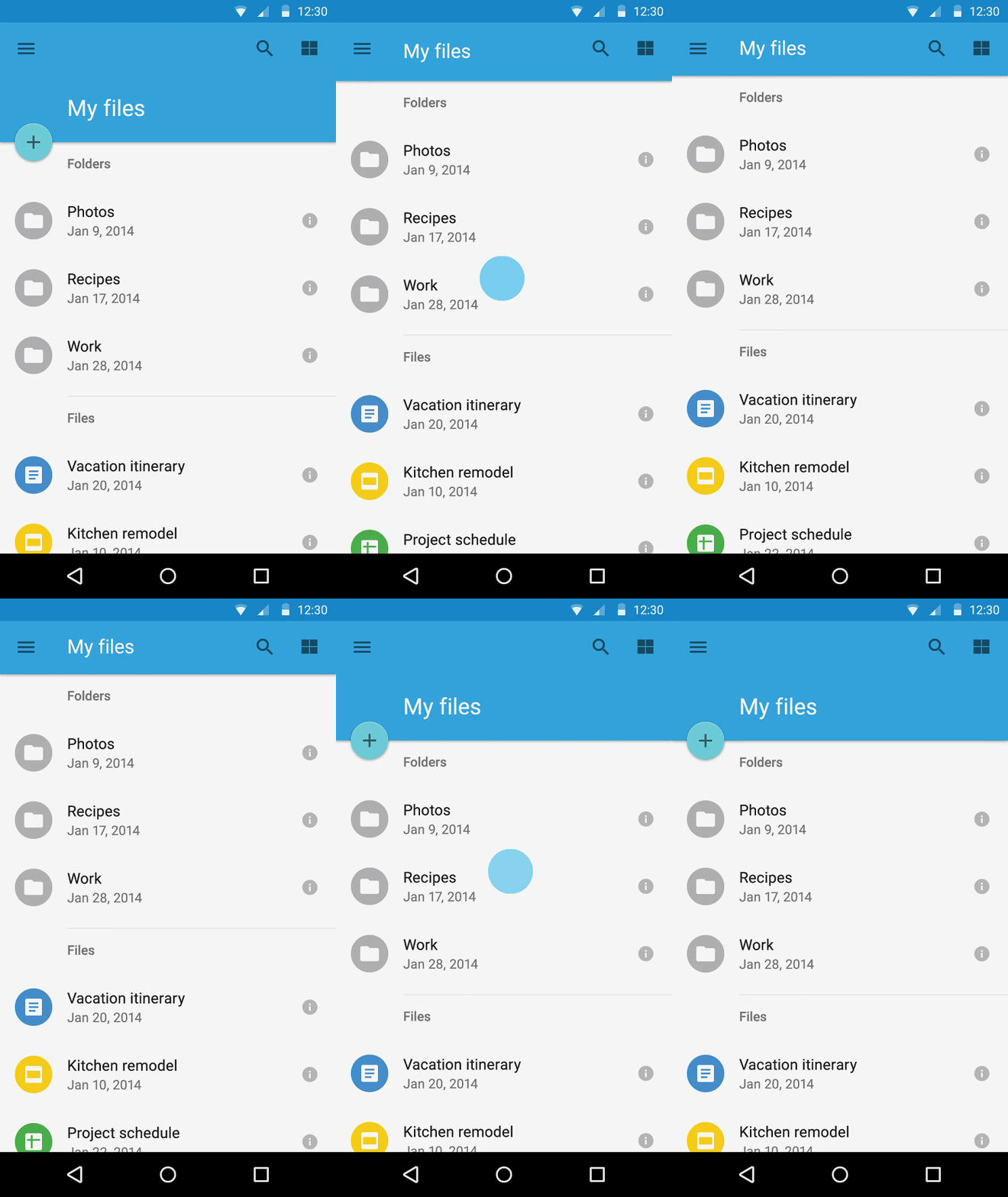
負責承載畫面主要操作的圓形按鈕,預設色同樣是 colorAccent。

使用上可以把它當成一般 Button,放在增強型的 FrameLayout——CoordinatorLayout 裡面,透過 layout_gravity 指定位置,或用 layout_anchor 指定錨點。它還支援 mini 尺寸(fabSize="mini"),並且繼承自 ImageView,所以 android:src 或 setImageDrawable() 都能用來換圖示。
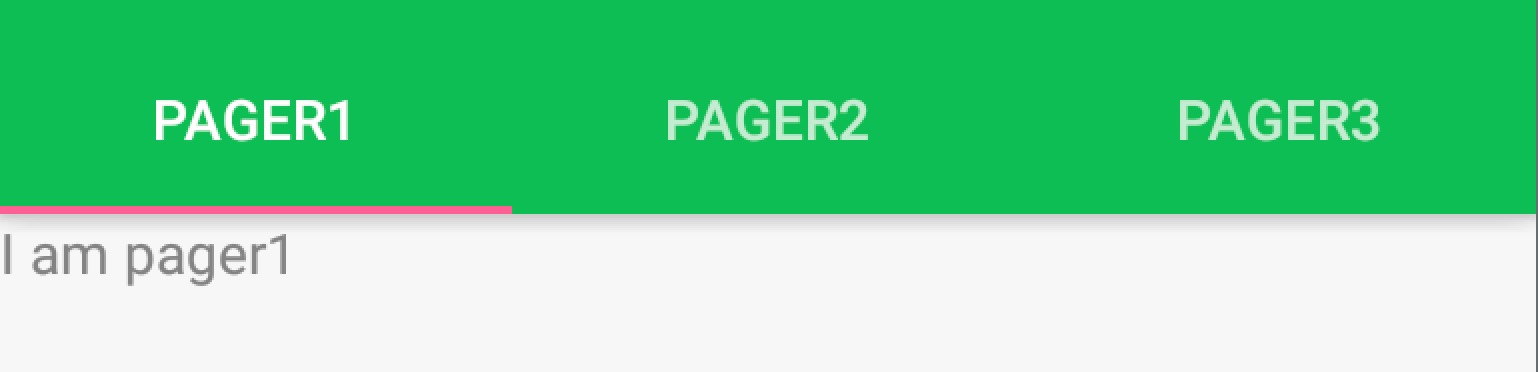
Tab 滑動切換不是新概念,但這是 Google 第一次在 support 庫裡提供完整支援,而且同時支援「固定寬度平均分配」與「可橫向滾動」兩種形態。可以動態加 Tab:
TabLayout tabLayout = (TabLayout) findViewById(R.id.tabs);
tabLayout.addTab(tabLayout.newTab().setText("tab1"));
tabLayout.addTab(tabLayout.newTab().setText("tab2"));
tabLayout.addTab(tabLayout.newTab().setText("tab3"));
不過實務上通常會跟 ViewPager 搭配,這時一句話就搞定:
mViewPager = (ViewPager) findViewById(R.id.viewpager);
setupViewPager();
TabLayout tabLayout = (TabLayout) findViewById(R.id.tabs);
tabLayout.setupWithViewPager(mViewPager);
過去要自己做 DrawerLayout 裡的菜單,現在有了 NavigationView,只要兩個屬性就能搭起來:
app:headerLayout
app:menu
<!-- 你的內容布局 -->
<include layout="@layout/navigation_content" />
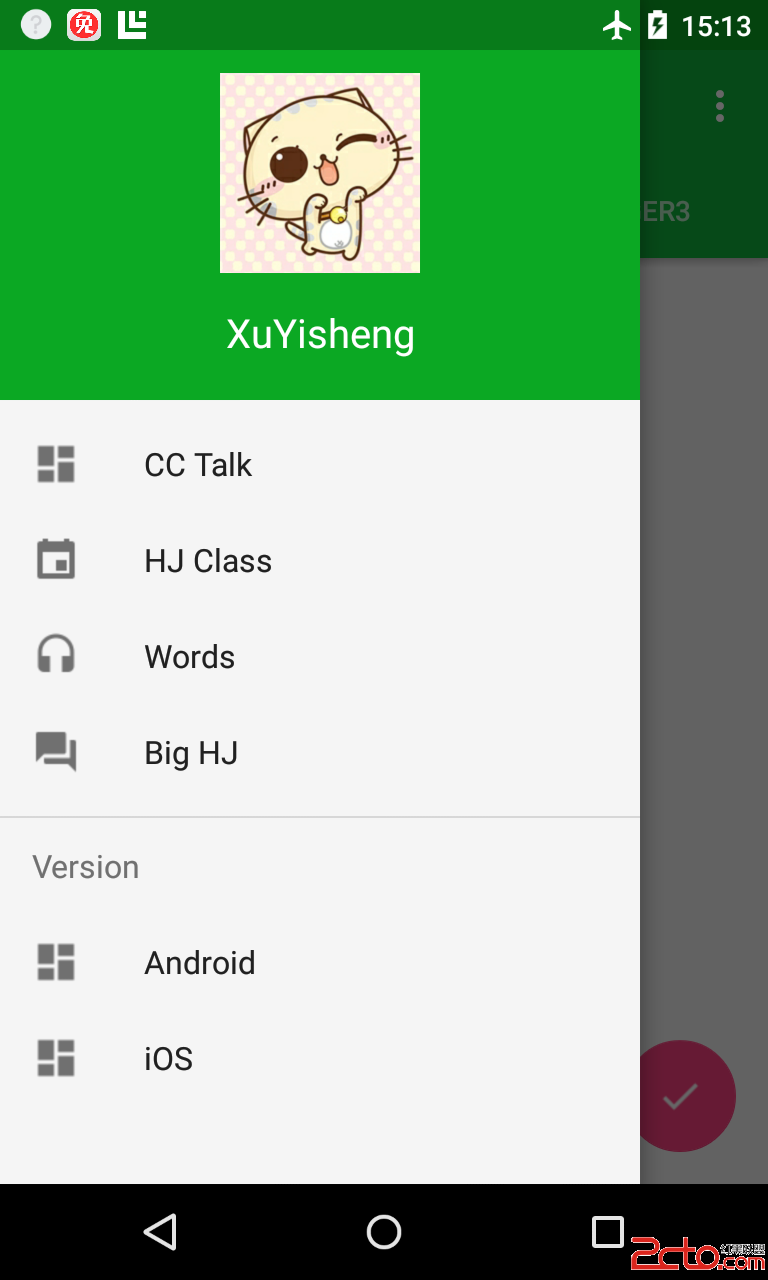
最上面那块就是 headerLayout:
<LinearLayout xmlns:android="https://schemas.android.com/apk/res/android"
    android:layout_width="match_parent"
    android:layout_height="200dp"
    android:background="?attr/colorPrimaryDark"
    android:gravity="center"
    android:orientation="vertical"
    android:padding="16dp"
    android:theme="@style/ThemeOverlay.AppCompat.Dark">

    <ImageView
        android:layout_width="100dp"
        android:layout_height="100dp"
        android:layout_marginTop="16dp" />

    <TextView
        android:layout_width="match_parent"
        android:layout_height="wrap_content"
        android:layout_marginTop="16dp"
        android:gravity="center"
        android:text="XuYisheng"
        android:textSize="20sp" />
</LinearLayout>
下面的菜單則由 menu 資源自動生成,不必自己排版面。
<menu xmlns:android="https://schemas.android.com/apk/res/android">
    <group android:checkableBehavior="single">
        <item android:id="@+id/nav_home" android:icon="@drawable/ic_dashboard" android:title="首頁" />
        <item android:id="@+id/nav_messages" android:icon="@drawable/ic_event" android:title="消息" />
        <item android:id="@+id/nav_friends" android:icon="@drawable/ic_headset" android:title="好友" />
        <item android:id="@+id/nav_discussion" android:icon="@drawable/ic_forum" android:title="討論" />
    </group>
    <item android:title="版本">
        <menu>
            <item android:icon="@drawable/ic_dashboard" android:title="Android" />
            <item android:icon="@drawable/ic_dashboard" android:title="iOS" />
        </menu>
    </item>
</menu>
掛上監聽器就能接收點選事件:
private void setupDrawerContent(NavigationView navigationView) {
    navigationView.setNavigationItemSelectedListener(
        new NavigationView.OnNavigationItemSelectedListener() {
            @Override
            public boolean onNavigationItemSelected(MenuItem menuItem) {
                menuItem.setChecked(true);
                mDrawerLayout.closeDrawers();
                return true;
            }
        });
}
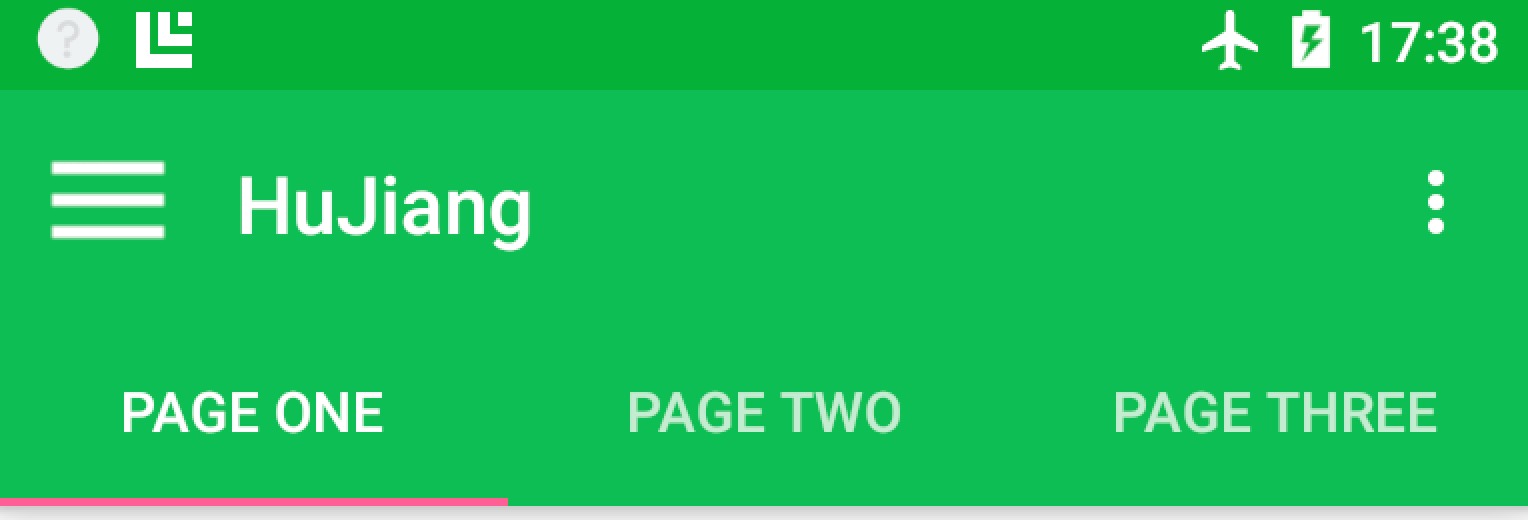
顧名思義,把 AppBar 相關的容器件都放進來當一個整體,例如把 Toolbar 和 TabLayout 一起塞進去。
這次更新的重頭戲,一個增強版的 FrameLayout,能協調子 View 之間的觸摸事件。
像 FAB 這種懸浮元件,用 android:layout_gravity="end|bottom" 就能擺到角落,用 app:layout_anchor="@id/appbar" 可以指定錨點。
CoordinatorLayout 從另一個層面控制子 View 的觸摸事件,Design Library 裡很多控件都靠它。
經典案例:把 FAB 放進 CoordinatorLayout,再把 CoordinatorLayout 傳給
Snackbar.make()。在 3.0 以上的機型上,Snackbar 不會蓋住 FAB,而是 FAB 透過 CoordinatorLayout 的回呼自動上移讓位,Snackbar 消失後再歸位——完全不用寫額外套路。
要滾動的容器(例如 RecyclerView、ListView,ScrollView 是無效的),只要:
1、給它設 layout_behavior;
2、給另一個控件設 layout_scrollFlags;
那麼前者滑動時就會觸發後者改變狀態。
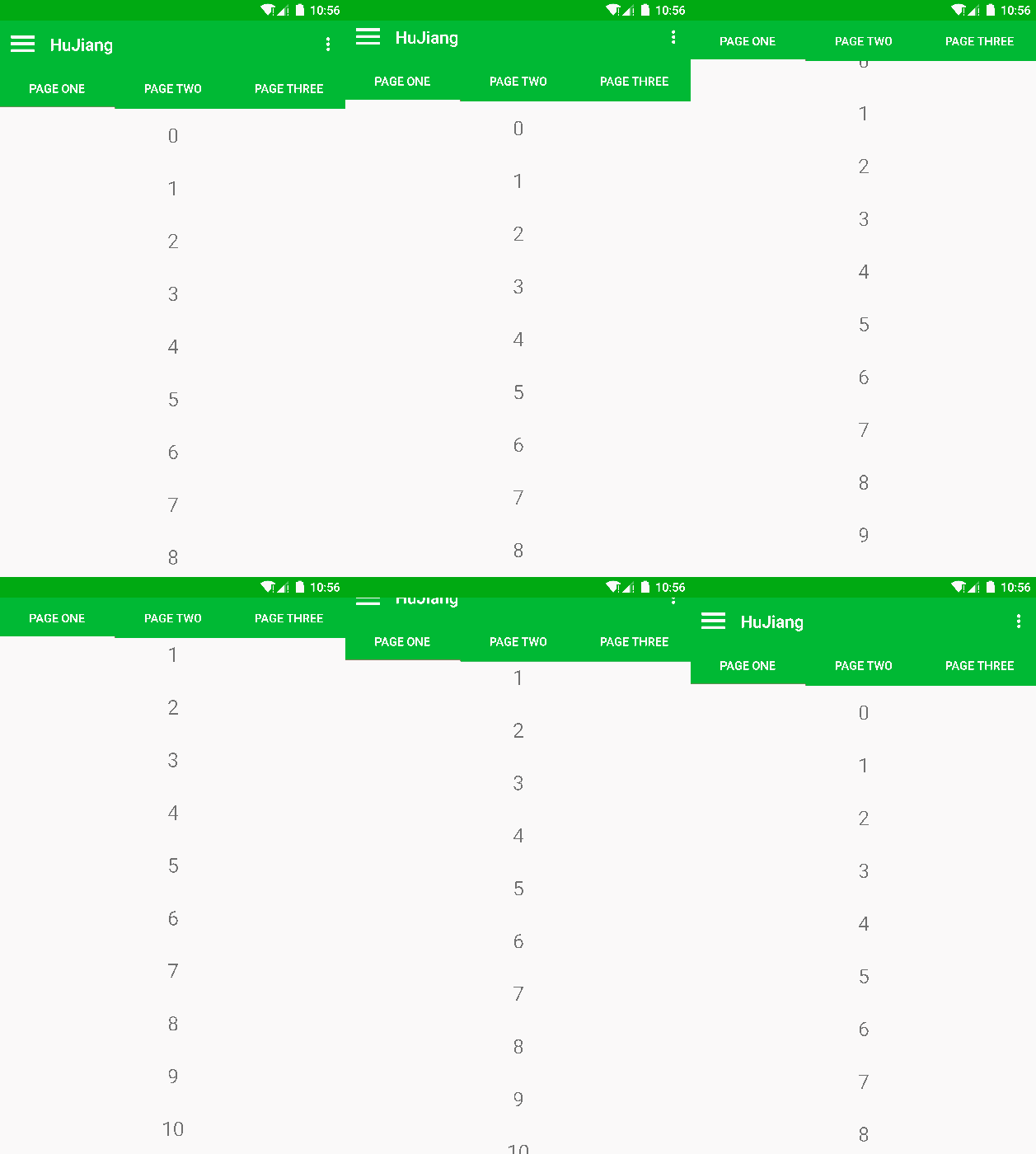
scrollFlags 的選項:
scroll:想隨捲動離開畫面的 View 都要加這個標記,沒加的會固定在頂端。
enterAlways:任何往下的滾動都會讓它重新可見,適合「快速返回」模式。
enterAlwaysCollapsed:搭配 minHeight 使用時,只能以最小高度進場,捲到頂才展開成完整高度。
exitUntilCollapsed:捲動時先退出到 collapsed(minHeight)狀態才真正離開。
後兩者基本上只有 CollapsingToolbarLayout 場景用得上,前一組則通常成套使用:
app:layout_scrollFlags="scroll|enterAlways"
PS:所有帶 scroll 標記的 View 必須宣告在沒有該標記的 View 之前,才能確保它們從頂端退出後留下固定元素。
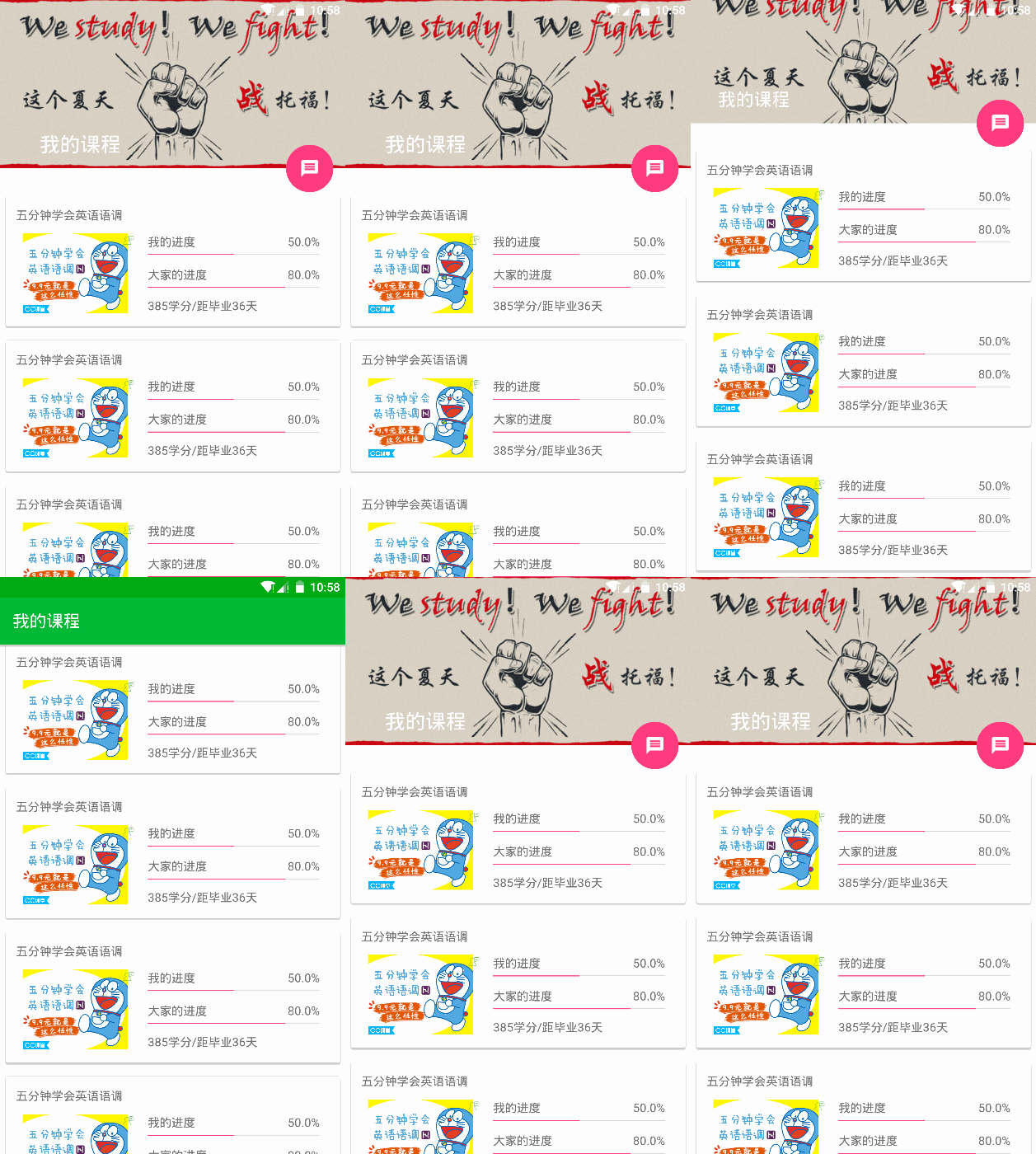
可折疊的 Toolbar,就是 Google+、Photos 裡那種效果,現在被標準化成一個控件。
<ImageView
    android:id="@+id/backdrop"
    android:layout_width="match_parent"
    android:layout_height="match_parent"
    android:fitsSystemWindows="true"
    android:scaleType="centerCrop"
    android:src="@drawable/ic_banner"
    app:layout_collapseMode="parallax" />
把 ImageView 與 Toolbar 放進 CollapsingToolbarLayout,再外層包一個 AppBarLayout。用 app:layout_collapseMode="pin" 可以讓 Toolbar 在折疊時仍固定在頂端。
另外要注意:標題要呼叫 CollapsingToolbarLayout 的 setTitle(),而不是 Toolbar 的,這樣展開時字體放大、折疊時縮回預設值的過渡才會生效。
想要視差滾動效果則用 app:layout_collapseMode="parallax",搭配 app:layout_collapseParallaxMultiplier="0.7" 調整視差係數,再配合 app:contentScrim="?attr/colorPrimary" 會更完整。
同樣需要這一對組合才能產生滾動:
app:layout_scrollFlags="scroll|exitUntilCollapsed"
app:layout_behavior="@string/appbar_scrolling_view_behavior"
要理解一件事:CoordinatorLayout 並不知道 FAB 或 AppBarLayout 內部怎麼運作,它只是以 Coordinator.Behavior 的形式多開了一組 API,讓子 View 能更好地控制觸摸事件與手勢、宣告彼此依賴,並透過 onDependentViewChanged() 接收回呼。
你可以用 @CoordinatorLayout.DefaultBehavior(你的View.Behavior.class) 註解,或在版面中寫 app:layout_behavior="com.example.app.你的View$Behavior" 來指定預設行為。這讓任何自訂 View 都能和 CoordinatorLayout 掛勾。
幾天下來,我覺得 Design Support Library 的意義其實不在這些控件本身——它們在 GitHub 上大多找得到替代品。真正的價值在於 Google 給出了官方設計指引,把 MD 的思維補完。平心而論,這些控件的易用性還不算高,封裝一多,客製彈性就受限,但這畢竟只是第一步。
文末附上一個融合 MD 風格與 Design Support Library 的 Demo,搭配文章一起看會很快上手。
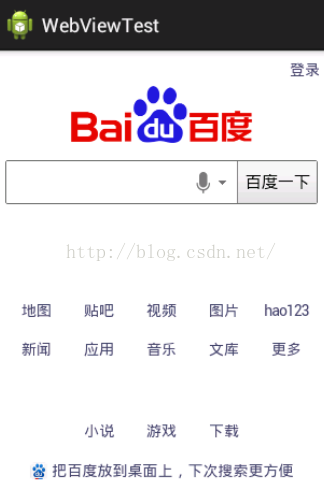 Android 網路開發入門:WebView、HttpURLConnection 與 HttpClient
這一章的目標很明確:讓 App 能透過 HTTP 與伺服器對話,並把回傳的資料解析成可用的內容。這是 Android 裡最基礎也最常用的一塊網路能力,我們從 WebVie
 Android 自定義控件之自定義屬性(二):打造可配置的圓形百分比控件
前言:上一篇介紹了自定義控件的基本要求與繪製原理,本篇則著重說明如何為自定義控件加上自定義屬性。本文將延續上一篇的圓形百分比範例繼續講解,原理部分可參考〈Android
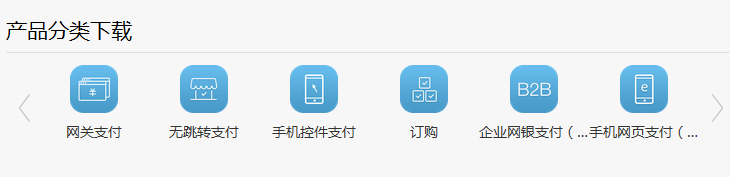 Android App 整合銀聯支付實作紀錄(一):服務器端建置
一、功能描述 自己做了一款 App,卻還不具備申請微信支付與支付寶的資格,於是轉而採用銀聯支付。銀聯提供兩種環境:測試環境與生產環境。前期開發一律使用測試環境,交易資料都
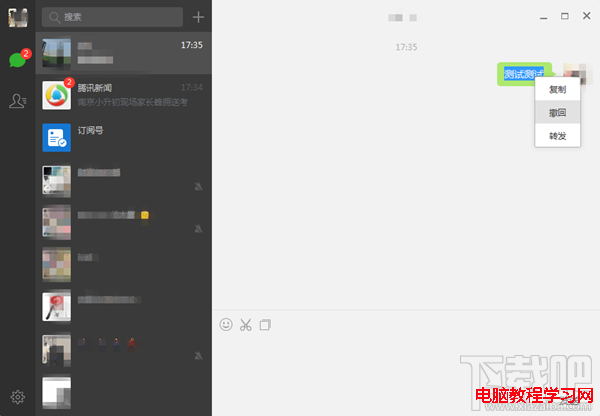 微信電腦版誤發訊息怎麼辦?撤回功能操作教學
微信電腦版可撤回誤發訊息。在聊天視窗中找到訊息,按右鍵選擇撤回,對話中會顯示已撤回提示。 此功能可減少打錯字或傳錯檔案的困擾。