

編輯:關於 Android 程式設計
ViewPager 幾乎是所有需要「左右滑動切頁」場景的標配。這篇記錄一下最基礎的用法:把幾個 XML 佈局轉成 View,裝進適配器,再配一條 PagerTabStrip 做標題欄。
這裡準備了四頁,每頁結構一樣,只有圖片和提示文字不同。
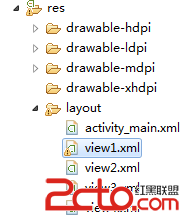
<FrameLayout xmlns:android="https://schemas.android.com/apk/res/android"
    android:layout_width="match_parent"
    android:layout_height="match_parent"
    android:orientation="vertical">

    <ImageView
        android:layout_width="match_parent"
        android:layout_height="match_parent"
        android:background="#000000"
        android:scaleType="fitCenter"
        android:src="@drawable/image1">

        <TextView
            android:layout_width="wrap_content"
            android:layout_height="wrap_content"
            android:layout_gravity="bottom|center"
            android:text="向左滑動下一張"
            android:textColor="#f0f0f0" />
    </ImageView>

</FrameLayout>
主佈局裡放 ViewPager 與 PagerTabStrip。注意 PagerTabStrip 必須是 ViewPager 的子 View,順序上放在前面當標題,放在後面則顯示在底部。
<LinearLayout xmlns:android="https://schemas.android.com/apk/res/android"
    xmlns:tools="https://schemas.android.com/tools"
    android:layout_width="match_parent"
    android:layout_height="match_parent"
    tools:context=".MainActivity">

    <android.support.v4.view.ViewPager
        android:id="@+id/pager"
        android:layout_width="match_parent"
        android:layout_height="match_parent">

        <android.support.v4.view.PagerTabStrip
            android:id="@+id/tab"
            android:layout_width="match_parent"
            android:layout_height="wrap_content"
            android:layout_gravity="top" />

    </android.support.v4.view.ViewPager>

</LinearLayout>
public class MainActivity extends Activity {

    private ViewPager pager;
    private PagerTabStrip tab;
    private List<View> viewList;

    @Override
    protected void onCreate(Bundle savedInstanceState) {
        super.onCreate(savedInstanceState);
        setContentView(R.layout.activity_main);

        viewList = new ArrayList<View>();
        pager = (ViewPager) findViewById(R.id.pager);
        tab = (PagerTabStrip) findViewById(R.id.tab);

        // 把每個 XML 佈局轉成 View
        View view1 = View.inflate(this, R.layout.view1, null);
        View view2 = View.inflate(this, R.layout.view2, null);
        View view3 = View.inflate(this, R.layout.view3, null);
        View view4 = View.inflate(this, R.layout.view4, null);

        viewList.add(view1);
        viewList.add(view2);
        viewList.add(view3);
        viewList.add(view4);

        // 標題欄樣式
        tab.setBackgroundColor(Color.BLACK);
        tab.setTextColor(Color.WHITE);
        tab.setDrawFullUnderline(false);
        tab.setTabIndicatorColor(Color.WHITE);

        // 設置切換動畫(不設置也能用,只是切換會顯得生硬)
        pager.setPageTransformer(true, new DepthPageTransformer());
        // 另一種效果:pager.setPageTransformer(true, new ZoomOutPageTransformer());

        pager.setAdapter(new MyPagerAdapter(viewList));
    }
}
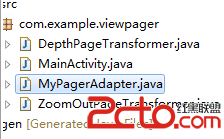
繼承 PagerAdapter,四個方法缺一不可。如果想顯示標題,重寫 getPageTitle() 並從一個標題列表裡取值即可。
public class MyPagerAdapter extends PagerAdapter {

    private List<View> viewList;

    public MyPagerAdapter(List<View> viewList) {
        this.viewList = viewList;
    }

    @Override
    public int getCount() {
        return viewList.size();
    }

    @Override
    public boolean isViewFromObject(View arg0, Object arg1) {
        return arg0 == arg1;
    }

    @Override
    public Object instantiateItem(ViewGroup container, int position) {
        container.addView(viewList.get(position));
        return viewList.get(position);
    }

    @Override
    public void destroyItem(ViewGroup container, int position, Object object) {
        container.removeView(viewList.get(position));
    }
}
整個流程就是:把 XML 佈局 inflate 成 View 放進 List,交給 PagerAdapter 綁定並呈現;滑動時 ViewPager 調用 instantiateItem 預加載相鄰頁面、destroyItem 回收遠處頁面。切換動畫則由 setPageTransformer 的第一個參數打開,第二個傳入具體的動畫類,系統自帶 DepthPageTransformer(深度翻轉)和 ZoomOutPageTransformer(縮小淡出)兩種,也可以自己實現 PageTransformer 接口。
補充一個實踐建議:直接用 View 列表做數據源雖然直觀,但內存佔用較高。項目中更推薦用 Fragment + FragmentPagerAdapter,生命周期由系統托管,切換和回收都更省心。
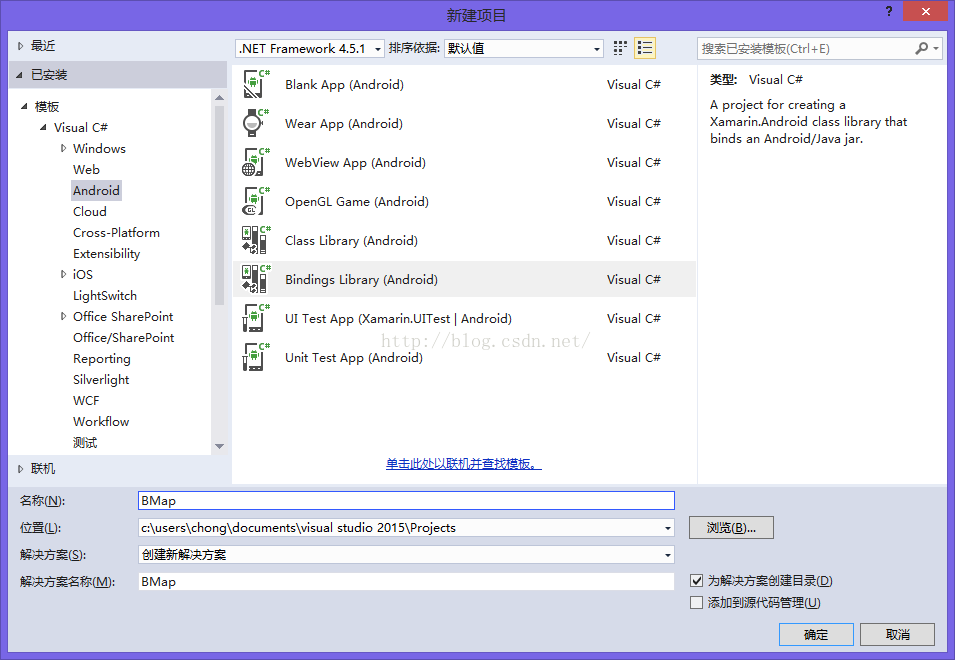 在 Xamarin.Android for VS2015 中整合百度地圖 API 3.6.1
本文記錄如何在 Xamarin.Android(VS2015)專案中整合百度地圖 API 3.6.1。首先建立一個名為 Bmap 的 Binding Library 專案
 Z Launcher 怎麼用?Nokia Z Launcher 桌面介紹
下載安裝好應用後,首次打開會出現隱私許可協議,點擊接受後便進入教學頁面,選擇跳過教學即可進入主頁面。可以看到它非常簡潔,整個 Launcher 只有主螢幕與應用程式列表,
 Android Paint MaskFilter:BlurMaskFilter 與 EmbossMaskFilter 效果解析
MaskFilter 是 Paint 中用來處理邊緣與視覺效果的機制。常見的應用包含模糊與浮雕。本文整理 BlurMaskFilter 與 EmbossMaskFilte
 手機 SD 卡顯示「已損壞」?免格式化修復教學
手機用久了,有些人會突然看到「SD 卡已損壞,您可能需要重新格式化」的提示,卡片就此無法使用。身邊就有朋友遇到这种状况,直接格式化雖然省事,但裡面的照片和檔案也就跟著沒了