

編輯:關於 Android 程式設計
想在手機端跑起 C/C++ 代碼,NDK 就是那座橋。本文以一套完整的流程,帶你從零把 Android NDK 工程的編譯、鏈接乃至調試都走一遍,適合剛接觸原生開發的朋友照著操作。
動手之前,先確保你的工具箱齊全:JDK 6.0、Android SDK、NDK r9 以及 Eclipse 4.2 開發環境缺一不可。最省事的做法是直接下載官方打包好的 ADT 綜合套件(adt-bundle-windows-x86),再補上 Android NDK,就可以正式開工了。
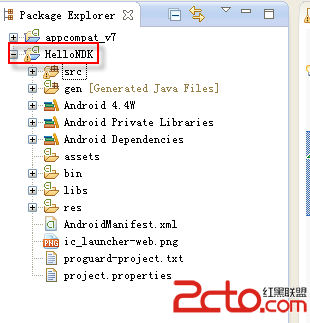
第一步很簡單,在 Eclipse 4.2 中新建一個空的 Android 工程即可,工程內容並不重要,只要是一個合法的 Android 工程就行。
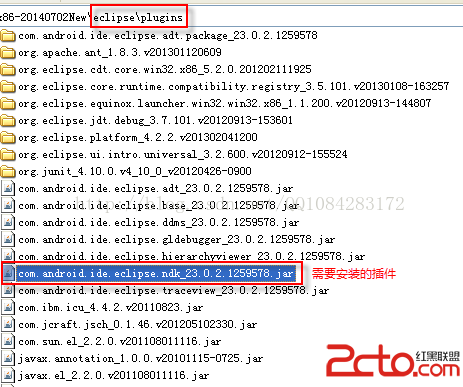
接下來安裝 NDK 所需的插件 com.android.ide.eclipse.ndk_23.0.2.1259578.jar。
早期版本的 Eclipse 自帶這個插件,無需手動安裝;而較新的 Eclipse 已經把它移除,需要你自行下載上述 jar 包,複製到 eclipse\plugins 目錄下,關閉並重新啟動 Eclipse 後即可生效,界面上便會出現相應的菜單項。
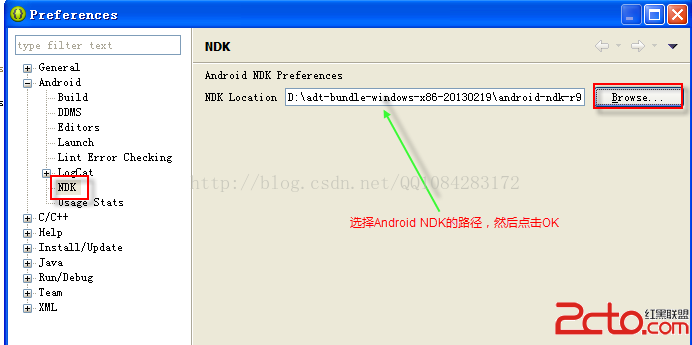
透過 Eclipse 主菜單 Windows —> Preferences 打開設置頁,指定 Android NDK 的安裝路徑。
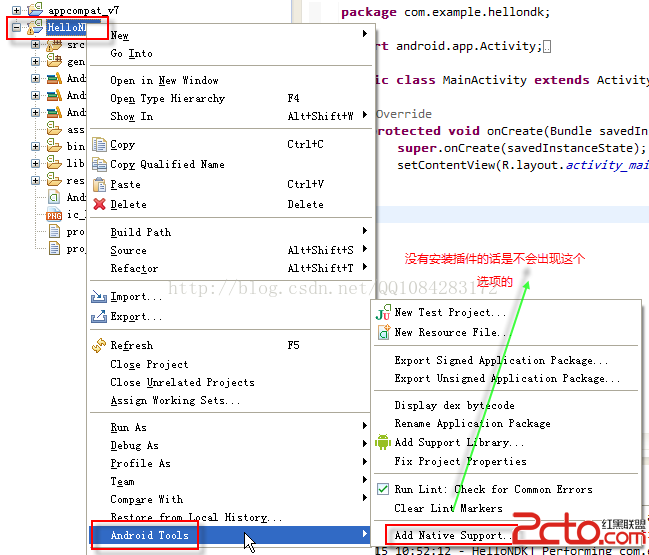
接著執行以下操作:
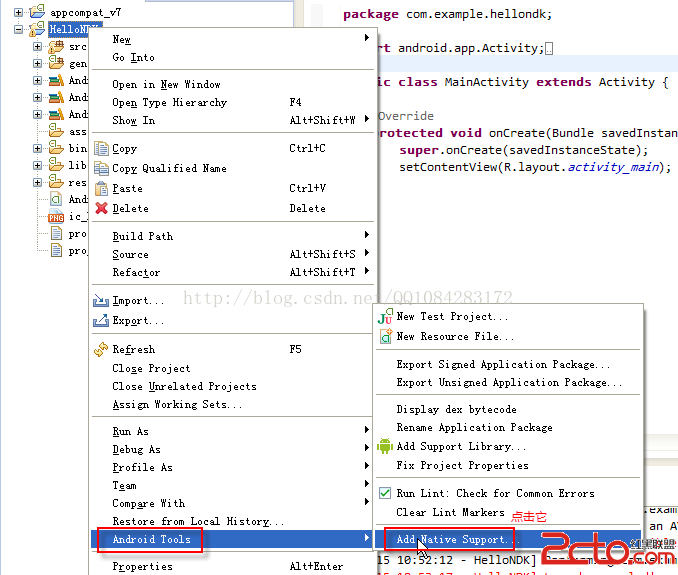
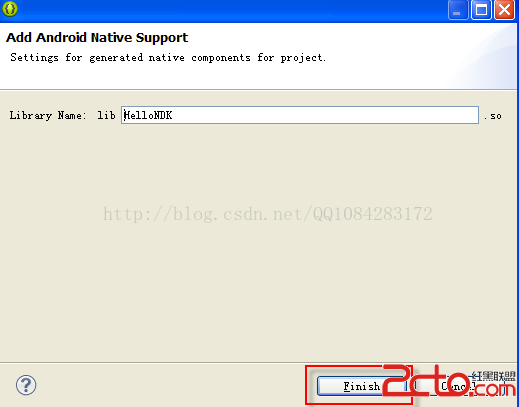
當畫面出現如下提示時,點擊 Finish 即可完成配置。
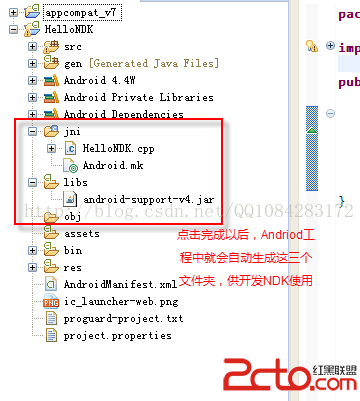
完成後回頭觀察你的 Android 工程,會發現多出三個文件夾,代表 NDK 結構已經就位。
Android NDK 支援 C 與 C++ 兩種語言,開發時建議優先使用標準庫提供的函數,以兼顧可移植性與穩定性。
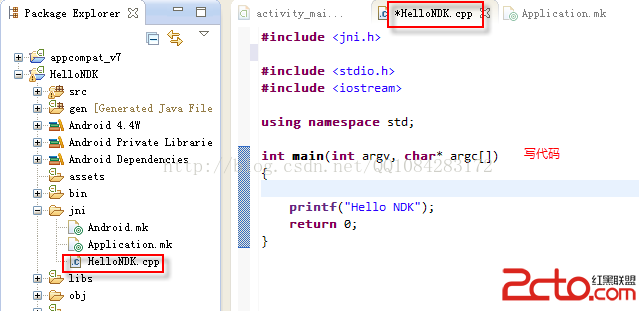
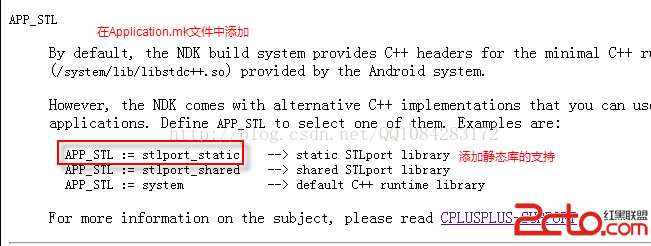
在 Android.mk 與 Application.mk 文件中,可以聲明 NDK 編程需要連結的庫,具體寫法可參考 NDK 官方文檔。
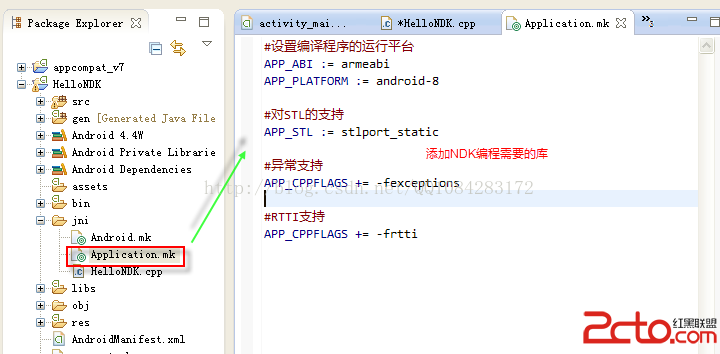
NDK 可用的 C++ 標準庫如下:
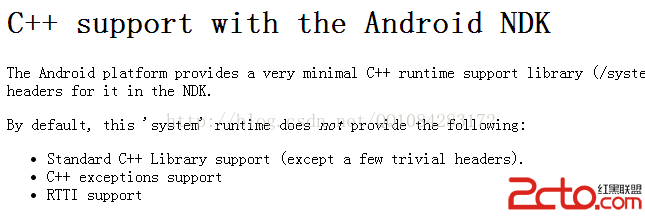
為工程添加 C++ 庫支持:
重新編譯時可能會彈出錯誤提示:
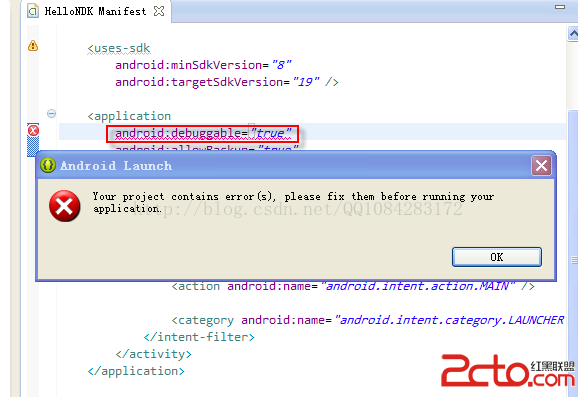
依照下圖步驟屏蔽該錯誤後,再次編譯就不會再彈出提示框。
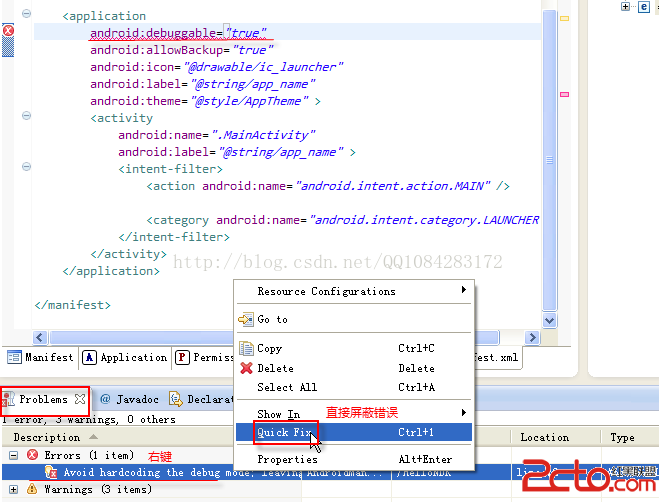
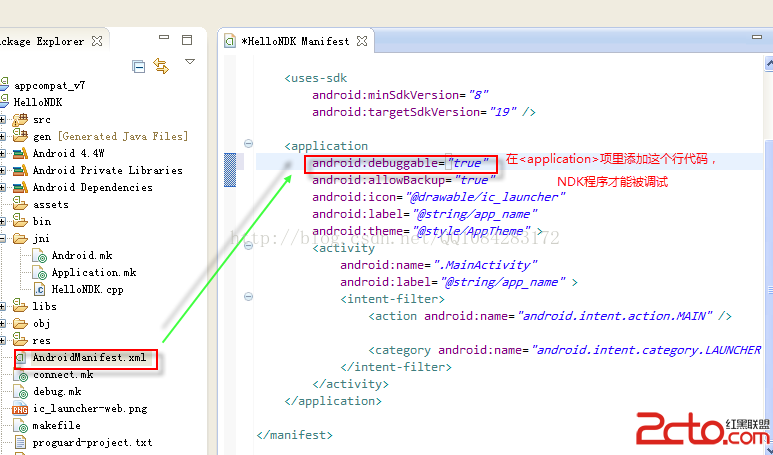
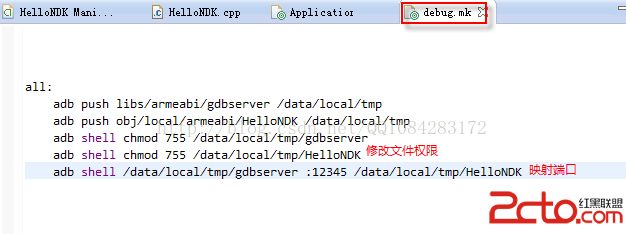
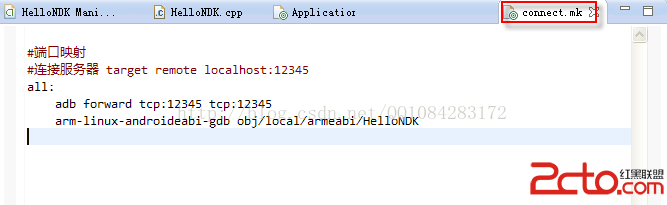
NDK 的調試依賴 GDB 程序,其原理是透過 socket 進行通信,因此必須具備客戶端與服務器端,同時 Android 模擬器也要處於開啟狀態。此外,你還需要自行編寫 debug.mk 與 connect.mk 兩個文件,並將它們複製到工程目錄下。
服務器端 debug.mk 的編寫:
客戶端 connect.mk 的編寫:
打開 cmd,啟動調試服務端:
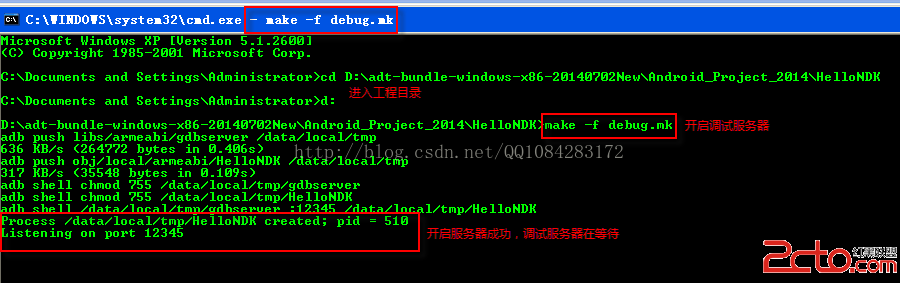
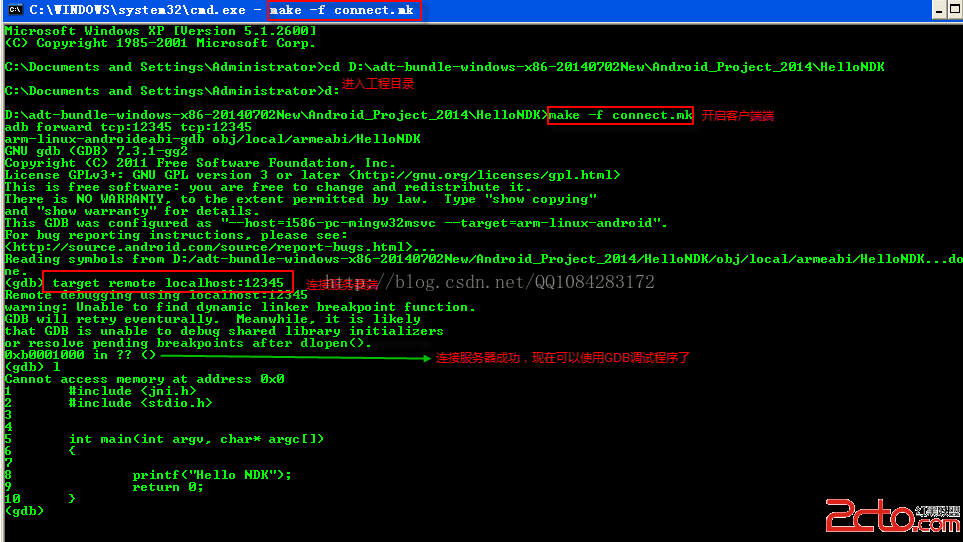
服務器端啟動後切勿關閉。再開啟另一個 cmd 視窗,啟動調試客戶端:
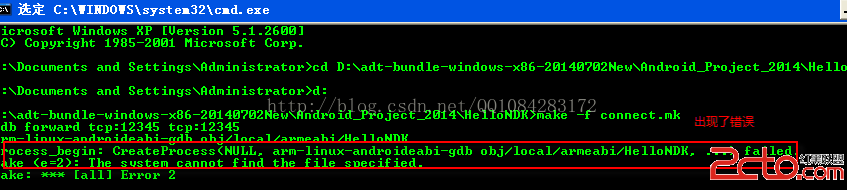
特別提醒:
D:\adt-bundle-windows-x86-20130219\android-ndk-r9\prebuilt\android-arm\gdbserver(調試符號)
D:\adt-bundle-windows-x86-20130219\android-ndk-r9\toolchains\arm-linux-androideabi-4.8\prebuilt\windows\bin(GDB)
把這兩個路徑加入環境變量之後,相關錯誤便會消失。
 Android 實作任務管理器的核心方法
任務管理器是 Android 中常見的系統工具類型,主要用於查看與管理執行中的應用程式。它可以顯示目前執行的進程、記憶體使用量,並提供結束進程的功能。 主要功能 一個基本
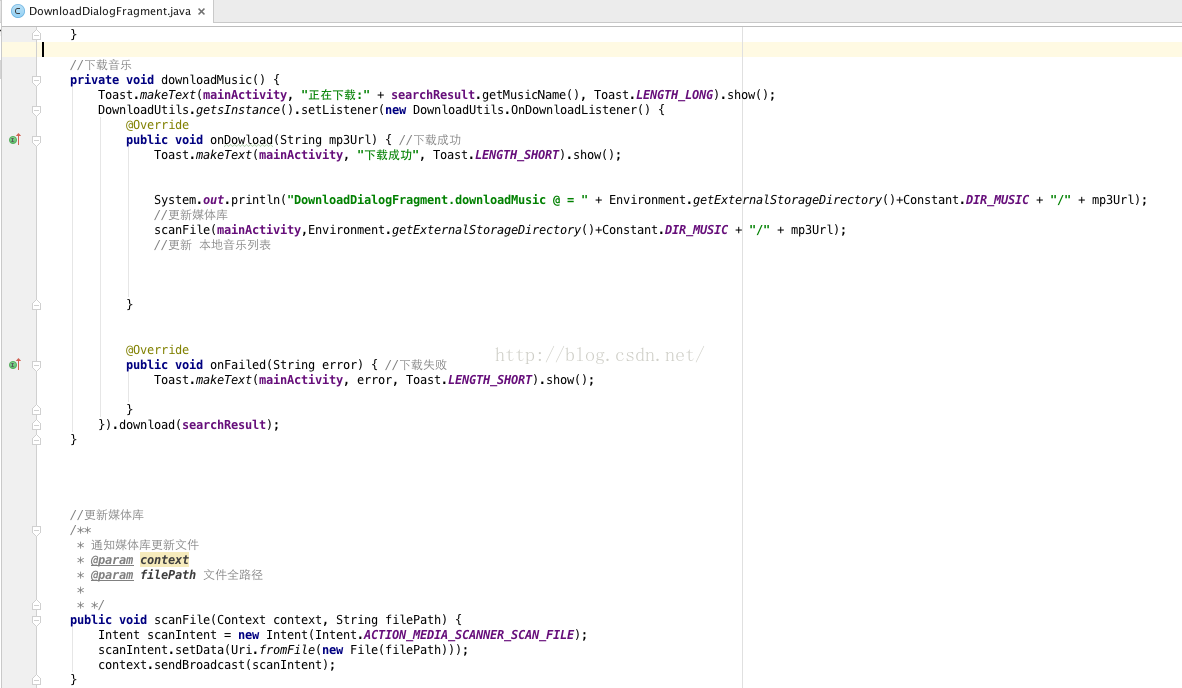 Android 本地及網絡 MP3 播放器(十九):通知媒體庫更新剛下載的歌曲
本篇要實現的功能很聚焦:下載完成後,通知系統媒體庫刷新,讓新下載的 MP3 能被識別。 這個問題讓我糾結了好幾天,後來查到一個在 Android 4.4 上可行的方案——
 Binder IPC 的權限控制:clearCallingIdentity 與 restoreCallingIdentity 原理剖析
讀 Android framework 原始碼時,你一定看過這兩個總是成對出現的方法: // 清空遠端呼叫者的 uid 與 pid,改用本地行程的 uid/pid 取代
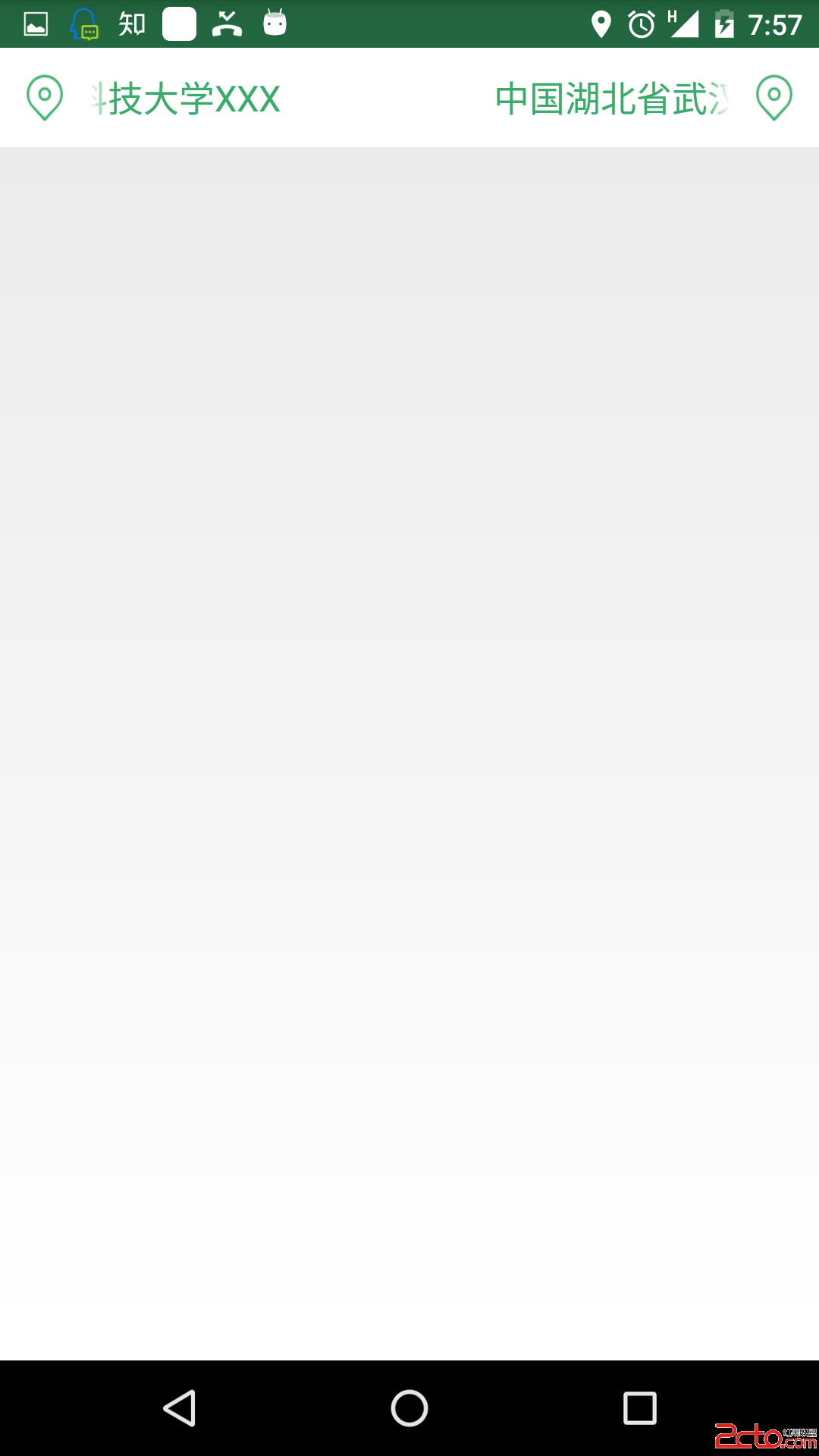 Android 使用 TextView 實現跑馬燈效果
最近忙於項目,很久沒有總結博客和提交 GitHub 了。接下來我打算把項目中一些比較有用的內容整理出來發表到博客上,也計劃總結一些關於設計模式與源碼分析的文章。今天先來講