

編輯:關於 Android 程式設計
在 iOS 應用裡,UITableView 大概是使用率最高的檢視之一——iPod、時鐘、日曆、備忘錄、郵件、天氣、照片、電話、訊息、Safari、App Store……幾乎每個系統自帶 App 都看得到它的身影。然而使用第三方 App 時,卻常遇到捲動卡頓的問題,尤其是 cell 裡含有圖片的情況。本文整理了實用的優化手法,幫你徹底告別卡頓。
UITableView 是 UIScrollView 的子類,能自動響應捲動事件。它內部包含 0 到多個 UITableViewCell,每個 cell 展示各自的內容。當新 cell 需要顯示時,會呼叫 tableView:cellForRowAtIndexPath: 取得或建立 cell;不可視時則被釋放。也就是說,同一時間其實只需要存在「一螢幕」的 cell 物件即可,不必為每一行都建立一個 cell。此外,它還可分為多個 section,每個 section 都能有自己的 header、footer 與 cells,定位一個 cell 需要「哪個 section + 第幾行」兩個資訊(以 NSIndexPath 表示)。
1. 重用 cell——這是最基本也最重要的一招。為 cell 設定 reuse identifier,需要顯示時先到緩衝池找可重複利用的 cell,找不到才重新建立。
2. 避免 cell 重新布局——cell 的佈局填充較耗時,最好在建立時就佈局好,例如把 cell 獨立到自訂類別並在初始化時完成佈局。
3. 提前計算並快取 cell 內容——先估算好高度告訴系統,就不必在捲動時才臨時計算螢幕外的 cell。
4. 減少 cell 內的控件數量——讓 cell 佈局盡量一致,不同風格可用不同 reuse identifier,用不到的控件先隱藏。
5. 不要用 clearColor——無背景色、透明度設為 0 都會增加渲染成本。
6. 局部更新——只更新某組時,用 reloadSection 而非整表刷新。
7. 圖片異步載入並快取——網路圖片務必背景下載、完成後再更新 UI。
8. 少用 addView 動態加子 view。
9. 按需載入——捲動很快時只載入可視範圍內的 cell。
10. 不要實作無用的 delegate 方法——tableView 只需遵守兩個協議。
11. 快取行高——固定行高時用預估行高減少呼叫次數;動態行高則用一個行高快取字典來減少重複計算。注意:estimatedHeightForRow 不要和 heightForRow 裡的 layoutIfNeeded 同時存在,否則會出現「竄動」的 bug。
不透明的檢視能大幅提高渲染速度。若非必要,應把 cell 及其子檢視的 opaque 設為 YES(預設值)。特例是背景色,其 alpha 值應為 1(例如別用 clearColor);圖片的 alpha 也應為 1,或在繪圖時設為不透明。
如前面所述,UITableView 只需一螢幕的 cell 即可。透過簡單設定 identifier 就能重用:
static NSString *CellIdentifier = @"xxx";
UITableViewCell *cell = [tableView dequeueReusableCellWithIdentifier:CellIdentifier];
if (cell == nil) {
    cell = [[[UITableViewCell alloc] initWithStyle:UITableViewCellStyleDefault
                                   reuseIdentifier:CellIdentifier] autorelease];
}
值得注意的一點是:cell 被重用時,其內部繪製的內容不會自動清除,因此你可能需要呼叫 setNeedsDisplayInRect: 或 setNeedsDisplay 重繪。另外,若不需要動畫,插入新行時建議直接用 reloadData 而非 insertRowsAtIndexPaths:withRowAnimation:,因為後者會對所有 indexPath 呼叫 cellForRow,可能建立大量多餘的 cell。
UIView 是相當大的物件,建立它會消耗較多資源,也影響渲染效能。如果你的 cell 含圖片且數量眾多,使用預設的 UITableViewCell 會很吃效能;改用自訂 view 反而更快。最佳做法是繼承 UITableViewCell 並在 drawRect: 中自行繪製:
- (void)drawRect:(CGRect)rect {
    if (image) {
        [image drawAtPoint:imagePoint];
        self.image = nil;
    } else {
        [placeHolder drawAtPoint:imagePoint];
    }
    [text drawInRect:textRect withFont:font lineBreakMode:UILineBreakModeTailTruncation];
}
這樣一來,選取某行後內容會被高亮擋住,最簡單的解法是把 selectionStyle 設為 UITableViewCellSelectionStyleNone。此外也可建立 CALayer 把內容繪製上去再 addSublayer,但若 layer 有透明、圓角或變形效果,就會拖慢繪製,此時可搭配後面提到的「預渲染」。
在實作 drawRect: 時,它的 rect 參數就是需要繪製的區域,區域外的不必畫。可用 CGRectIntersectsRect、CGRectIntersection 或 CGRectContainsRect 判斷是否需要繪製 image 和 text。
即使做到上述幾點,新圖像出現時仍可能有短暫停頓。解法是在 bitmap context 中先把圖像畫一遍,導出成 UIImage 後再繪製到螢幕,如此可顯著加速圖像顯示。
做到前面幾點後,捲動應該已經夠順了,但更新資料時仍可能整個卡住——這是因為主線程執行了耗時的方法(最常見的就是網路請求)。解法是把它丟到子線程執行。這裡有個學問:當下載執行緒數超過 2 時,反而會拖累主線程效能。因此使用 ASIHTTPRequest 時,可用一個 NSOperationQueue 維護請求,並把 maxConcurrentOperationCount 設為 2;NSURLRequest 則可搭配 GCD 或 setDelegateQueue:。在不需要即時回應時,則可提高併發數加快下載:
- (void)scrollViewDidEndDragging:(UIScrollView *)scrollView willDecelerate:(BOOL)decelerate {
    if (!decelerate) { queue.maxConcurrentOperationCount = 5; }
}
- (void)scrollViewDidEndDecelerating:(UIScrollView *)scrollView {
    queue.maxConcurrentOperationCount = 5;
}
- (void)scrollViewWillBeginDragging:(UIScrollView *)scrollView {
    queue.maxConcurrentOperationCount = 2;
}
此外,「自動載入」對使用者也很友善。例如每批載入 50 筆,就在捲到倒數第 10 筆以內時載入更多:
- (void)tableView:(UITableView *)tableView willDisplayCell:(UITableViewCell *)cell
                                                forRowAtIndexPath:(NSIndexPath *)indexPath {
    if (count - indexPath.row < 10 && !updating) {
        updating = YES;
        [self update];   // 取得結果後把 updating 設回 NO
    }
}
最後別忘了:圖片下載完成後,若該 cell 正可見,要記得更新它:
NSArray *indexPaths = [self.tableView indexPathsForVisibleRows];
for (NSIndexPath *visibleIndexPath in indexPaths) {
    if (indexPath == visibleIndexPath) {
        MyTableViewCell *cell = (MyTableViewCell *)[self.tableView cellForRowAtIndexPath:indexPath];
        cell.image = image;
        [cell setNeedsDisplayInRect:imageRect];
        break;
    }
}
把「cell 重用、不透明檢視、減少檢視與繪製、異步載入、不阻塞主線程、按需載入」這幾件事做好,UITableView 的卡頓問題基本就能迎刃而解。官方範例 LazyTableImages 就是很好的參考——它同樣要從網路下載圖片,捲動卻絲毫不卡,值得細細研究。
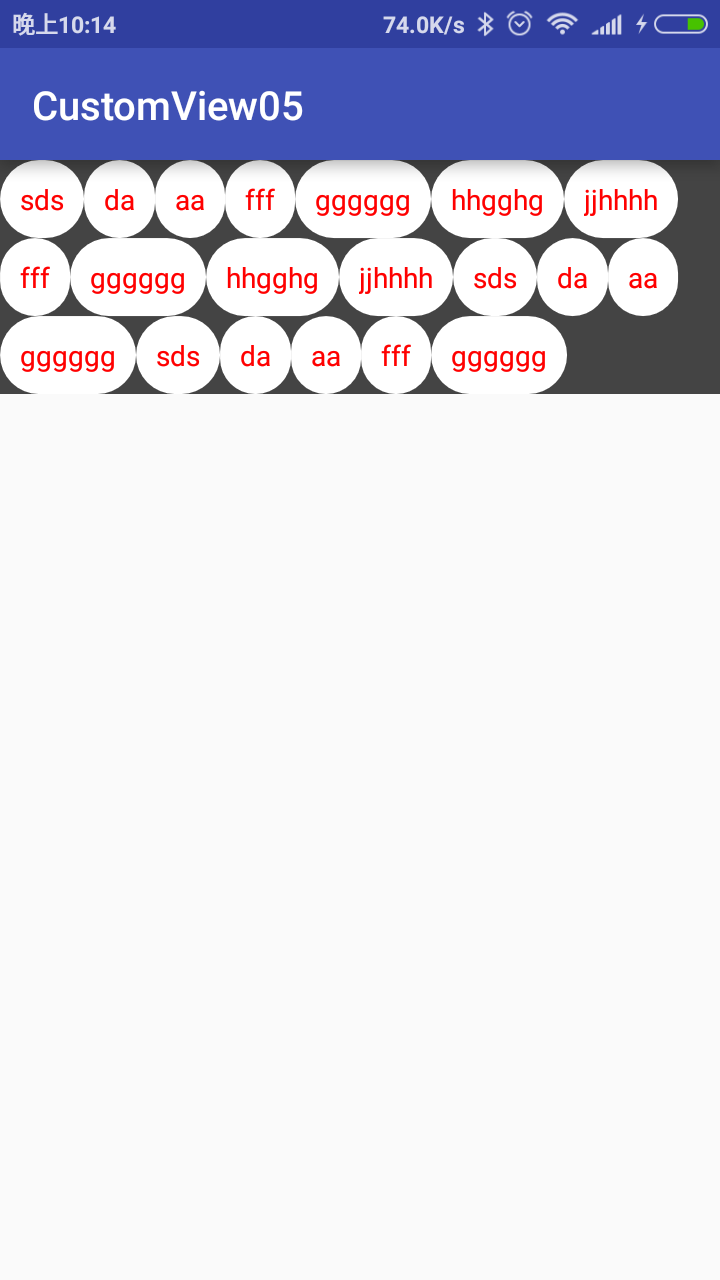 自定義 ViewGroup 實現流式佈局(FlowLayout)
流式佈局的規則很直觀:每一行的高度取本行中最高元素的高度;當一個元素在本行放不下時,直接換到下一行。 效果如下: 實現思路 自定義 ViewGroup 只需要做兩件
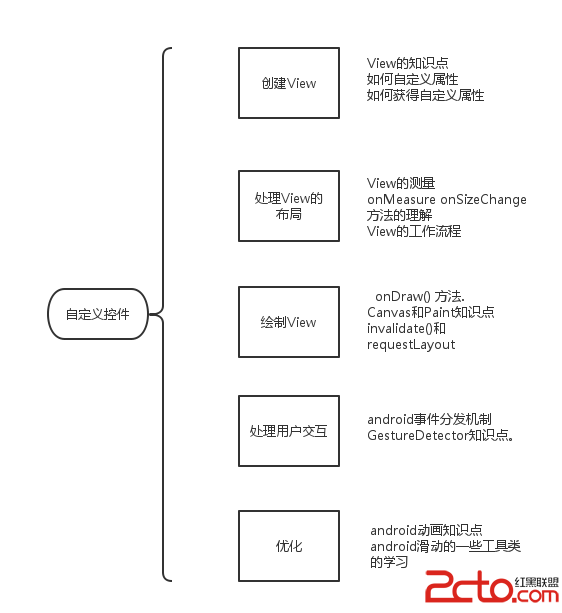 Android 自定義控件入門:從建立、測量、繪製到互動的完整流程
概述 Android 已提供大量現成的 View,但在實際專案中,預設元件不一定能滿足所有介面需求。這時候就需要自定義控件。對初學者而言,自定義控件看似複雜,其實可以拆成
 Android Studio 入門:安裝、環境配置與常用快捷鍵
一、為什麼該換到 Android Studio Android Studio 自 2013 年 Google I/O 大會推出,到已發佈 1.0 穩定版,是官方主推的開發
 Android 代碼混淆實戰:ProGuard 規則怎麼寫才不會出事
一、概述 所謂代碼混淆(Obfuscated code),又稱花指令,指的是把程式碼轉換成功能等價但難以閱讀理解的形式。在 Android 專案中,這件事的操作面其實很集