

編輯:關於 Android 程式設計
上一篇談了 Bitmap 在 Android 中的底層儲存結構,這篇接著處理實務上最迫切的三個問題:怎麼載入才不會 OOM、Bitmap 的記憶體什麼時候該還、以及快取該怎麼設計。
OOM 幾乎都源自同一個錯:把一張 4000×3000 的相片原封不動塞進一個 200dp 的 ImageView。最可靠的解法是在解碼之前就先把尺寸問出來。
BitmapFactory.Options 有個 inJustDecodeBounds 開關,設為 true 時只讀取檔案標頭的邊界資訊,不真正配置像素記憶體:
BitmapFactory.Options options = new BitmapFactory.Options();
options.inJustDecodeBounds = true;
BitmapFactory.decodeResource(getResources(), R.id.myimage, options);

int imageHeight = options.outHeight;
int imageWidth  = options.outWidth;
String imageType = options.outMimeType;拿到原始寬高後,就能計算縮放倍率。inSampleSize 的語意是「每個維度縮小幾倍」,且官方文件建議取 2 的次方,實作上通常這樣算:
int calculateInSampleSize(BitmapFactory.Options options, int reqWidth, int reqHeight) {
    final int height = options.outHeight;
    final int width  = options.outWidth;
    int inSampleSize = 1;

    if (height > reqHeight || width > reqWidth) {
        final int halfHeight = height / 2;
        final int halfWidth  = width / 2;
        // 在不低於目標尺寸的前提下,盡可能多除
        while (halfHeight / inSampleSize >= reqHeight
                && halfWidth / inSampleSize >= reqWidth) {
            inSampleSize *= 2;
        }
    }
    return inSampleSize;
}
算完把 inJustDecodeBounds 設回 false,再呼叫一次 decodeResource(),拿到的就是已經縮放過的 Bitmap。需要縮略圖的場景也同樣適用。
除了尺寸,色彩配置也決定記憶體用量。ARGB_8888 每像素 4 bytes,RGB_565 只有 2 bytes,直接砍半,代價是沒有 alpha 通道。透過 options.inPreferredConfig 可以指定;對不含透明資訊的照片類圖片,這是零成本的優化。
這是一個常被忽略的取捨:
· JPG 壓縮率高、檔案小,但解碼時的運算量通常更大,且無 alpha 通道。適合色值豐富的相片。
· PNG 支援透明、解碼較快,適合色值單純的圖示類資源。
· 內建於 APK 的圖片還會直接影響安裝檔大小。
Android 的 Bitmap 記憶體位置變動過幾次,這直接決定了回收策略:
· 2.3 及之前:像素資料存放在 native 記憶體,必須手動
recycle()。
· 3.0 之後:改放在 Java 堆中,交給垃圾回收器處理,recycle()不再必要。
在需要手動回收的年代,官方給過一套引用計數的示範寫法,思路是同時追蹤「被顯示」與「被快取」兩個計數,兩者都歸零才回收:
private int mCacheRefCount = 0;
private int mDisplayRefCount = 0;

public void setIsDisplayed(boolean isDisplayed) {
    synchronized (this) {
        if (isDisplayed) mDisplayRefCount++; else mDisplayRefCount--;
    }
    checkState();
}

private synchronized void checkState() {
    if (mCacheRefCount <= 0 && mDisplayRefCount <= 0
            && mHasBeenDisplayed && hasValidBitmap()) {
        getBitmap().recycle();
    }
}
另外還有一個 inPurgeable 旗標,允許系統在記憶體吃緊時回收像素、需要時再重新解碼。聽起來很美,但它把成本從「記憶體」轉移到了「CPU」——频繁重建的解碼开销往往比省下的記憶體更痛,現已不推荐使用。
3.0 起提供了 inBitmap,可以複用一塊既有 Bitmap 的記憶體來裝新圖,避免反覆配置與回收:
Bitmap inBitmap;   // 一塊已存在、且不再顯示的 Bitmap
BitmapFactory.Options options = new BitmapFactory.Options();
options.inBitmap = inBitmap;
Bitmap newBitmap = BitmapFactory.decodeFile(filename, options);版本限制要記住:4.4 之前,inBitmap 只接受尺寸完全相同的圖片;4.4 開始放寬為「只要 inBitmap 比新圖大即可」。
這個機制很適合與快取搭配——把快取中的 Bitmap 當作 inBitmap 的來源,讓快取不只是「讀取加速」,還同時成為「配置來源」。
每次都從 sdcard 讀檔解碼是極慢的,而實務上大量圖片會被反覆存取。快取的存在就是為了消除這筆重複成本。
LruCache 基於 LinkedHashMap 實作,最近使用的物件往鏈表頭部移動,超出容量時從尾端淘汰。
這裡要特別澄清一個常見誤解:早期教學普遍使用 SoftReference 或 WeakReference 快取 Bitmap,但從 2.3 之後,Android 虛擬機對軟/弱引用的回收變得積極得多,快取命中率大幅下降,這套做法已經過時。
// 取得可用最大記憶體(KB)
final int maxMemory = (int) (Runtime.getRuntime().maxMemory() / 1024);
final int cacheSize = maxMemory / 8;      // 用八分之一做圖片快取

mMemoryCache = new LruCache<String, Bitmap>(cacheSize) {
    @Override
    protected int sizeOf(String key, Bitmap bitmap) {
        // 以 KB 計價,而非「張數」——這才是準確的記憶體度量
        return bitmap.getByteCount() / 1024;
    }
};
為什麼只取八分之一?因為 App 還要留空間給其他物件、Java 堆本身也有上限。把圖片快取開到接近記憶體上限,等於是在邀請 OOM。
網路下載的圖片不可能全部放進記憶體,但又不想每次都重跑網路請求,這時需要一層磁碟快取。它在快取命中時省去網路往返,在記憶體淘汰後仍能快速復原。若圖片存取頻率極高,用 ContentProvider 管理會更合適。
Android 5.0 之前,Fresco 利用 ashmem(匿名共享記憶體)快取圖片。因為這塊記憶體不佔用 Java 堆,所以即使快取很大也不會推高 Java 堆使用量、進而觸發 OOM。核心寫法是把圖片寫進 MemoryFile,再從它的 fd 解碼:
MemoryFile memoryFile = new MemoryFile(null, imgBytes);
OutputStream os = memoryFile.getOutputStream();
os.write(imgArr, 0, imgBytes);
os.close();

BitmapFactory.Options options = new BitmapFactory.Options();
options.inPurgeable = true;
FileDescriptor fd = getMemoryFileFd(memoryFile, null, options);
Bitmap bitmap = BitmapFactory.decodeFileDescriptor(fd);
MemoryFile 與 inPurgeable 是搭配使用的——前者提供記憶體位置,後者允許系統在壓力下回收。
旋轉螢幕會導致 Activity 重建,若每次都重新載入所有圖片,使用者會明顯感到卡頓。Fragment 可以呼叫 setRetainInstance(true) 避免被重建,連帶保住其中持有的快取。這是一個成本極低、收益卻很直接的優化。
把這篇的內容收攏成三句話:
· 載入:先
inJustDecodeBounds量尺寸,再用inSampleSize縮放,搭配合適的Bitmap.Config與圖片格式。
· 管理:記住 2.3 與 3.0 的記憶體位置差異,recycle()只對舊版本有意義;inBitmap是 3.0 之後複用記憶體的正解。
· 快取:LruCache管記憶體、DiskLruCache管磁碟,兩層並用;追求極致則可參考 Fresco 的 ashmem 思路。
當然,如果專案允許,直接採用 Glide 或 Fresco 這類成熟影像庫,上述所有細節都已被處理妥當——理解原理的價值在於,當效能出了問題時,你知道該往哪裡找。
參考:Android 官方訓練課程 Displaying Bitmaps Effectively
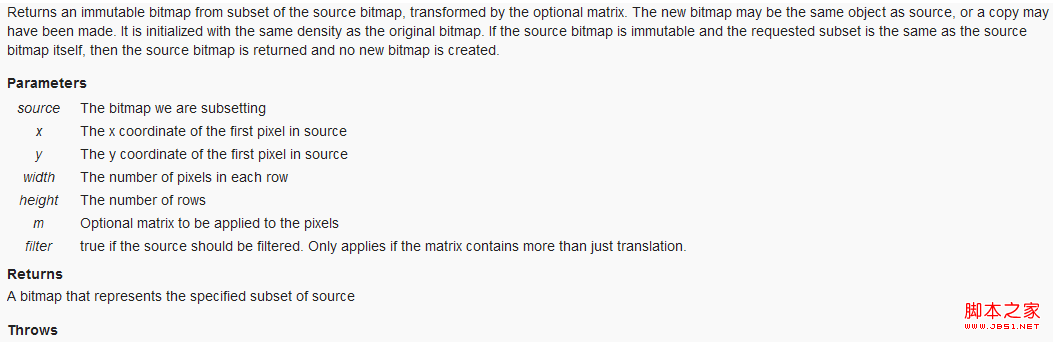 Android 依 EXIF 資訊自動校正圖片方向並顯示
用手機拍的相片丟進 ImageView 顯示,卻發現方向歪了、甚至上下顛倒。這不是顯示元件的問題,而是相片本身的「方向資訊」與「像素排列」不一致造成的。解法很直接:先讀出
 Android 遊戲實戰:打飛機遊戲的開始選單頁
這個系列的最終目標是做出可以操作的打飛機:控制小飛機左右移動、閃避子彈、擊倒 Boss。本文完成第一步——開始選單介面。 準備工作 先把圖片資源整個複製進來。接著,任何一
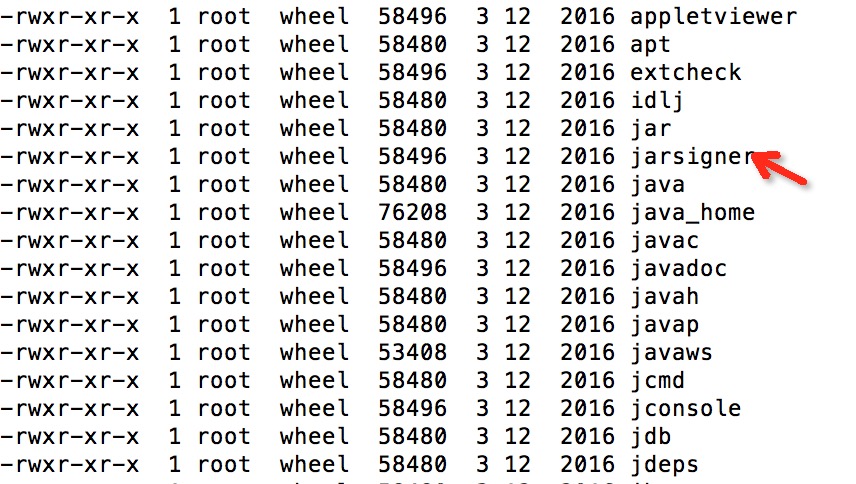 用 Bash 打造一套完整的 Android 反編譯與自動分包工具
一、前言 正忙著處理 iOS 的微信支付與支付寶接入,焦頭爛額之際,天上掉下來一個 Android 分包工具的需求,感覺挺有意思。其實一直想搞個類似的東西,正好趁這次機會
 使用 MPAndroidChart 實作可旋轉餅圖
在需要呈現統計比例時,餅狀圖是常見選擇。若希望圖表更具互動性,可讓使用者透過觸控旋轉或查看不同扇區。本文以 MPAndroidChart 為例,說明如何在 Android