

編輯:關於 Android 程式設計
補間動畫的運作方式很省力:開發者只要指定動畫的起始狀態與結束狀態這兩個「關鍵格」,中間的每一格由系統自行計算並補齊。因此又被稱為 Tween 動畫。
它一共分為四類:AlphaAnimation(透明度)、ScaleAnimation(縮放)、TranslateAnimation(位移)、RotateAnimation(旋轉)。以下逐一實作。
最簡單的一種,只要給定起始與結束的 alpha 值。0 代表全透明,1 代表全不透明。
public void AlphaAnimation(View v) {
    // 0 代表全透明,1 代表全不透明
    aa = new AlphaAnimation(0, 1);
    aa.setDuration(2000);   // 持續時間 2 秒
    iView.startAnimation(aa);
}
縮放有四個關鍵參數,加上一組可選的縮放中心座標。理解縮放中心是最容易卡住的地方,因此下面用註解把各種寫法都列出來對照。
public void ScaleAnimation(View v) {
    // 寫法一:四個參數分别為 x 起始、x 結束、y 起始、y 結束倍率
    // 預設縮放原點在左上角
    // sa = new ScaleAnimation(1, 3, 1, 3);

    // 寫法二:加上縮放中心座標,可改成以 View 中心為原點
    // sa = new ScaleAnimation(0, 3, 0, 3,
    //         iView.getWidth() / 2, iView.getHeight() / 2);

    // 寫法三:用相對比例指定縮放中心
    // RELATIVE_TO_SELF 搭配 1,代表縮放點 = View 自身寬度(或高度)× 1
    sa = new ScaleAnimation(0, 2, 0, 2,
            Animation.RELATIVE_TO_SELF, 1,
            Animation.RELATIVE_TO_SELF, 1);

    sa.setDuration(2000);
    iView.startAnimation(sa);
}
ScaleAnimation 有多個重載版本,參數組合不太一樣。最快的理解方式是自己改幾組數值跑看看,觀察縮放的起點與落點。
位移有四個值:x 起點、x 終點、y 起點、y 終點。同樣可以搭配 RELATIVE_TO_SELF 等修飾符改用相對座標。
public void TranslateAnimation(View v) {
    // 寫法一:絕對像素位移
    // ta = new TranslateAnimation(0, 100, 0, 100);

    // 寫法二:相對自身尺寸的位移
    // RELATIVE_TO_SELF, 1 代表位移量 = View 自身寬度 × 1
    ta = new TranslateAnimation(
            Animation.RELATIVE_TO_SELF, 1, Animation.RELATIVE_TO_SELF, 1,
            Animation.RELATIVE_TO_SELF, 1, Animation.RELATIVE_TO_SELF, 1);

    ta.setDuration(2000);
    iView.startAnimation(ta);
}
旋轉需要四個參數:起始角度、結束角度,以及旋轉中心的座標。正值為順時針。
public void RotateAnimation(View v) {
    // 寫法一:以預設中心(左上角)旋轉
    // ra = new RotateAnimation(0, -15);

    // 寫法二:以 View 中心為旋轉中心
    // ra = new RotateAnimation(20, 360, iView.getWidth() / 2, iView.getHeight() / 2);

    // 寫法三:相對座標指定中心
    ra = new RotateAnimation(0, 90,
            Animation.RELATIVE_TO_SELF, 1,
            Animation.RELATIVE_TO_SELF, 1);

    ra.setDuration(2000);
    iView.startAnimation(ra);
}
不論哪一種動畫,本質上都在回答三個問題:從哪裡開始、到哪裡結束、播放多久。掌握這三個要素,再搭配 setInterpolator 調整加減速曲線、setFillAfter 控制動畫結束後是否保留姿態,就能組合出絕大多數需要的視覺效果。
 PowerFramework ImageTask 圖片異步加載使用心得
ImageTask 特色 PowerFramework 的 ImageTask 提供簡便的圖片異步加載能力,可指定快取路徑、顯示下載進度、載入本地或網路圖片,並可針對中文
 Android 俄羅斯方塊遊戲完整示例
以下畫面展示 Android 俄羅斯方塊遊戲的執行效果,包含遊戲主介面、方塊堆疊、操作區域與狀態顯示。這類遊戲常用自訂 View 或 Canvas 繪製方塊,並透過計時器
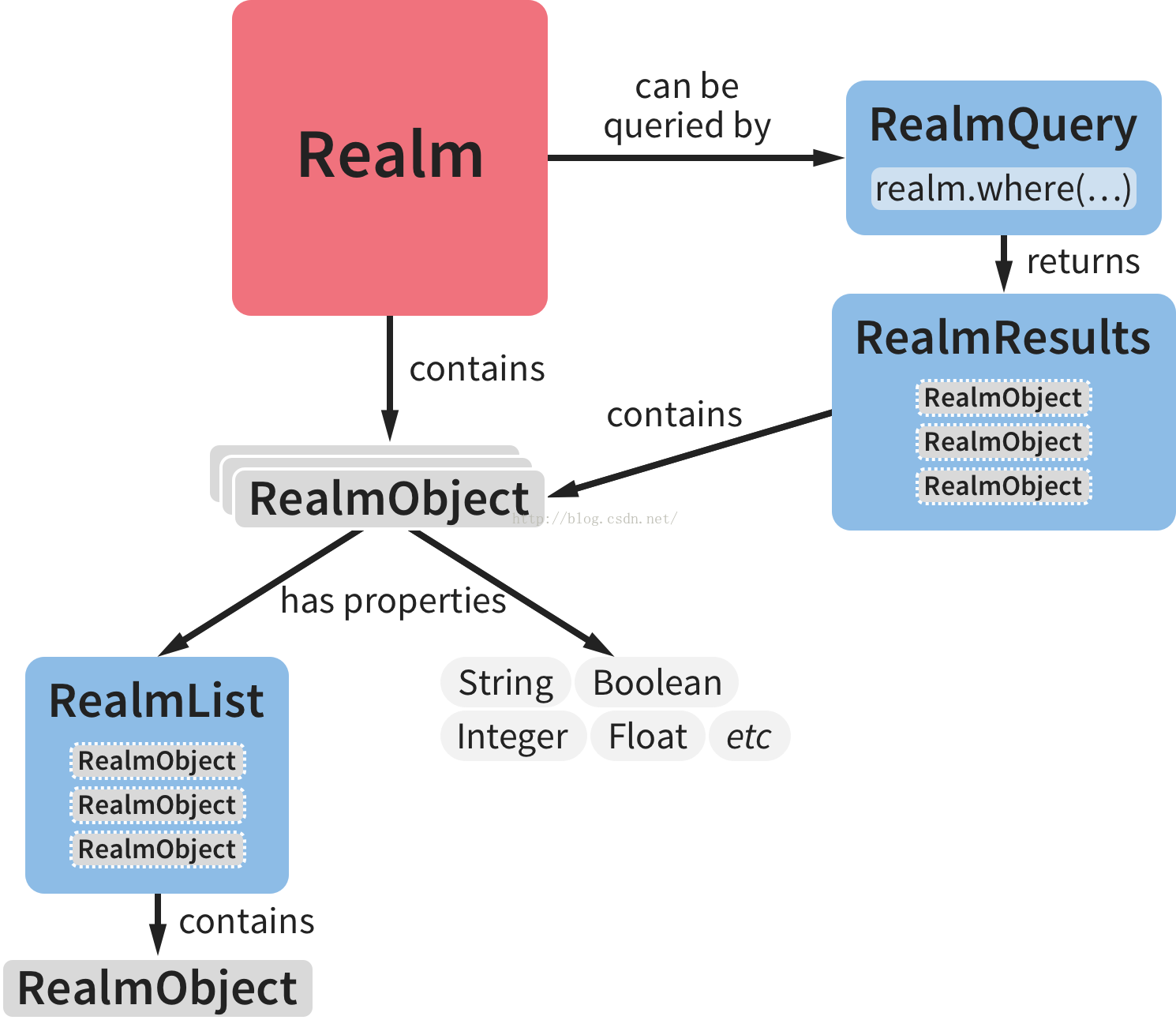 Android 資料庫 Realm 實踐
常見 Android 資料庫方案 Android 開發中常見的 ORM 或資料庫方案包括 OrmLite、SugarORM、GreenDAO、Active Android
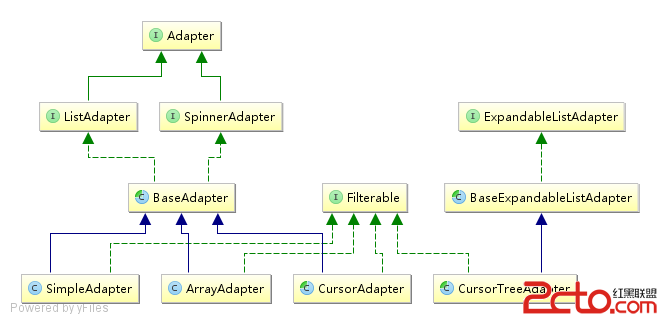 Android Adapter 體系入門:視圖與資料綁定的關鍵橋樑
在 Android 開發中,只要涉及「一批資料要呈現成一列列畫面」,幾乎都繞不開 Adapter 系列類別。可以這樣理解:視圖(View)是骨架,資料是血肉,而 Adap