

編輯:關於 Android 程式設計
Android 之所以要有 Handler 和 AsyncTask,都是為了同一件事:不要阻塞主線程。而因為 UI 更新只能在主線程完成,異步處理與結果回饋就成了必然課題。兩者的差別在於抽象層級。
Handler 方案涉及四個角色:Handler、Looper、Message、Thread。流程是:
優點:結構清晰、職責明確;有多個後台任務需要協調時,掌控力強。
缺點:只有單一後台任務時,顯得囉嗦,樣板程式碼偏多。
AsyncTask 是 Android 提供的輕量級異步類,位置在 android.os.AsyncTask,直接繼承 Object。它就是一個被封裝過的後台任務類,內部用 Thread + Handler 把上述流程都藏起來,開發者只需繼承並覆寫幾個方法。
優點:簡單快捷、過程可控(能回報進度)。
缺點:多個異步操作又要各自更新 UI 時,程式碼會迅速變得難以維護。
不需要的參數直接填 Void 即可。
必須覆寫的兩個:
doInBackground(Params...):在後台線程執行,耗時運算都放這裡。不可直接操作 UI。過程中可呼叫 publishProgress() 更新進度。onPostExecute(Result):在主線程執行,接收 doInBackground 的返回值並更新 UI,功能等同 Handler 的消息處理。視需要覆寫的三個:
onPreExecute():任務開始前於主線程呼叫,適合顯示進度對話框。onProgressUpdate(Progress...):於主線程執行,用來更新進度條。onCancelled():任務被取消時的收尾處理。execute() 必須在 UI 線程中呼叫。版面檔:
<LinearLayout xmlns:android="https://schemas.android.com/apk/res/android"
    android:layout_width="fill_parent"
    android:layout_height="fill_parent"
    android:orientation="vertical">

    <TextView
        android:id="@+id/textView01"
        android:layout_width="fill_parent"
        android:layout_height="wrap_content" />

    <ProgressBar
        android:id="@+id/progressBar02"
        android:layout_width="fill_parent"
        android:layout_height="wrap_content" />

    <Button
        android:id="@+id/button03"
        android:layout_width="fill_parent"
        android:layout_height="wrap_content"
        android:text="更新 progressbar" />
</LinearLayout>
Activity:
public class MainActivity extends Activity {
    private Button button;
    private ProgressBar progressBar;
    private TextView textView;

    @Override
    public void onCreate(Bundle savedInstanceState) {
        super.onCreate(savedInstanceState);
        setContentView(R.layout.main);

        button = (Button) findViewById(R.id.button03);
        progressBar = (ProgressBar) findViewById(R.id.progressBar02);
        textView = (TextView) findViewById(R.id.textView01);

        button.setOnClickListener(new OnClickListener() {
            @Override
            public void onClick(View v) {
                new ProgressBarAsyncTask(textView, progressBar).execute(1000);
            }
        });
    }
}
模擬網路延遲:
public class NetOperator {
    public void operator() {
        try {
            Thread.sleep(1000);   // 模擬 1 秒的網路往返
        } catch (InterruptedException e) {
            e.printStackTrace();
        }
    }
}
核心的 AsyncTask:
public class ProgressBarAsyncTask extends AsyncTask<Integer, Integer, String> {

    private final TextView textView;
    private final ProgressBar progressBar;

    public ProgressBarAsyncTask(TextView textView, ProgressBar progressBar) {
        this.textView = textView;
        this.progressBar = progressBar;
    }

    // 在 UI 線程執行,任務開始前
    @Override
    protected void onPreExecute() {
        textView.setText("開始執行異步線程");
    }

    // 在後台線程執行,耗時工作都在這裡
    @Override
    protected String doInBackground(Integer... params) {
        NetOperator netOperator = new NetOperator();
        int i = 0;
        for (i = 10; i <= 100; i += 10) {
            netOperator.operator();
            publishProgress(i);      // 發布進度
        }
        return i + params[0].intValue() + "";
    }

    // 在 UI 線程執行,接收 publishProgress 的值
    @Override
    protected void onProgressUpdate(Integer... values) {
        progressBar.setProgress(values[0]);
    }

    // 在 UI 線程執行,接收 doInBackground 的返回值
    @Override
    protected void onPostExecute(String result) {
        textView.setText("異步操作執行結束 " + result);
    }
}
單純的「跑一段、回來更新一個 View」用 AsyncTask 最省事。一旦數量多、彼此有先後依賴、或需要共用同一套背景資源,Handler(或更好的 ThreadPoolExecutor、RxJava、Coroutine)會更合適。另外要留意:AsyncTask 在 API 30 已被標記為 deprecated,新專案建議直接改用 Kotlin Coroutine 或 java.util.concurrent 裡的 Executor 搭配 LiveData/Flow。
 Android 入門:建立簡單表單與按鈕事件
本文以一個簡單的 Android 範例說明如何建立基本表單,包括文字輸入框、標籤與按鈕,並透過 Java 程式碼取得輸入內容、綁定點擊事件與顯示 Toast 訊息。在布局
 Android 開發實戰:用 Intent 在頁面間傳遞數據
Intent 幾乎是每個 Android 開發者都會接觸到的核心類別,它承擔著在不同元件之間傳遞訊息與調度頁面的職責。本文就透過一個貼近實務的小範例,帶大家走一遍「點擊清
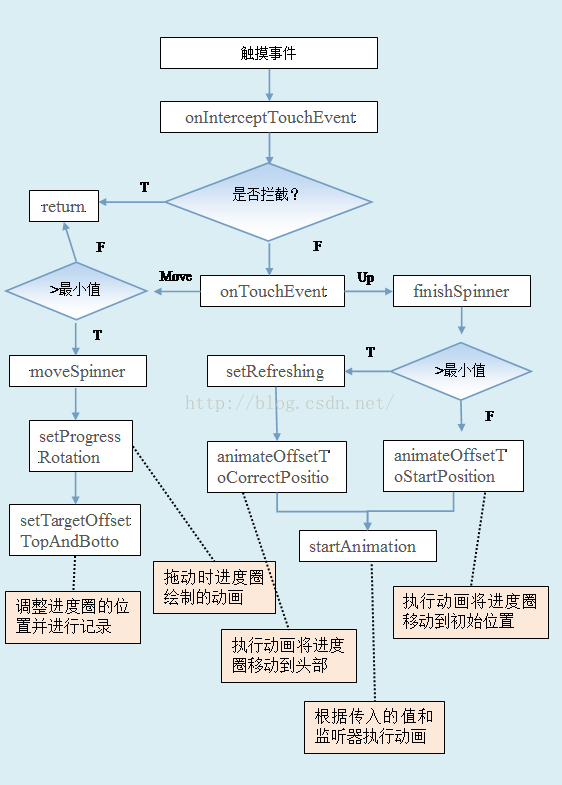 SwipeRefreshLayout 下拉刷新控件源碼解析
SwipeRefreshLayout 是 Android 官方提供的下拉刷新控件,使用簡單、界面美觀。本文直接進入正題,梳理它的運作流程。 整體原理 這類下拉刷新控件
 Android 仿百度福袋紅包:九宮格解鎖與手勢連線效果
百度福袋紅包以九宮格與手勢連線形成趣味解鎖效果。本文將拆解其概念,說明如何以自訂 ViewGroup 排列圖片,再用透明繪製層畫出連線與圓圈,最後加上縮放動畫。 自訂