

編輯:關於 Android 程式設計
用 GET 方法提交表單有兩個明顯的缺點:參數會直接暴露在 URL 上,安全性不足;而且可攜帶的資料量受 URL 長度限制。登入這種帶著帳號密碼的請求,理應走 POST。
本文沿用前面的專案架構,只改動 HttpUtils 這個工具類。
public class httpUtils {
    private static final String TAG = "httputils";
    static String pathString = null;

    public static void sendPost(String username, String password) {
        Log.d(TAG, username);
        Log.d(TAG, password);

        // POST 的參數直接放進 Entity 中,以 List<NameValuePair> 的形式組織
        pathString = "https://192.168.0.179:8080/Myweb/Webdo";
        Log.d(TAG, pathString);

        // 建立 HttpClient
        HttpClient client = new DefaultHttpClient();

        // 建立 POST 請求(GET 則是 new HttpGet(pathString))
        HttpPost post = new HttpPost(pathString);

        List<NameValuePair> list = new ArrayList<NameValuePair>();
        list.add(new BasicNameValuePair("username", username));
        list.add(new BasicNameValuePair("password", password));

        try {
            // 以 UTF-8 編碼提交表單
            post.setEntity(new UrlEncodedFormEntity(list, HTTP.UTF_8));
        } catch (UnsupportedEncodingException e1) {
            e1.printStackTrace();
        }

        try {
            HttpResponse response = client.execute(post);
            if (response.getStatusLine().getStatusCode() == 200) {
                Log.d(TAG, "sucess!!");
            }
        } catch (ClientProtocolException e) {
            e.printStackTrace();
        } catch (IOException e) {
            e.printStackTrace();
        }
    }
}
關鍵在於參數的安放位置。GET 把參數拼在網址後面(?username=xxx&password=yyy),因此它會被記錄在瀏覽器歷史、伺服器存取日誌、代理伺服器快取等各個環節,很容易外洩;同時 URL 長度受限,不適合傳遞大量資料。
POST 則把參數放進主體(body)中編碼傳送,網址上看不到任何內容。這裡使用的 UrlEncodedFormEntity 就是負責把 NameValuePair 清單編碼成 application/x-www-form-urlencoded 格式的角色,並在這個過程中指定 UTF-8,避免中文值出現亂碼。
不過要提醒的是,POST 只是「不放在網址上」,並不等於加密。若傳輸過程沒有 TLS 保護,帳密一樣會在網路上明文流動。因此正式環境務必搭配 HTTPS。
伺服器回傳的資料格式會直接影響客戶端的處理方式。若回傳的是 XML,可用 DOM 或 Pull 解析器處理;若回傳的是 JSON,解析起來會更輕量直觀。這兩種解析方式將在後續文章中分別說明。
至於 iOS 端,請求的實作方式與本文大同小異,只要把提交方式改為 POST、參數同樣以表單編碼帶入即可,此處不再贅述。
最後補充一個版本上的現實:DefaultHttpClient 與 HttpClient 這套 API 已在 Android 6.0 中被移除,目前僅能透過 legacy 函式庫勉強維持。新專案建議直接改用 HttpURLConnection 或 OkHttp,寫法上也更簡潔。
 自定義 View 實現水波紋擴散效果
介紹:水波紋擴散效果的控件在 App 中相當常見,例如網易雲音樂的聽歌識曲、附近搜索等場景。本文就來實現這樣一個效果。 先看成果: 實現思路:先把最大圓半徑與最小圓半徑
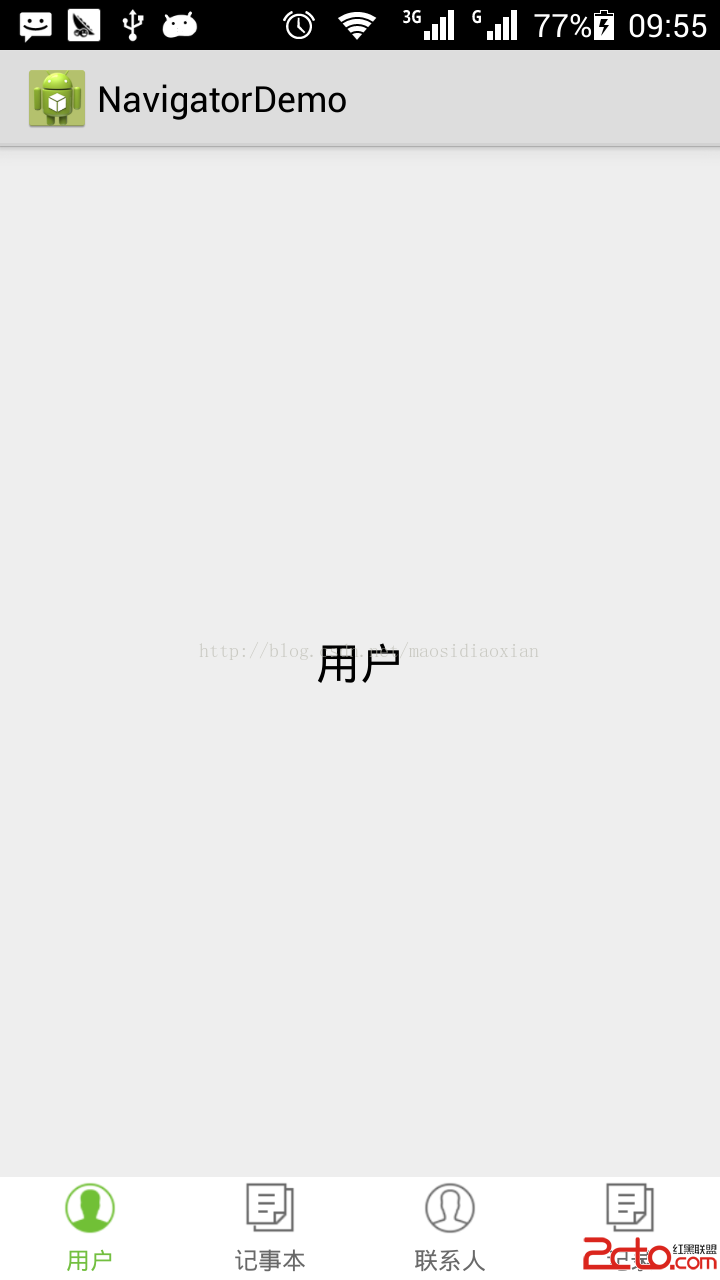 Android 底部圖標文字導航欄:仿 ViewPagerIndicator 的 IconTabPageIndicator
底部導航欄的常見形式 在早期 QQ、微信等應用中,底部導航欄通常由圖標與文字組成。點擊底部項目可切換頁面,滑動上方 ViewPager 時,底部導航也會同步變化。 本文以
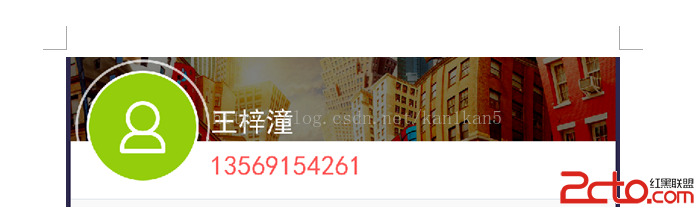 Android Drawable 與 LayerDrawable 完全解析
先看一個實際需求:做出一個外圈白色描邊、內圈綠色填色、中央再疊一張圖示的圓形按鈕。 用 layer-list 就能乾淨地解決: </layer-list>
 Android 自定義控件實戰(四):手把手做一個圓環進度條
先看效果 模擬器上會有輕微鋸齒,真機顯示與預期一致。 效果拆解 看到這個效果,第一反應應該是:原生控件裡沒有現成東西能做到,那就自己畫。仔細拆一下,這個圓環進度條其實由