

編輯:關於 Android 程式設計
在相機、掃描、截圖這類場景中,把影像資料寫成 JPEG 檔是基本需求。Android 提供了三條不同的路,各自的適用情境與效能表現差異不小,本文逐一說明。
相機預覽拿到的原始資料通常是 NV21 格式的 byte[]。這種情況下不要先轉成 Bitmap,直接用 YuvImage.compressToJpeg() 就能存檔,省掉一次完整的 YUV→RGB 轉換與記憶體配置,效率明顯更高。
String fileName = "IMG_" + String.valueOf(index) + ".jpg";
File sdRoot = Environment.getExternalStorageDirectory();
String dir = "/picture/";
File mkDir = new File(sdRoot, dir);
if (!mkDir.exists()) {
    mkDir.mkdirs();
}

File pictureFile = new File(sdRoot, dir + fileName);
if (!pictureFile.exists()) {
    try {
        pictureFile.createNewFile();
        FileOutputStream filecon = new FileOutputStream(pictureFile);

        // 將 NV21 格式圖片,以質量 70 壓縮成 Jpeg 並寫出
        YuvImage image = new YuvImage(data, ImageFormat.NV21,
                size.width, size.height, null);
        image.compressToJpeg(
                new Rect(0, 0, image.getWidth(), image.getHeight()),
                70, filecon);

        filecon.close();
    } catch (IOException e) {
        e.printStackTrace();
    }
}
適用情境:資料來源就是相機預覽的 NV21 byte[]。這是最順的一條路,沒有任何多餘轉換。
如果手上已經有一個 Bitmap 物件(例如經過裁切、旋轉、濾鏡處理後的結果),就用這個方法。
Bitmap bmp = BitmapFactory.decodeFile(pictureFile.getPath());

FileOutputStream fileOutStream = new FileOutputStream(file);
// 把位圖以 JPEG 格式、質量 100 輸出到指定檔案
bmp.compress(Bitmap.CompressFormat.JPEG, 100, fileOutStream);

fileOutStream.flush();
fileOutStream.close();
適用情境:需要對圖片做二次處理,或來源本身就是 Bitmap。壓縮品質參數範圍是 0 到 100,實務上 80 到 90 通常是檔案大小與畫質的最佳平衡點,100 的體積增加往往換不到肉眼可見的改善。
如果 JPEG 資料已經在記憶體中(例如網路下載而來,或系統已經壓縮好的結果),直接寫檔最省事。
FileOutputStream fos = new FileOutputStream(pictureFile.getPath());
// 將 byte 陣列寫入檔案
fos.write(bytes);
fos.close();
適用情境:資料已是編碼後的位元組流,不需要再編碼。
1. 記得關閉串流並處理串流。上面三段程式碼都少了完整的 try-catch-finally。FileOutputStream 未關閉會導致檔案描述符洩漏,寫入的資料也可能因為緩衝區未 flush 而不完整。建議統一寫成:
FileOutputStream fos = null;
try {
    fos = new FileOutputStream(pictureFile);
    bmp.compress(Bitmap.CompressFormat.JPEG, 90, fos);
    fos.flush();
} catch (IOException e) {
    e.printStackTrace();
} finally {
    if (fos != null) {
        try {
            fos.close();
        } catch (IOException e) {
            // ignore
        }
    }
}
2. 別忘了動態申請儲存空間權限。直接寫 Environment.getExternalStorageDirectory() 在 Android 6.0 以上會失敗,必須先向使用者請求 WRITE_EXTERNAL_STORAGE。若是使用 getExternalFilesDir() 取得應用專屬目錄,則不需額外權限,也更符合現代 Android 的設計แนวโน้ม。
3. EXIF 資訊會全部遺失。不論哪種方法,重新編碼後原本照片的拍攝時間、GPS、機型等 EXIF 資訊都不會保留。若存檔後還要顯示拍攝資訊,需要用 ExifInterface 另外寫入。
判斷標準很簡單:資料是什麼格式,就走最短的路。相機的 NV21 byte[] 用 YuvImage,處理過的 Bitmap 用 compress,已編碼的 byte[] 直接 write。中間任何不必要的格式轉換都是效能浪費——特別是在處理高解析度照片時,一次 Bitmap 轉換就可能造成 OOM。
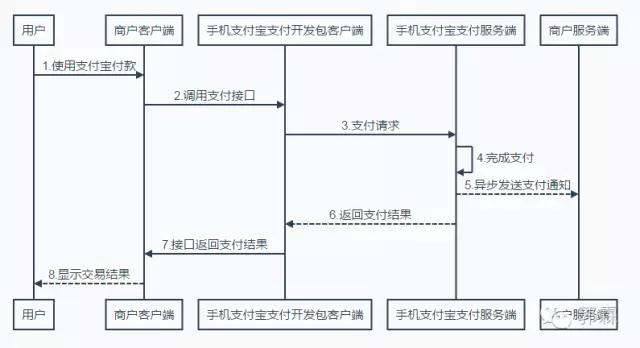 把微信支付與支付寶的服務端操作放到客戶端實作
前言 現在的 App 大多需要接入支付功能,而主流方案就是微信支付與支付寶支付。網上相關資料很多,但隨著官方不斷變動,部分資料可能早已失效,因此建議直接看官方文件(微信開
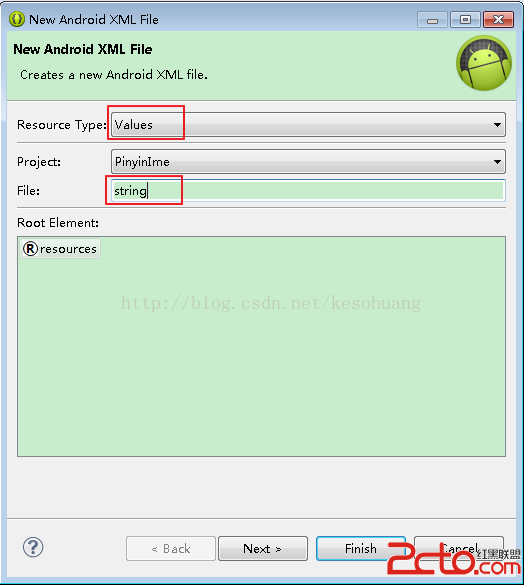 Android 多語言資源建置:讓 App 自動切換語言與字型
要在 Android 專案中支援多語言,靠的是資源目錄的「限定符(qualifier)」機制:系統會依裝置目前的語言地區,自動挑選最相符的一組資源。開發者不需要寫任何判斷
 View 滑動沖突的成因與兩種解法——Android 開發藝術探索筆記
問題從哪裡來 做 Android 的人大概都有過這種經歷:從網上下載的 demo 跑得好好的,一旦嵌進自己的專案、外層多套了一層可滑動容器,滑動就開始「神經」——該橫滑的
 Android 快速實作一個通用 EmptyView 空視圖
好的 App 應該具備良好的互動,最好能貼心滿足使用者需求,而人性化的提醒正是其中一環。我們常在某些 App 看到這樣的場景:當內容載入失敗或抓取資料失敗時,畫面會切換成