

編輯:關於 Android 程式設計
LinearGradient 又稱線性渲染,作用是在某一區域內讓顏色沿著一條直線做線性漸層變化。它有兩個建構子:
LinearGradient(float x0, float y0, float x1, float y1,
               int color0, int color1, Shader.TileMode tile)

LinearGradient(float x0, float y0, float x1, float y1,
               int[] colors, float[] positions, Shader.TileMode tile)
下面這段程式碼改寫自 GitHub 上的 shimmer 專案,是一個自訂的 TextView。它分兩步走:onSizeChanged() 負責建立漸層,onDraw() 負責推進位移做出流動感。
package com.example.shimmer;

import android.content.Context;
import android.graphics.Canvas;
import android.graphics.LinearGradient;
import android.graphics.Matrix;
import android.graphics.Paint;
import android.graphics.Shader;
import android.util.AttributeSet;
import android.widget.TextView;

public class MyTextView extends TextView {
    private LinearGradient mLinearGradient;
    private Matrix mGradientMatrix;
    private Paint mPaint;
    private int mViewWidth = 0;
    private int mTranslate = 0;
    private boolean mAnimating = true;

    public MyTextView(Context context, AttributeSet attrs) {
        super(context, attrs);
    }

    @Override
    protected void onSizeChanged(int w, int h, int oldw, int oldh) {
        super.onSizeChanged(w, h, oldw, oldh);
        if (mViewWidth == 0) {
            mViewWidth = getMeasuredWidth();
            if (mViewWidth > 0) {
                mPaint = getPaint();
                mLinearGradient = new LinearGradient(
                        -mViewWidth, 0, 0, 0,
                        new int[] { 0x33ffffff, 0xffffffff, 0x33ffffff },
                        new float[] { 0, 0.5f, 1 },
                        Shader.TileMode.CLAMP);
                mPaint.setShader(mLinearGradient);
                mGradientMatrix = new Matrix();
            }
        }
    }

    @Override
    protected void onDraw(Canvas canvas) {
        super.onDraw(canvas);
        if (mAnimating && mGradientMatrix != null) {
            mTranslate += mViewWidth / 10;
            if (mTranslate > 2 * mViewWidth) {
                mTranslate = -mViewWidth;
            }
            mGradientMatrix.setTranslate(mTranslate, 0);
            mLinearGradient.setLocalMatrix(mGradientMatrix);
            postInvalidateDelayed(50);
        }
    }
}
先看 onSizeChanged()。漸層定義成 { 0x33ffffff, 0xffffffff, 0x33ffffff } 這組顏色,分別落在相對位置 0、0.5、1 上——也就是「半透明白 → 全白 → 半透明白」,中間那一段全白就是掃過去的亮光。起始座標 (-mViewWidth, 0) 讓漸層的開頭落在畫面左側外面,這樣一開始才不會看到光源已經在畫面裡。
再看 onDraw()。mTranslate += mViewWidth / 10 是每次重繪的遞增值,數值越大掃得越快;當位移超過 2 倍寬度就把 mTranslate 拉回 -mViewWidth,讓光源從左側重新進場,形成循環。setLocalMatrix() 把位移套到 shader 上,postInvalidateDelayed(50) 則安排下一次重繪,大約每秒 20 幀。
要調整效果,改三個地方就夠:colors 決定漸層的顏色與對比(首尾的 alpha 越低,明暗差越不明顯)、mViewWidth / 10 決定速度、postInvalidateDelayed 的參數決定更新頻率。最後一項同時也是耗電來源,正式版本記得在檢視不可見時把 mAnimating 設為 false,否則畫面沒看到、CPU 卻一直在重繪。
 Android Tab 實作:ViewPager 與 PagerTitleStrip/PagerTabStrip
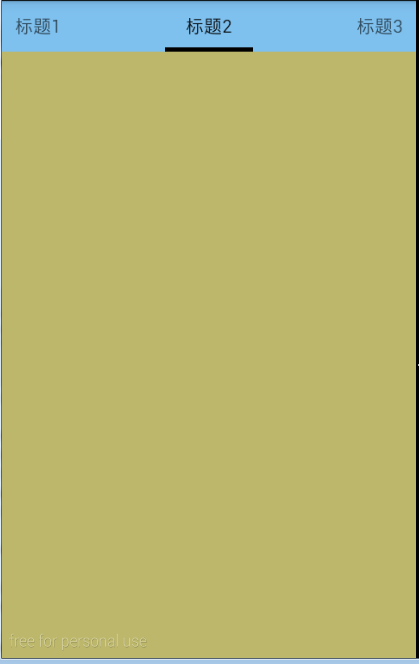
ViewPager 搭配 PagerTitleStrip 或 PagerTabStrip,可以快速建立帶有標題與切換指示效果的頁面。使用者可以透過滑動或點擊標籤切換內容,
 RxLifecycle 實踐:優雅管理 Activity 與 Fragment 的生命周期
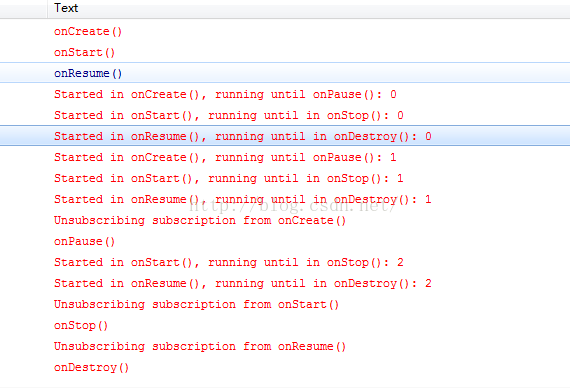
為什麼需要 RxLifecycle 在使用 RxJava 時,如果訂閱(Subscription)沒有被及時取消,而它又恰好綁定在有生命周期的 Activity 或 Fr
 Android 自訂撒花動畫:用貝茲曲線做出仿 QQ 的飄落特效
先看一下成品:要做出這種花瓣飄落的感覺,關鍵在於貝茲曲線(Bézier Curve)——它決定了花瓣往下飄的軌跡是不是自然。這裡先把原理留個伏筆,直接進程式碼。1. 版面
 自定義 FragmentTabHost 實現 360 手機助手同款波紋切換動畫
新版 360 手機助手的底部導航做得很精緻,切換 Tab 時那層從中央蕩開的波紋動畫尤其討喜。前陣子翻到一個開源專案,才發現用 Drawable 做動畫居然這麼順手,於是