

編輯:關於 Android 程式設計
早在札記(5)裡,我們就聊過想動手做一個類似微信底部標籤切換的效果,也就是 ViewPager 加上 Fragment 的組合;札記(6)則帶大家摸過 ViewPager 的一些基礎用法。到了這一篇,就把兩者結合起來,真正做出我們想要的橫向滑動切頁體驗。
先看看 Google 官方文件怎麼說:

大致的意思是:ViewPager 大多數時候會與 Fragment 搭配使用,如此一來建立和維護各個頁面、以及管理頁面的生命週期都變得更輕鬆。不過這時使用的並不再是 PagerAdapter,而是它的兩個子類別——FragmentPagerAdapter 與 FragmentStatePagerAdapter,它們用更精簡的程式碼就能幫助我們搭建使用者介面。
讀完這段,心裡大概會冒出幾個疑問:
1)FragmentPagerAdapter 和 FragmentStatePagerAdapter 差在哪,該選哪一個?
簡單說,前者適合頁面數量較少的情況,後者則對應頁面較多的場景。這背後其實和它們快取頁面的策略有關,之後再深入探討。一般實作中,FragmentPagerAdapter 的使用頻率相對更高。
2)文件說「更簡單的程式碼」,到底簡單在哪?

如官方所述,只要實作 getItem() 與 getCount() 兩個方法即可,比起 PagerAdapter 需要實作四個方法,確實省事不少。
一定要實作的兩個方法是 getItem( ) 與 getCount( )。

它的含義是:回傳與特定 position(索引)相關聯的 Fragment。

而 getCount() 則是回傳有效 View 的數量,也就是整個 View 集合裡總共有幾個頁面。
不囉嗦,先看成果:
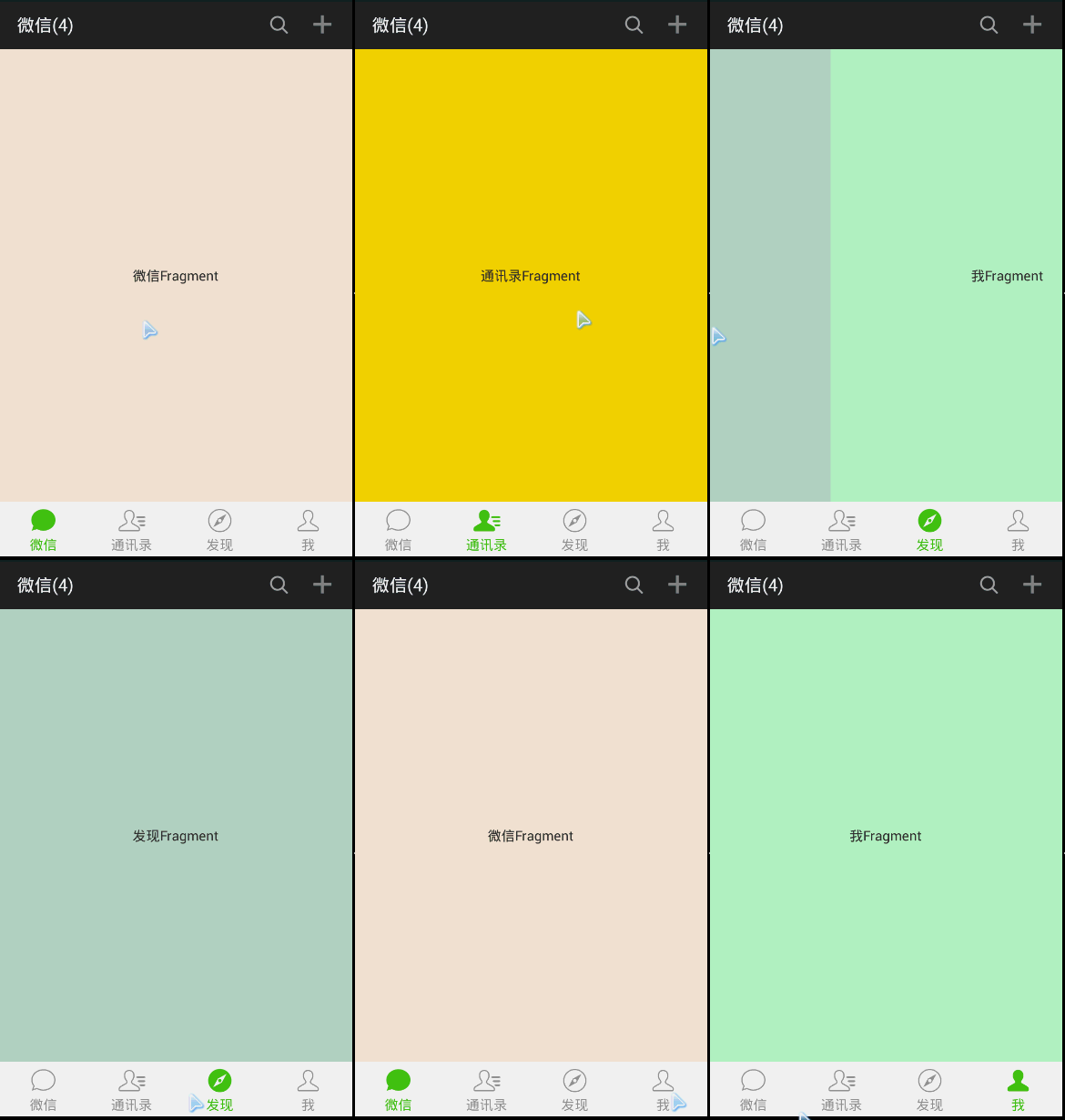
這個效果的核心其實就是 ViewPager 加上 Fragment,接下來拆解實作步驟。
Step 1:先寫主版面配置。一個頂部標題欄,中間是可切換的 ViewPager,底部則是導航欄。底部導航的做法與札記(6)一致,這裡不再重複。
activity_main.xml:
 <LinearLayout android:id="@+id/LinearLayout1" android:layout_height="match_parent" android:layout_width="match_parent" android:orientation="vertical" tools:context=".MainActivity" xmlns:android="https://schemas.android.com/apk/res/android" xmlns:tools="https://schemas.android.com/tools">
   <RelativeLayout android:background="#22292C" android:layout_height="50dp" android:layout_width="match_parent">
     <TextView android:id="@+id/textView1" android:layout_centerVertical="true" android:layout_height="wrap_content" android:layout_marginLeft="18dp" android:layout_width="wrap_content" android:text="微信(4)" android:textColor="#ffffff" android:textSize="18sp" />
     <!-- 頂部按鈕與底部四個標籤(weixin/tongxunlu/faxian/me)略 -->
   </RelativeLayout>
   <ImageView android:layout_height="1dp" android:layout_width="match_parent" android:src="@drawable/aoc" />
   <LinearLayout android:background="#FCFCFC" android:layout_height="55dp" android:layout_width="match_parent" android:orientation="horizontal">
     <RelativeLayout android:id="@+id/weixin_layout" android:layout_height="match_parent" android:layout_weight="1" android:layout_width="0dp">...</RelativeLayout>
     <RelativeLayout android:id="@+id/tongxunlu_layout" android:layout_height="match_parent" android:layout_weight="1" android:layout_width="0dp">...</RelativeLayout>
     <RelativeLayout android:id="@+id/faxian_layout" android:layout_height="match_parent" android:layout_weight="1" android:layout_width="0dp">...</RelativeLayout>
     <RelativeLayout android:id="@+id/me_layout" android:layout_height="match_parent" android:layout_weight="1" android:layout_width="0dp">...</RelativeLayout>
   </LinearLayout>
 </LinearLayout>
Step 2:接著寫每個 Fragment 的版面與對應的類別。這裡每個 Fragment 都很單純,只是一個 TextView 加上不同背景色,複製四份即可。
fg1.xml:
 <LinearLayout android:background="#FAEBD7" android:gravity="center" android:layout_height="match_parent" android:layout_width="match_parent" android:orientation="vertical" xmlns:android="https://schemas.android.com/apk/res/android">
   <TextView android:layout_height="wrap_content" android:layout_width="wrap_content" android:text="微信Fragment" />
 </LinearLayout>
Fg1.java:
 public class Fg1 extends Fragment {
   @Override
   public View onCreateView(LayoutInflater inflater, ViewGroup container, Bundle savedInstanceState) {
     View view = inflater.inflate(R.layout.fg1, container, false);
     return view;
   }
 }
Step 3:自訂 FragmentPagerAdapter。同樣只要重寫 getItem( ) 與 getCount( ) 兩個方法。
MyFragmentPagerAdapter.java:
 public class MyFragmentPageAadpter extends FragmentPagerAdapter {
   private ArrayList<Fragment> fragmentsList;
   public MyFragmentPageAadpter(FragmentManager fm) { super(fm); }
   public MyFragmentPageAadpter(FragmentManager fm, ArrayList<Fragment> fragments) {
     super(fm);
     this.fragmentsList = fragments;
   }
   @Override public Fragment getItem(int index) { return fragmentsList.get(index); }
   @Override public int getCount() { return fragmentsList.size(); }
 }
Step 4:最後來到 MainActivity。要做的事有三件:
① 先建立四個 Fragment 物件,放進 View 集合,透過 Adapter 與 ViewPager 綁定,之後滑動就能切頁。
② 點擊底部導航按鈕時要切換頁面,做法是判斷被點擊的按鈕 id,呼叫 viewpager.setCurrentItem(index) 即可。
③ 滑動頁面時底部圖示也要跟著變化,做法是重寫 OnPageChangeListener 的 onPageScrollStateChanged(),當參數等於 2 代表滑動結束,再用 viewpager.getCurrentItem() 取得目前頁碼,切換對應按鈕的選取狀態。
MainActivity.java:
 public class MainActivity extends FragmentActivity {
   private Fg1 fg1; private Fg2 fg2; private Fg3 fg3; private Fg4 fg4;
   private ViewPager mPager;
   private ArrayList<Fragment> fragmentsList;
   private MyFragmentPageAadpter mAdapter;
   private RelativeLayout weixin_layout, tongxunlu_layout, faxian_layout, me_layout;
   private ImageView weixin_img, tongxunlu_img, faxian_img, me_img;
   private TextView weixin_txt, tongxunlu_txt, faxian_txt, me_txt;
   private int Gray = 0xFF999999;
   private int Green = 0xFF45C01A;
   private FragmentManager fManager;
   private MyOnClick myclick;
   private MyPageChangeListener myPageChange;

   @Override protected void onCreate(Bundle savedInstanceState) {
     super.onCreate(savedInstanceState);
     setContentView(R.layout.activity_main);
     getActionBar().hide();
     fManager = getSupportFragmentManager();
     initViewPager();
     initViews();
     initState();
   }
   private void initViewPager() {
     fragmentsList = new ArrayList<Fragment>();
     fg1 = new Fg1(); fg2 = new Fg2(); fg3 = new Fg3(); fg4 = new Fg4();
     fragmentsList.add(fg1); fragmentsList.add(fg2); fragmentsList.add(fg3); fragmentsList.add(fg4);
     mAdapter = new MyFragmentPageAadpter(fManager, fragmentsList);
   }
   // initViews() 綁定元件、設定 Adapter 與監聽;initState() 設定初始選取狀態,此處省略細節
   public class MyOnClick implements OnClickListener {
     @Override public void onClick(View view) { clearChioce(); iconChange(view.getId()); }
   }
   public class MyPageChangeListener implements OnPageChangeListener {
     @Override public void onPageScrollStateChanged(int arg0) {
       if (arg0 == 2) { int i = mPager.getCurrentItem(); clearChioce(); iconChange(i); }
     }
     @Override public void onPageScrolled(int arg0, float arg1, int arg2) {}
     @Override public void onPageSelected(int index) {}
   }
   public void clearChioce() {
     weixin_img.setImageResource(R.drawable.ahk); weixin_txt.setTextColor(Gray);
     tongxunlu_img.setImageResource(R.drawable.ahi); tongxunlu_txt.setTextColor(Gray);
     faxian_img.setImageResource(R.drawable.ahm); faxian_txt.setTextColor(Gray);
     me_img.setImageResource(R.drawable.aho); me_txt.setTextColor(Gray);
   }
   public void iconChange(int num) {
     switch (num) {
       case R.id.weixin_layout: case 0:
         weixin_img.setImageResource(R.drawable.ahj); weixin_txt.setTextColor(Green); mPager.setCurrentItem(0); break;
       case R.id.tongxunlu_layout: case 1:
         tongxunlu_img.setImageResource(R.drawable.ahh); tongxunlu_txt.setTextColor(Green); mPager.setCurrentItem(1); break;
       case R.id.faxian_layout: case 2:
         faxian_img.setImageResource(R.drawable.ahl); faxian_txt.setTextColor(Green); mPager.setCurrentItem(2); break;
       case R.id.me_layout: case 3:
         me_img.setImageResource(R.drawable.ahn); me_txt.setTextColor(Green); mPager.setCurrentItem(3); break;
     }
   }
 }
整體程式碼並不複雜,沒有什麼高深的技巧,只希望能幫到和我一樣的初學者。
另外,ViewPager 似乎具備快取頁面的能力,會保存頁面的狀態,但只保留相鄰的兩頁。舉例來說,你現在在第 2 頁,此時 1 號和 3 號會被快取在記憶體中。若從第 1 頁直接切到第 4 頁,會發現 2、3 兩個介面也都已經載入。流程如下:
1 → 2(此時快取 1、2、3)→ 3(此時快取 2、3、4)→ 4(此時快取 3、4)。
總結來說:ViewPager 會快取目前頁面左右相鄰的兩頁。據說有個屬性可以設定快取頁面的數量,一時想不起來,若有讀者知道,歡迎指正,感激不盡。
本節程式碼下載:https://pan.baidu.com/s/1dDcTNFj
 Android 4.4 WebView 硬件渲染:Chromium 内核中那几个"不一样"的类
Android 4.4 的 WebView 换成了 Chromium 内核,但它的硬件渲染路径和原生 Chromium 差别很大。原生 Chromium 依赖多进程 GP
 Android 開發筆記(一百):三種折疊式列表實作與動畫處理
刷朋友圈動態時常看到這種設計:內容長的只顯示前幾行,想讀完整再點擊展開。這樣整頁列表的高度比較平均,不會被個別長文佔掉半個螢幕。文章列表也是同樣思路。本文整理三種實作方式
 Media Data 多媒體掃描過程分析(二):從 JNI 到 Java 的雙向往返
2.1.5 android_media_MediaScanner.cpp 這個檔案主要看三個函式:native_init、native_setup 與 processDi
 主流 Android 熱修復技術比較:超級補丁、Tinker 與 HotFix
熱修復的核心問題 Android 熱修復的目標,是在不重新發版的情況下修復線上問題。常見方案包括類加載、DEX 合併與 Native 方法替換。不同方案在生效速度、相容性