

編輯:關於 Android 程式設計
前面聊完了文件操作和主界面,這篇來說說文件列表的過濾與排序。
無論是 PC 還是手機,設備裡總有一些我們平時看不到的文件夾,也就是所謂的隱藏文件。這類文件大多數我們沒有權限操作,對普通用戶來說也沒有意義,因此在文件管理器裡必須過濾掉,否則列表裡會佈滿以點開頭的「垃圾項」。
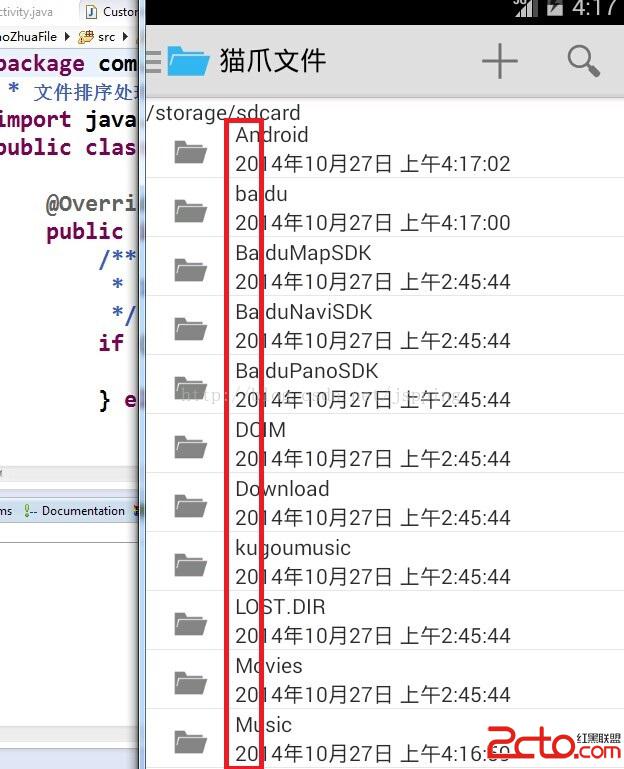
排序方面,現在的文件管理器通常會在界面最左側或最右側放一條 A-Z 的字母索引,點擊某個字母就跳到以該字母開頭的列表位置。這個交互確實好用。不過由於本項目寫得比較早,沒用上新的 API,這裡就先談談比較樸素的實現。
排序規則設計為四條,優先級從高到低:
package com.example.util;

/**
 * 文件排序處理
 * @author Engineer-Jsp
 * @date 2014.10.27
 */
import java.io.File;
import java.util.Comparator;

public class CustomComparator implements Comparator<File> {

    @Override
    public int compare(File pFile1, File pFile2) {
        /**
         * 1. 先比較文件夾(文件夾在文件的順序之上)
         * 2. 以 A-Z 的字典排序
         * 3. 比較文件夾和文件
         * 4. 比較文件和文件夾
         */
        if (pFile1.isDirectory() && pFile2.isDirectory()) {
            return pFile1.getName().compareToIgnoreCase(pFile2.getName());
        } else {
            if (pFile1.isDirectory() && pFile2.isFile()) {
                return -1;
            } else if (pFile1.isFile() && pFile2.isDirectory()) {
                return 1;
            } else {
                return pFile1.getName().compareToIgnoreCase(pFile2.getName());
            }
        }
    }
}
這裡用 compareToIgnoreCase() 而不是 compareTo(),是為了讓大小寫混排的檔案也能按字母順序排在一起,否則大寫字母會全部排在小寫前面,視覺上很凌亂。
判斷依據很簡單:文件名以 . 開頭的就是隱藏文件。實現 FileFilter 接口即可:
package com.example.util;

/**
 * 過濾隱藏文件
 * @author Engineer-Jsp
 * @date 2014.10.27
 */
import java.io.File;
import java.io.FileFilter;

public class CustomFileFilter implements FileFilter {

    @Override
    public boolean accept(File dirName) {
        if (!dirName.getName().startsWith(".")) {
            return true;
        } else {
            return false;
        }
    }
}
這個 Filter 可以直接傳給 File.listFiles(FileFilter),讓 JDK 在枚舉階段就完成過濾,比先列出全部再遍歷刪除效率更高。
package com.example.util;

/**
 * 數據排序
 * @author Engineer-Jsp
 * @date 2014.10.27
 */
import java.io.File;
import java.util.Arrays;
import java.util.Collections;
import java.util.List;

public class FileSort {

    public static File[] sortFile(File[] files) {
        List<File> listfile = Arrays.asList(files);
        Collections.sort(listfile, new CustomComparator());  // 按指定規則排序
        return listfile.toArray(new File[listfile.size()]);
    }
}
調用時的組合方式:
File dir = new File("/sdcard");
// 一次完成過濾與枚舉
File[] files = dir.listFiles(new CustomFileFilter());
// 再按字典序排列
File[] sorted = FileSort.sortFile(files);
既然提到了 A-Z 側邊索引,順手說一下實現思路(比 Collections.sort 複雜一些,但並不難):
LinkedHashMap<Character, List<File>> 按字母順序分組存儲。RecyclerView 或自定義 View 豎排 A-Z,同時在右側浮出一個當前字母的提示。RecyclerView.smoothScrollToPosition() 滾動過去。OnScrollListener 反過來高亮對應字母,形成雙向聯動。如果 API 等級允許,Android 提供了 AlphabeticalComparator 與 SectionIndexer 接口(配合 ListView 的 setFastScrollEnabled(true)),能省下不少手寫工作。
1. 排序規則應可配置。 用戶有的習慣按名稱,有的習慣按時間或大小。把 Comparator 抽象出來,通過設置項切換,體驗會好很多。按時間排序時記得處理「修改時間相同」的情況,否則順序會不穩定。
2. 中文名稱的排序。 compareToIgnoreCase() 對中文是按 Unicode 編碼排的,並不符合拼音習慣。若要按拼音排序,需要用 java.text.Collator:
Collator collator = Collator.getInstance(Locale.CHINA);
collator.compare(name1, name2);
3. 權限問題。 Android 6.0 之後訪問外部存儲需要動態申請權限;Android 11 引入 Environment.isExternalStorageManager() 與 MANAGE_EXTERNAL_STORAGE 特殊權限才能做真正的「文件管理器」。上架時這一項需要單獨提交審核說明。
4. 性能。 目錄下文件成千上萬時,在主線程做 listFiles() 加排序會造成明顯卡頓。應放到後台線程,並考慮分頁加載或先加載前 N 項、滾動到底再追加。
文件的排序和過濾到此就講完了,謝謝。
 Android MediaScanner 全你如果只讀一篇:從應用層一路追到 JNI
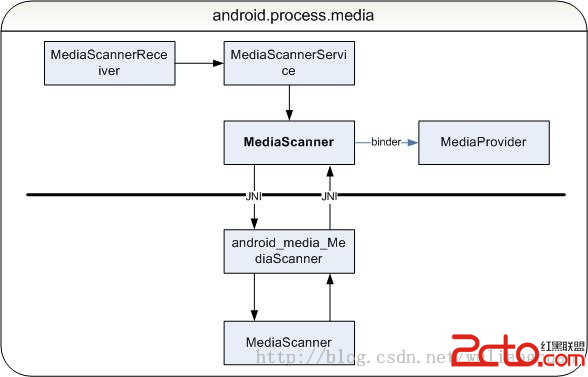
媒體掃描是 Android 系統裡一條典型的「跨層鏈路」:從 ContentProvider 收到廣播開始,一路往下穿越 Java 層、JNI、libmedia,最後落到
 Android 自定義 BaseAdapter:ListView 基礎實作
ListView 與適配器 ListView 要顯示資料,通常需要 Adapter 把資料轉成每一列的 View。自定義 BaseAdapter 是最常見做法,因為它能完
 《AndroidStudio每日一貼》第11期——重構之提煉為常量
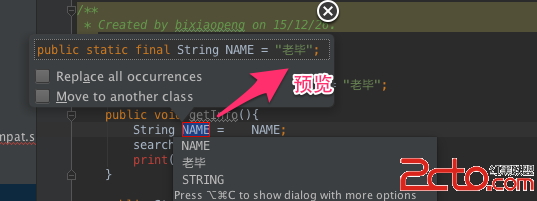
「提煉為常量」是我們常用的重構手段之一,它能快速把臨時變量轉換為靜態常量,讓代碼更規范、更易維護。 操作步驟 菜單欄:Refactor → Extract → Const
 Android ViewPager 實現 Tab 切換的完整總結
在同一個窗口內用 Tab 切換頁面,比開多個 Activity 更流暢:頁面共享同一窗口的資源,切換時不必經歷 Activity 的創建與銷毀。ViewPager 正是為