

編輯:關於 Android 程式設計
當專案規模變大,把共用程式碼獨立成 Library Project 幾乎是必然選擇。做法是讓一個主專案引用其他專案,被引用方就像 jar 一樣被納入建置流程——但運作原理與單純掛 jar 有明顯差異,本文說明完整流程。
庫項目本質上就是一個標準的 Android 專案,因此先照平常的方式建立即可,名稱、套件、各項設定都不需要特別處理。
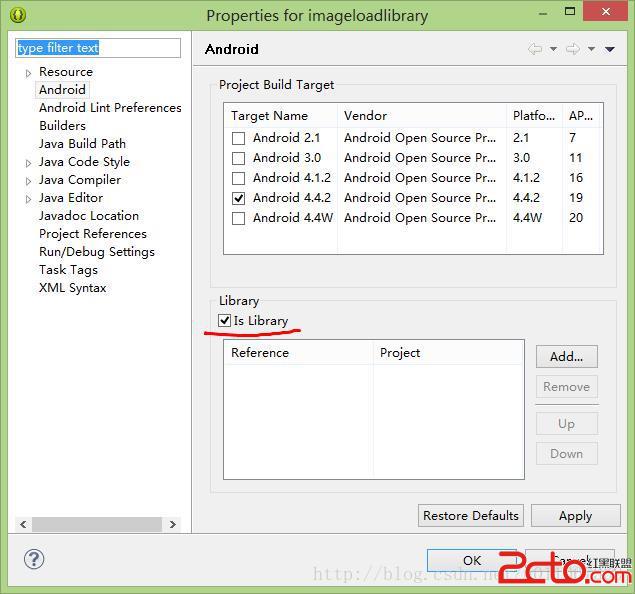
接著把它轉換為庫項目:
完成後這個專案就成為庫項目了。
庫項目的 manifest 寫法與一般應用程式相同,用來聲明所有對外共享的元件。以官方 APIDemo 中的 TicTacToeLib 為例,庫項目聲明了 Activity GameActivity:
<manifest>
    ...
    <application>
        <activity android:name=".GameActivity" />
    </application>
</manifest>
這裡有個容易忽略的細節:庫項目的 manifest 會在建置時合併進主專案的 manifest,因此若兩邊有衝突的宣告(例如同一屬性設了不同值),合併工具會依優先級決定採用哪一邊。
若你希望應用程式包含庫項目裡的程式碼與資源,引用步驟如下:
完成這六步,Eclipse 會自動重建專案,把庫項目的內容一併納入。
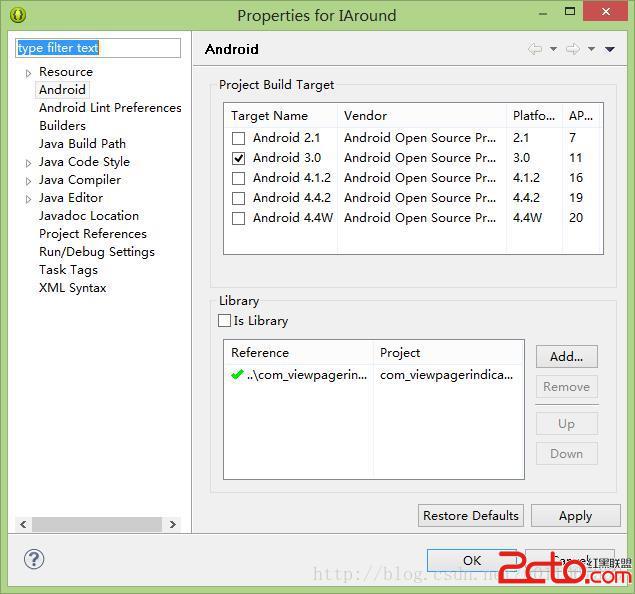
若引用了多個庫項目,清單右側的 Up / Down 按鈕可以調整它們的優先級與合併順序。工具的合併順序是從低優先級(清單下方)到高優先級(清單上方)。
當多個庫定義了相同的資源 ID 時,工具會採用優先級較高者的資源。而應用程式本身永遠擁有最高優先級,其資源一定會被優先使用,這也是為什麼自訂的 styleable 屬性不會在 App 與函式庫之間互相覆蓋。
如果合併後出現衝突,Android 會丟出 error: failed to create the Java virtual machine 之類難以理解的訊息,或是直接指出 manifest 合併失敗。此時的正確做法是不要試著去改 build.xml,而是把冲突處包成如下形式,讓工具明確知道該優先採用誰:
<manifest>
    ...
    <application>
        <activity android:name=".GameActivity"
            tools:replace="android:label" />
    </application>
</manifest>
另外,庫項目不應包含啟動用的 category(android.intent.category.LAUNCHER)與 application 屬性等設定,這些屬於應用程式層級的資訊,留給主專案宣告即可。
需要補充的是,上述「勾選 is Library + Add 引用」是 Eclipse ADT 時代的做法。在現行的 Android Studio 專案中,同樣的概念改由 Gradle 表達:把共用模組建成 library module,再於 app 模組的 build.gradle 中宣告 implementation project(':mylibrary') 即可,資源合併與優先級規則則完全一致。
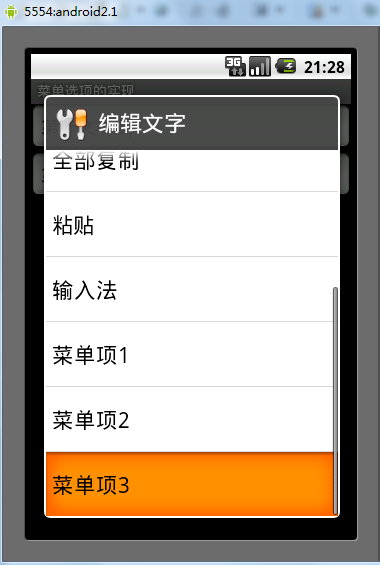 Android 上下文選單用法解析
上下文選單與選項選單的差異 上下文選單不同於選項選單。選項選單通常服務於 Activity,而上下文選單則是註冊到某個 View 物件上。當使用者長按該 View 時,就
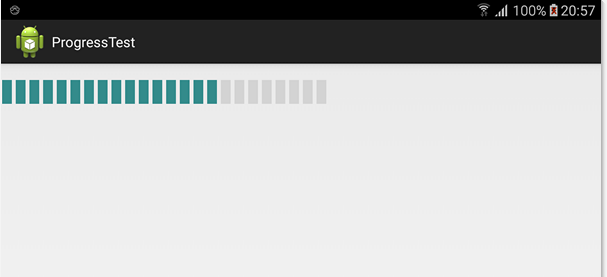 Android 自訂進度條:偽裝成「載重格」的兩種實作方案對比
有些設計稿上的進度條不是一條長條,而是像貨車載重格那樣一格一格亮起來。這種效果有兩種做法:一是用容器動態塞子 View,二是自己寫一個自訂 View 用 Canvas 畫
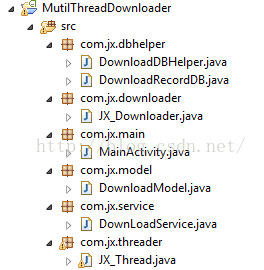 多線程下載器實作:斷點續傳與 RandomAccessFile 的核心解析
1、寫在前面: 雖然 demo 中的程序框架已經搭建完成,但由於筆者時間有限,目前只完成了核心部分——多線程下載,其他如數據庫、服務通知、暫停等功能還未接入項目。 2、相
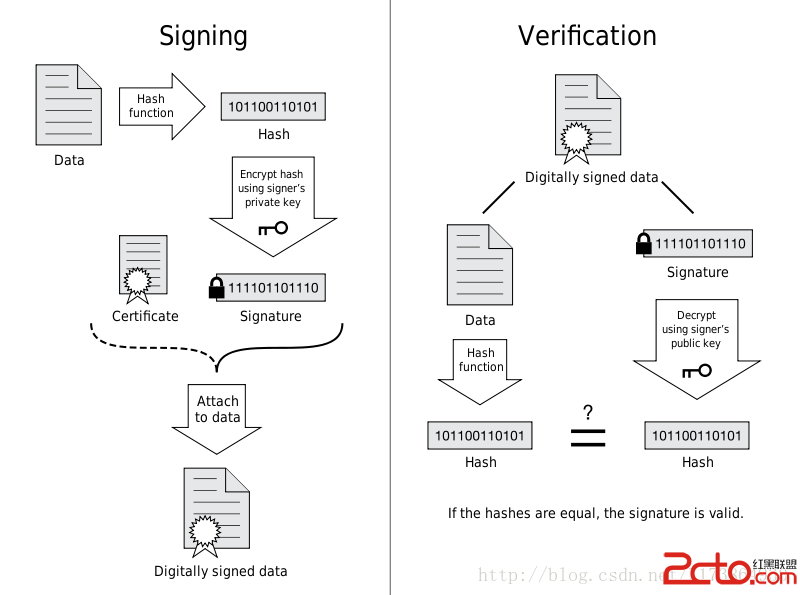 Android FakeID 簽名漏洞原理與防禦解析
FakeID 是 Android 早期簽名驗證機制中的一個重要安全議題。它與 APK 簽名、證書鏈以及系統如何判斷應用身份有關。理解這個漏洞,有助於開發者建立更安全的簽名