

編輯:關於 Android 程式設計
本篇要實作兩件很基本的事:在 Android 中建立一個檔案並寫入內容,以及把內容讀回來。
目標介面如下:
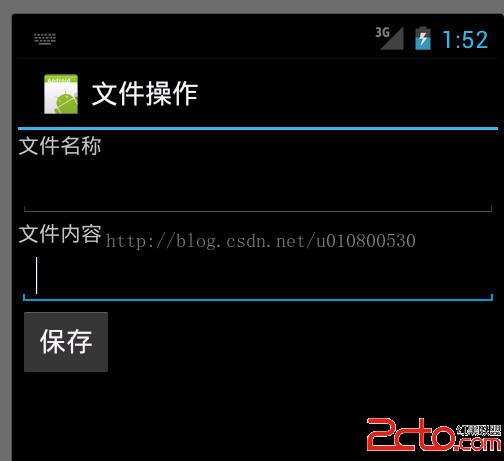
輸入檔名與內容,按下按鈕,就會存成一個檔案。
<?xml version="1.0" encoding="utf-8"?>
<resources>
    <string name="hello">Hello World, FileActivity!</string>
    <string name="app_name">文件操作</string>
    <string name="filename">文件名稱</string>
    <string name="filecontent">文件內容</string>
    <string name="button">保存</string>
    <string name="success">保存完成</string>
    <string name="fail">保存失敗</string>
</resources>
<?xml version="1.0" encoding="utf-8"?>
<LinearLayout xmlns:android="https://schemas.android.com/apk/res/android"
    android:orientation="vertical"
    android:layout_width="fill_parent"
    android:layout_height="fill_parent" >
    <TextView
        android:layout_width="fill_parent"
        android:layout_height="wrap_content"
        android:text="@string/filename" />
    <EditText
        android:layout_width="fill_parent"
        android:layout_height="wrap_content"
        android:id="@+id/filename" />
    <TextView
        android:layout_width="fill_parent"
        android:layout_height="wrap_content"
        android:text="@string/filecontent" />
    <EditText
        android:layout_width="fill_parent"
        android:layout_height="wrap_content"
        android:id="@+id/filecontent" />
    <Button
        android:layout_width="wrap_content"
        android:layout_height="wrap_content"
        android:text="@string/button"
        android:id="@+id/button" />
</LinearLayout>
介面部分就到這裡,接著寫程式。
package cn.itcast.files;

import cn.itcast.fservice.FileService;
import android.app.Activity;
import android.os.Bundle;
import android.view.View;
import android.widget.Button;
import android.widget.EditText;
import android.widget.Toast;

public class FileActivity extends Activity {
    @Override
    public void onCreate(Bundle savedInstanceState) {
        super.onCreate(savedInstanceState);
        setContentView(R.layout.main);

        Button button = (Button) this.findViewById(R.id.button);
        button.setOnClickListener(new ButtonClickListener());
    }

    /**
     * Button 點擊事件監聽器
     */
    private final class ButtonClickListener implements View.OnClickListener {
        @Override
        public void onClick(View v) {
            EditText filenameText = (EditText) findViewById(R.id.filename);
            EditText contentText = (EditText) findViewById(R.id.filecontent);
            String filename = filenameText.getText().toString();
            String content = contentText.getText().toString();

            // getApplicationContext() 回傳的是應用級別的 Context,生命週期橫跨整個 App
            FileService service = new FileService(getApplicationContext());
            try {
                service.save(filename, content);
                Toast.makeText(getApplicationContext(), R.string.success, 1).show();
            } catch (Exception e) {
                Toast.makeText(getApplicationContext(), R.string.fail, 1).show();
                e.printStackTrace();
            }
        }
    }
}
把檔案操作獨立成一個 Service 類別,對外提供 save() 與 read() 兩個方法,是比較乾淨的分層方式:
package cn.itcast.fservice;

import java.io.ByteArrayOutputStream;
import java.io.FileInputStream;
import java.io.FileOutputStream;
import android.content.Context;

public class FileService {
    private Context context;

    public FileService(Context context) {
        super();
        this.context = context;
    }

    /**
     * 寫入內容並關閉串流
     */
    private void write(String content, FileOutputStream outStream) throws IOException {
        outStream.write(content.getBytes());
        outStream.close();
    }

    /**
     * 保存檔案
     */
    public void save(String filename, String content) throws Exception {
        // 私有模式:檔案只能被本應用存取,其他應用無法讀取;寫入會覆蓋原內容
        FileOutputStream outStream = context.openFileOutput(filename, Context.MODE_PRIVATE);
        write(content, outStream);
    }

    /**
     * 讀取檔案內容
     */
    public String read(String filename) throws Exception {
        FileInputStream inStream = context.openFileInput(filename);
        ByteArrayOutputStream outStream = new ByteArrayOutputStream();
        byte[] buffer = new byte[1024];
        int len = 0;
        // read() 讀完回傳 -1,未讀完回傳本次讀到的位元組數
        while ((len = inStream.read(buffer)) != -1) {
            outStream.write(buffer, 0, len);
        }
        byte[] data = outStream.toByteArray();
        return new String(data);
    }
}
把專案跑上模擬器:
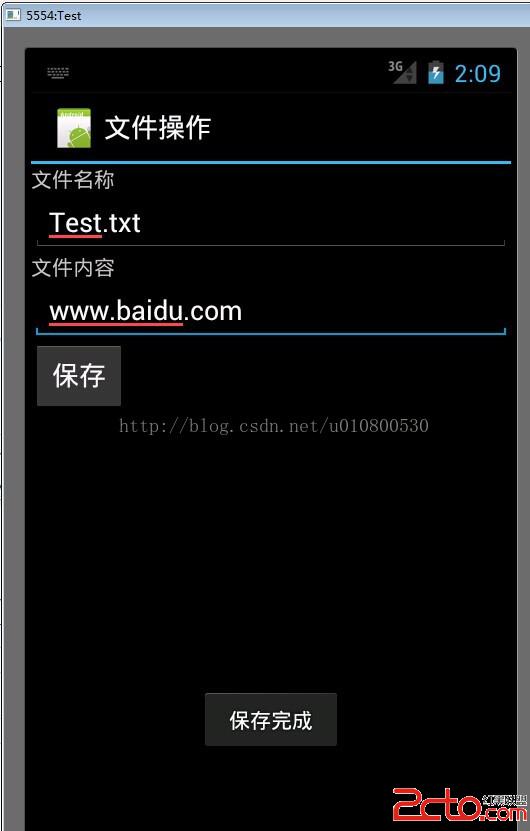
檔案確實存好了。那它究竟被放在哪裡?打開 File Explorer 視圖:
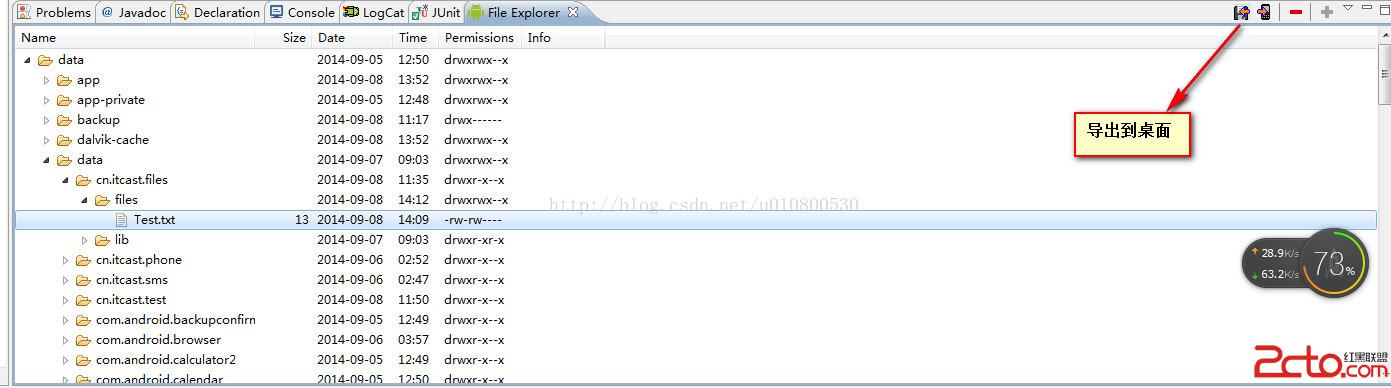
沿著 data → data → cn.itcast.files(也就是專案的套件名稱)→ files 這個目錄,就能看到剛剛建立的 Test.txt,匯出到桌面打開,內容正是我們輸入的文字。這也說明了為什麼用 openFileOutput() 是推薦做法:系統會自動幫你把檔案放進應用專屬的沙盒目錄,不必自己拼路徑。
建立一個測試類 FileServiceTest.java,繼承 AndroidTestCase:
package cn.itcast.test;

import cn.itcast.fservice.FileService;
import android.test.AndroidTestCase;
import android.util.Log;

public class FileServiceTest extends AndroidTestCase {
    private static final String TAG = "FileServiceTest";

    public void testRead() throws Throwable {
        FileService service = new FileService(this.getContext());
        String result = service.read("Test.txt");
        Log.i(TAG, result); // 把讀到的內容打到 LogCat
    }
}
執行後在 LogCat 中篩選 TAG,就能看到檔案內容:
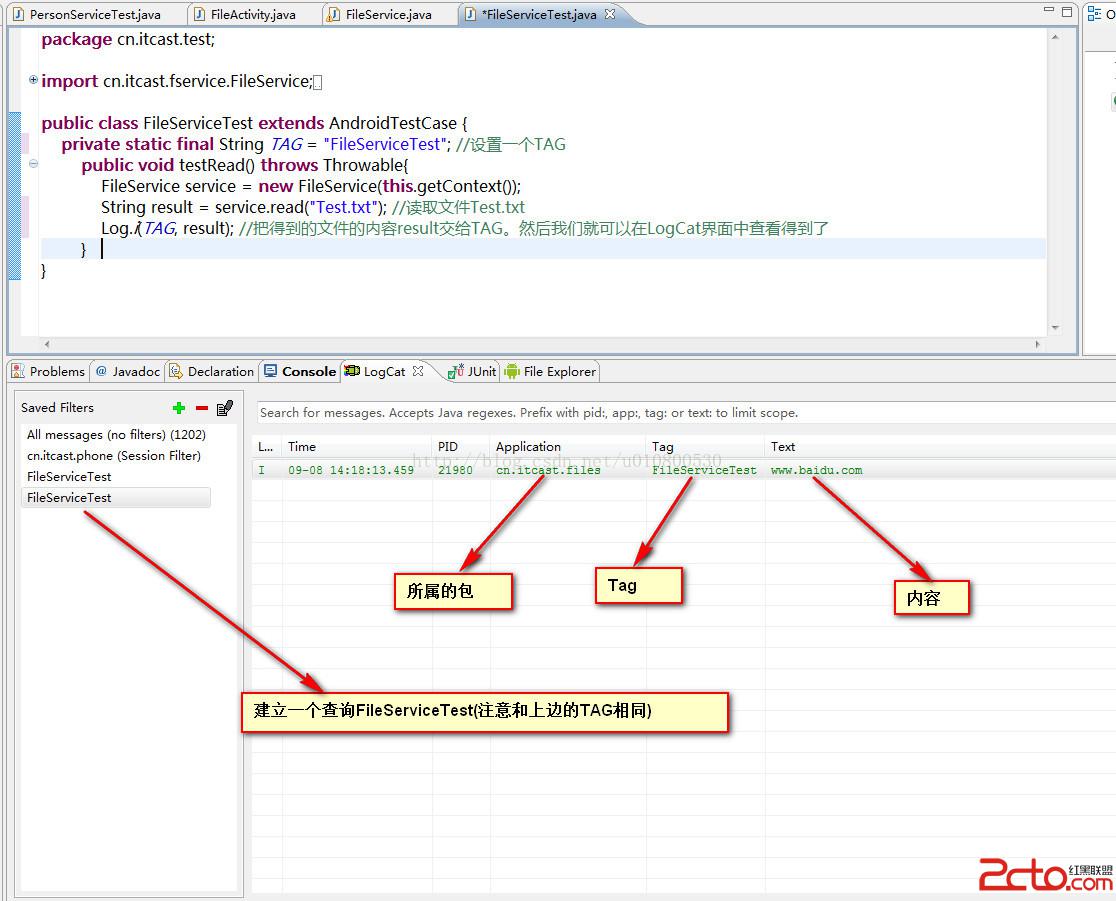
使用 AndroidTestCase 別忘了要先在 AndroidManifest.xml 中配置 instrumentation,否則測試類別不會被執行。
補充兩點實務經驗:read() 中的 FileInputStream 與 ByteArrayOutputStream 建議用 try-with-resources 或 finally 確實關閉,避免檔案描述符洩漏;另外若檔名由使用者自由輸入,最好先過濾掉路徑分隔符與 ..,否則有機會寫到應用沙盒之外的位置。
 如何使用 RecyclerView
1. 概述 這是一篇翻譯文章。作為一名 Android 工程師,這是我第一次翻譯國外網站的文章,難免會有一些遺漏和錯誤,歡迎指正。 RecyclerView 是一種全新的
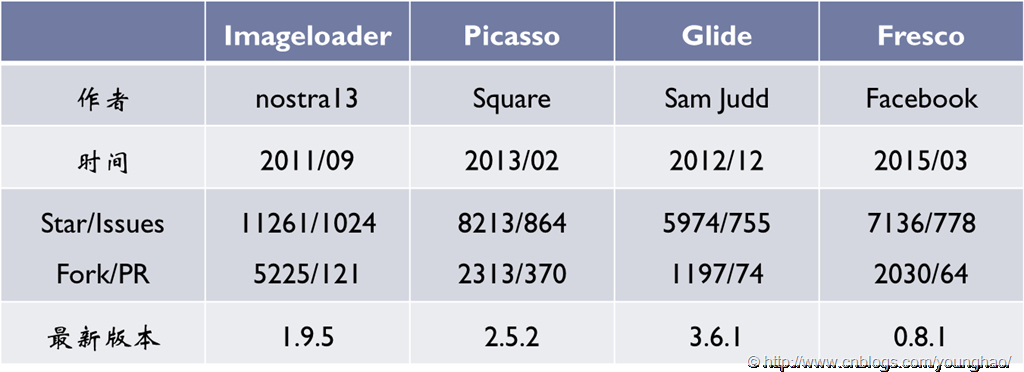 Android 開發筆記:圖片緩存、手勢縮放與 OOM 綜合分析
把圖片緩存、手勢與 OOM 三個主題放在一起談,是因為在 Android 應用開發中,這三者往往緊密相連。首先,預覽大圖需要支援手勢縮放、旋轉、平移等操作;其次,圖片在本
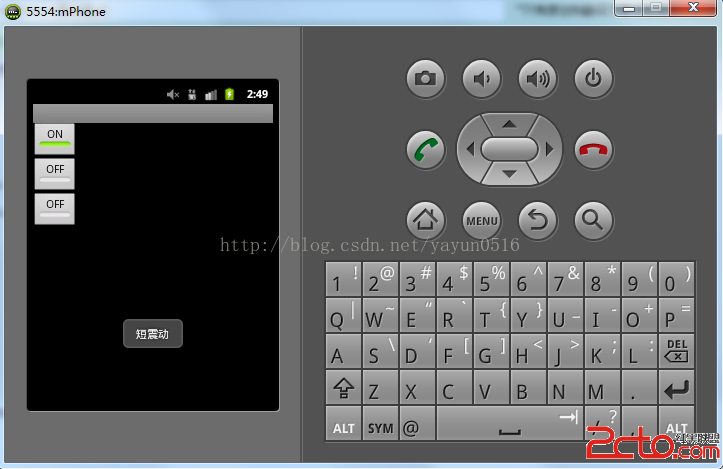 Android Vibrator 震動模式控制教學
Android 的 Vibrator 服務可以讓應用程式觸發手機震動,常用於提示、遊戲回饋或通知效果。使用時必須先在 AndroidManifest.xml 加入震動權限
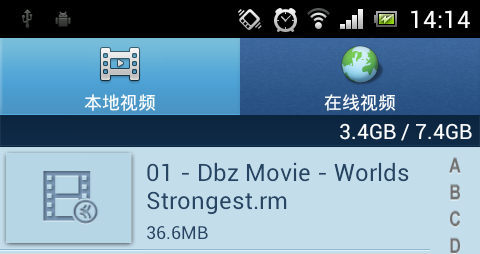 用 Vitamio 打造萬能播放器(八):細節優化篇
前言 成功的產品往往在細節之處也做到極致。從使用角度看,產品和項目最大的區別,我認為就體現在細節的處理上。「開播視頻」的目標是做成一款產品,前面七篇文章高歌猛進地添加了許