

編輯:關於 Android 程式設計
為了讓大家更順利地用 UltimateAndroid 進行 Android 快速開發,特別寫了這篇部署說明。若有不足之處,還請多多指教。
由於當時 Eclipse 與 IntelliJ IDEA(Android Studio)兩派使用者的比例都不低,這裡對兩種開發環境分別說明。
專案位址:https://github.com/cymcsg/UltimateAndroid.git。有問題可以直接在 GitHub 開 issue,或加入 QQ 群討論:341970175(加群請註明 Android 開發)。
git clone https://github.com/cymcsg/UltimateAndroid.git,或直接下載 Zip 包解壓。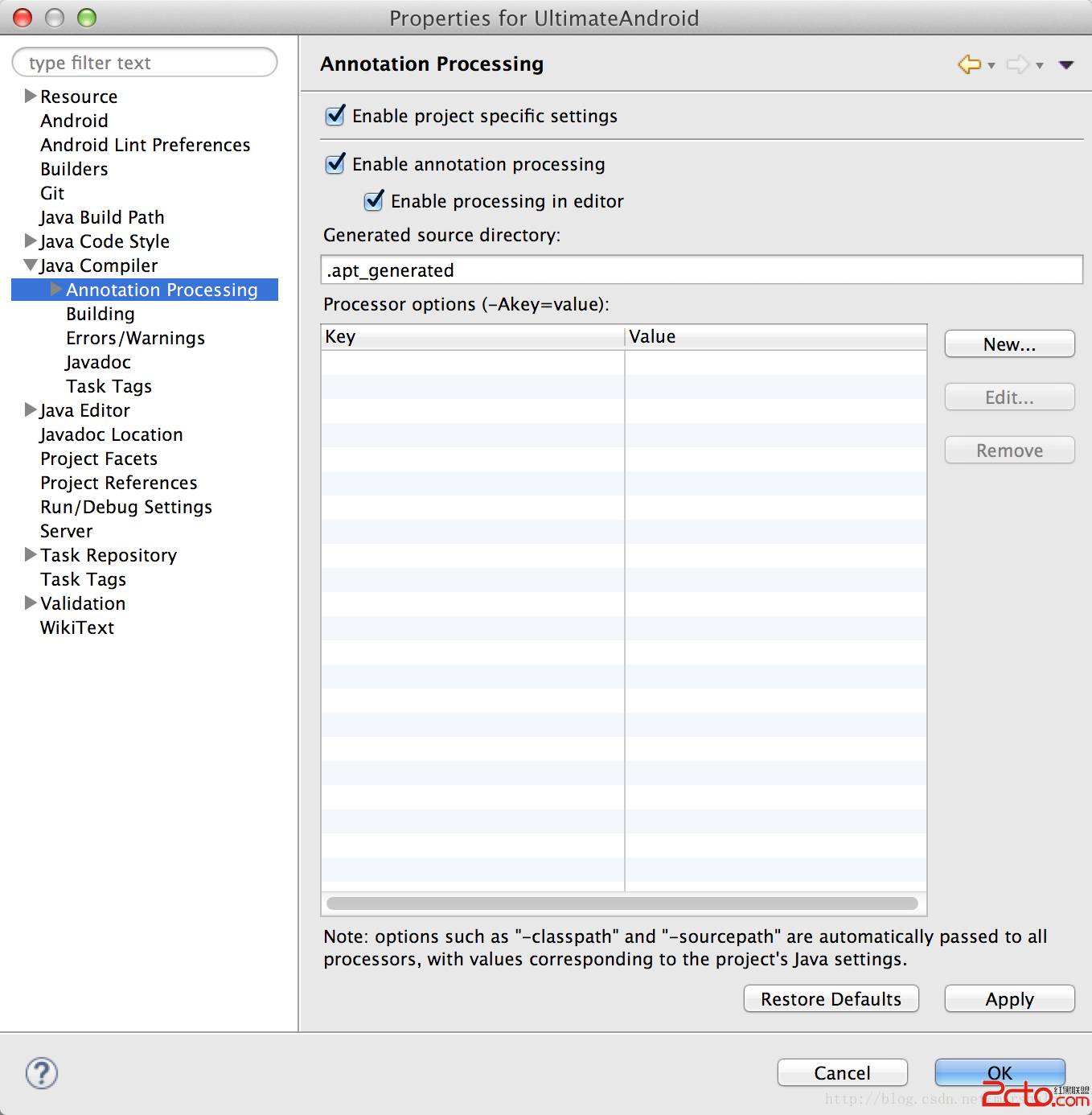
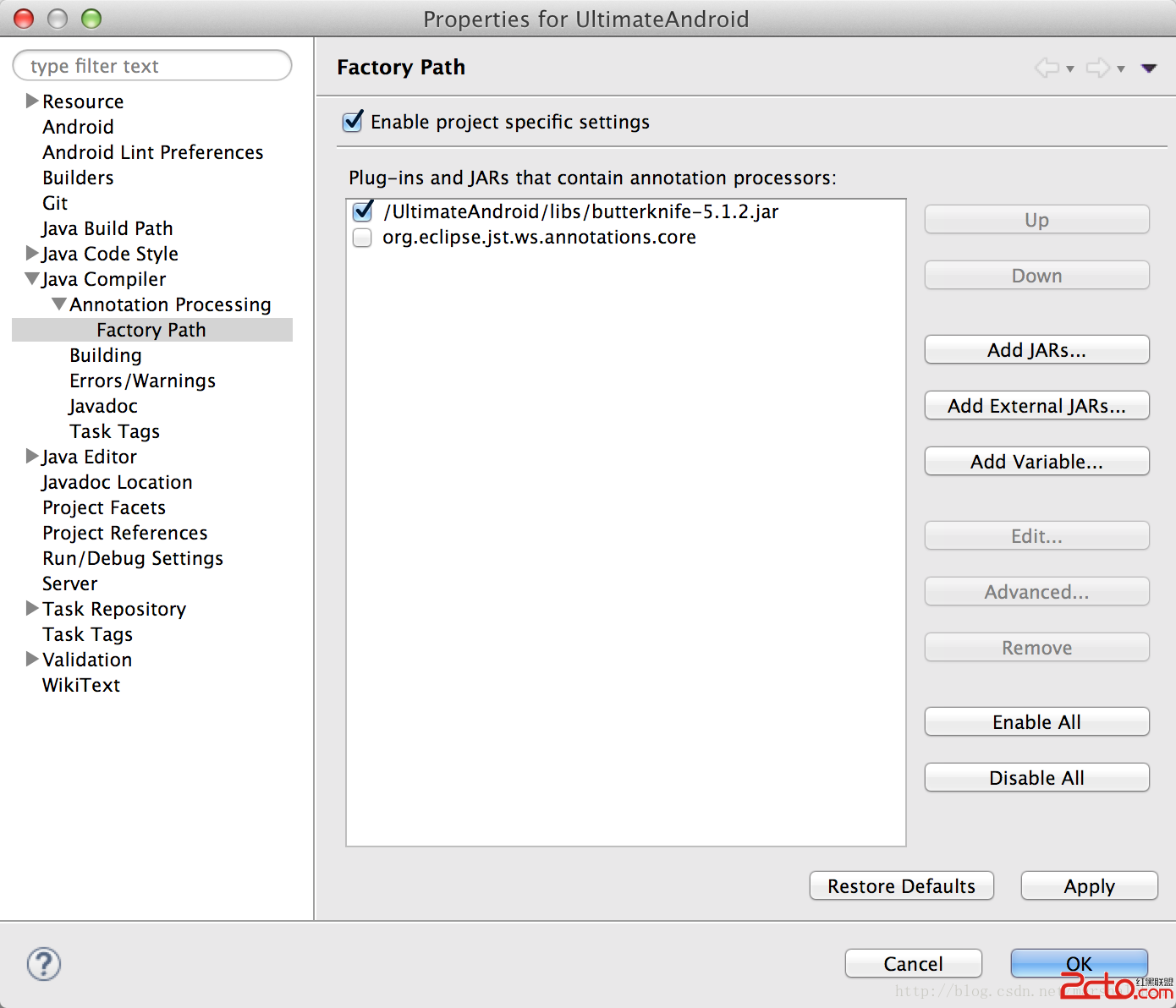
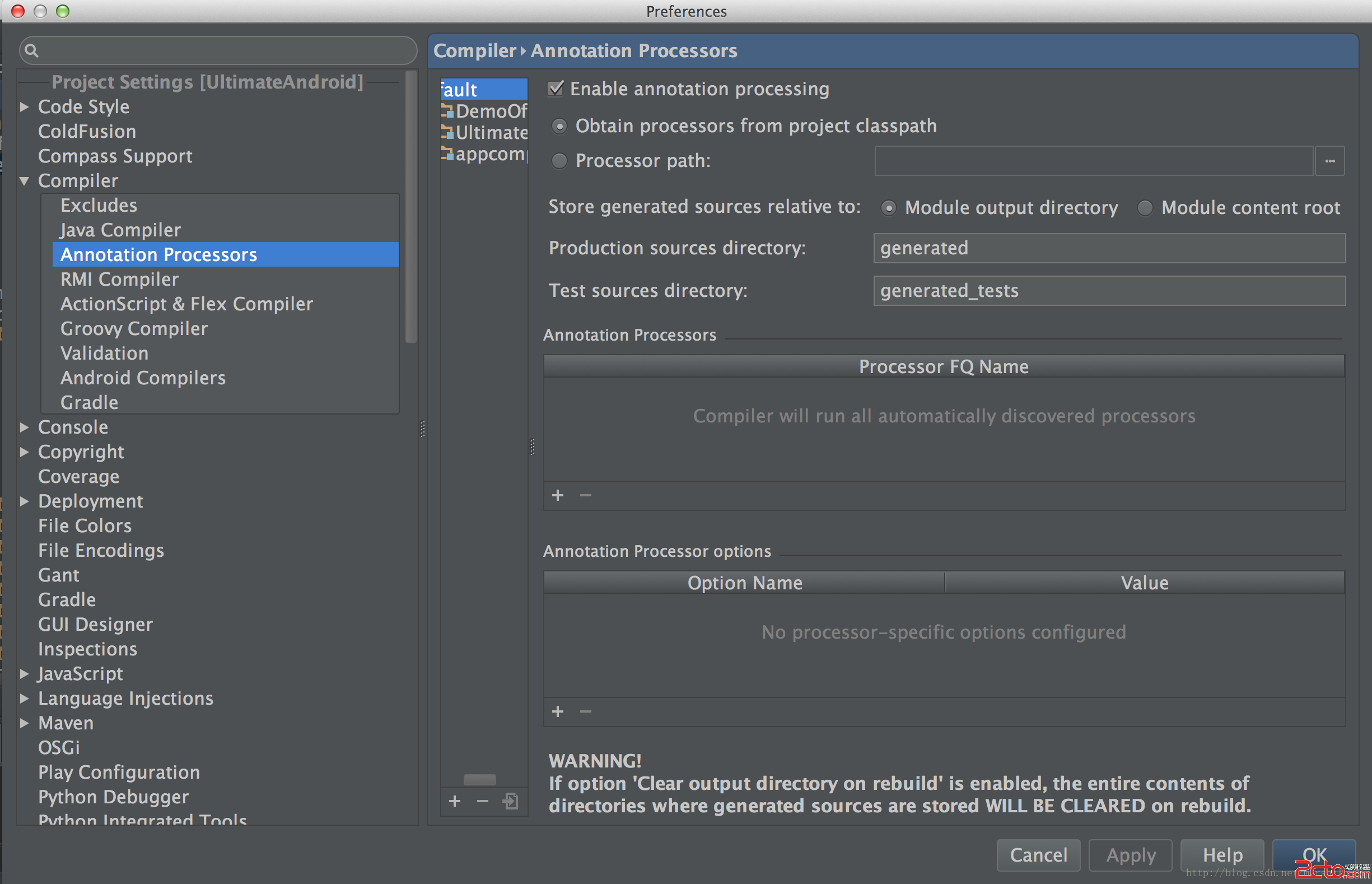
最容易卡住的一步其實是 annotation processing。Butter Knife 是靠編譯期產生 findViewById 的程式碼來運作,如果這個選項沒開,畫面上明明寫了 @InjectView 卻永遠拿到 null,而且編譯不會報錯——這種問題排查起來特別費時間,建議部署階段就先確認。
另外提醒,如今新專案已普遍改用 Gradle 建置,上網找資料時要留意這套 Eclipse ADT 時期的流程與現在差異不小;上述步驟適合用來閱讀這個框架的原始碼與設計思路。
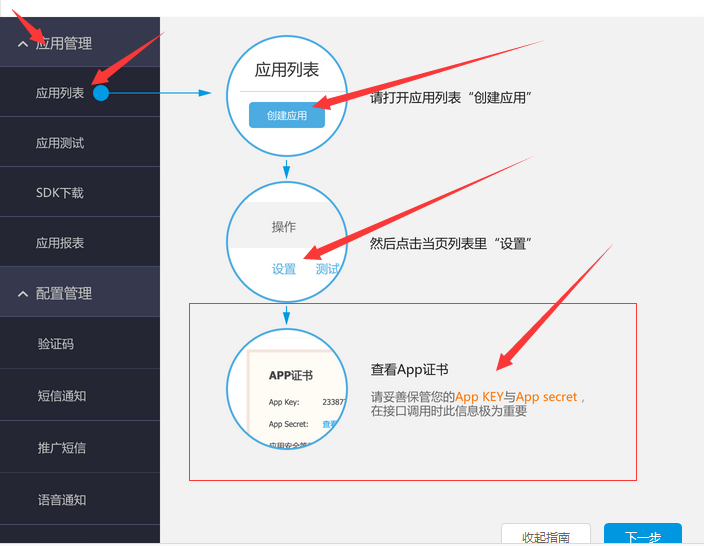 用阿里大魚(AliDayu)實作手機簡訊驗證碼
先說結論:整體流程 想幫 App 或網站加上「手機簡訊驗證碼」其實不難,阿里大魚(AliDayu,官網 https://www.alidayu.com/)提供的免費/低價
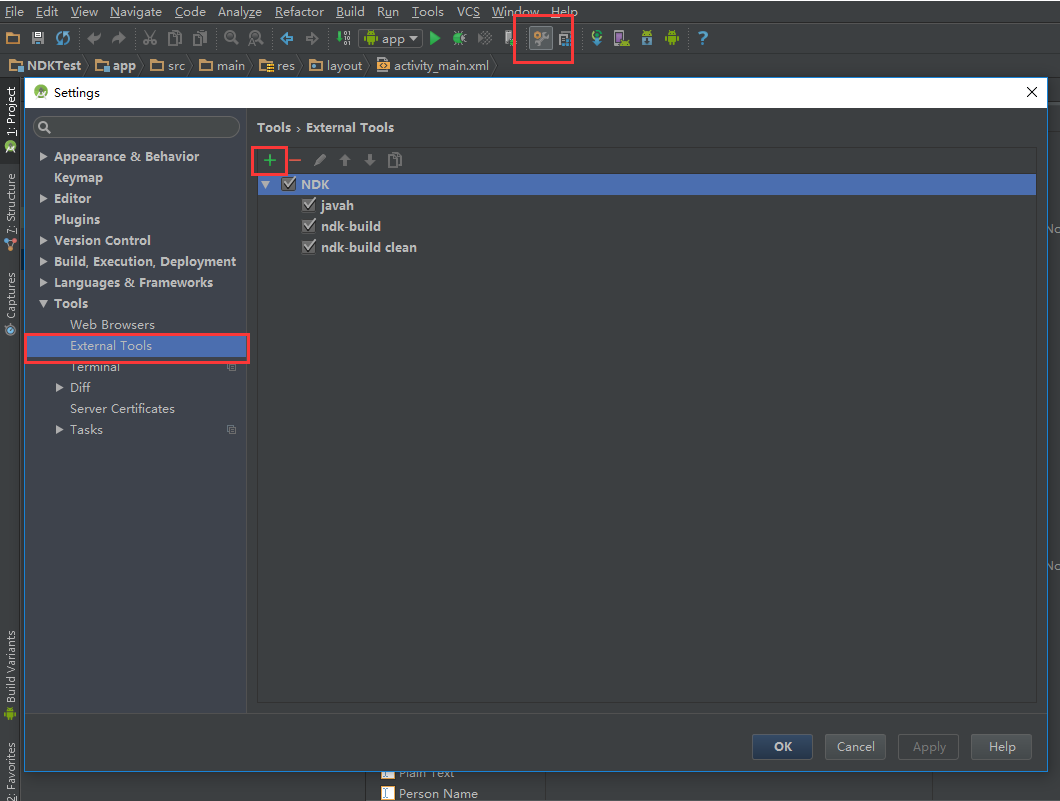 如何優雅地使用 NDK(功能補充)
說在前面的話:本文是在閱讀《如何優雅地使用 NDK》之後,對原博客功能的補充。為方便大家按順序閱讀,直接添加到原博客之中。本文有轉載也有原創,僅在原博客基礎上做了修改。
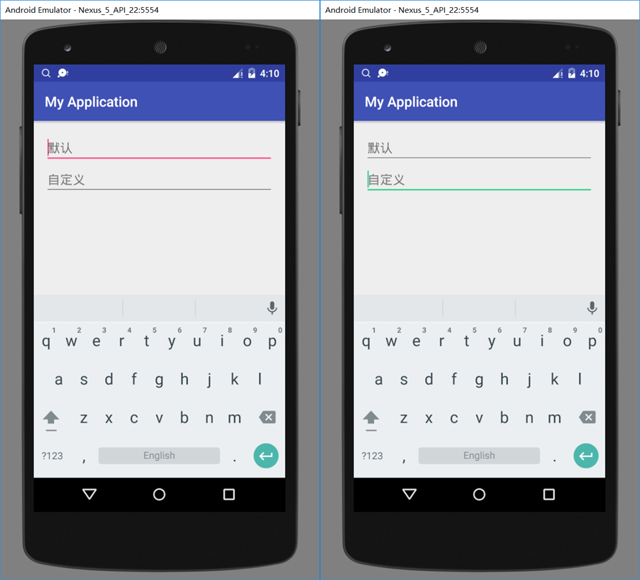 Android 修改 EditText 下劃線顏色的做法
前言 使用 AppCompatEditText(即 Layout 中的 EditText)時,預設的下劃線會跟隨主題的 colorControlNormal 與 colo
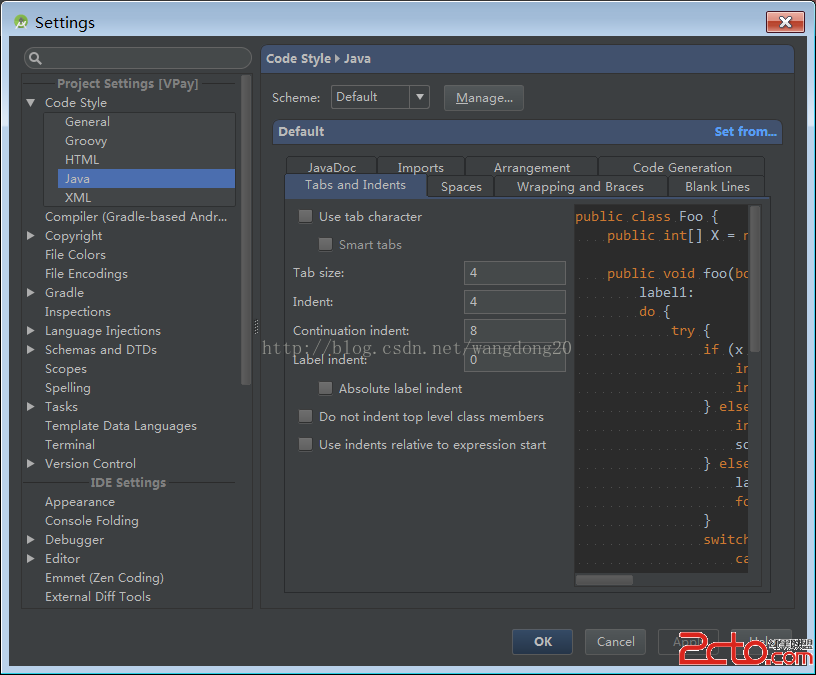 Android Studio 設定指南:把程式碼風格改成 C 風格
團隊裡每個人對大括號的擺放習慣不盡相同。有人偏好 Java 常見的行尾式,也有人喜歡 C 風格的換行式。下面示範如何把 Android Studio 的程式碼風格從行尾式