

編輯:關於 Android 程式設計
GridView 以網格形式排列所有子項。最典型的應用就是相簿:所有縮圖以相同尺寸填滿一個個格子。以下是它的繼承結構:
java.lang.Object
 └─ android.view.View
     └─ android.view.ViewGroup
         └─ android.widget.AdapterView<T extends android.widget.Adapter>
             └─ android.widget.AbsListView
                 └─ android.widget.GridView
public GridView(Context context) — 建構子,建立 GridView 物件。public void setStretchMode(int stretchMode) — 縮放模式,對應 android:stretchMode。public void setVerticalSpacing(int verticalSpacing) — 垂直間距,對應 android:verticalSpacing。public void setHorizontalSpacing(int horizontalSpacing) — 水平間距,對應 android:horizontalSpacing。public void setNumColumns(int numColumns) — 每行列數,對應 android:numColumns;設為 auto_fit 則由系統自動決定。public void setSelection(int position) — 設定預設選中項。public void setGravity(int gravity) — 對齊模式,對應 android:gravity,由 Gravity 類別定義常數。public void setAdapter(ListAdapter adapter) — 設定要顯示的資料集。要使用 GridView,一定得搭配 Adapter 提供資料。SimpleAdapter 與 BaseAdapter 都可以,本文用 BaseAdapter 示範,因為它對 getView 的控制最完整。
<RelativeLayout xmlns:android="https://schemas.android.com/apk/res/android"
    xmlns:tools="https://schemas.android.com/tools"
    android:layout_width="match_parent"
    android:layout_height="match_parent"
    android:paddingBottom="@dimen/activity_vertical_margin"
    android:paddingLeft="@dimen/activity_horizontal_margin"
    android:paddingRight="@dimen/activity_horizontal_margin"
    android:paddingTop="@dimen/activity_vertical_margin"
    tools:context=".MainActivity">

    <GridView
        android:id="@+id/gridview"
        android:layout_width="wrap_content"
        android:layout_height="wrap_content"
        android:stretchMode="columnWidth"
        android:numColumns="4" />

</RelativeLayout>
package com.example.gridview;

import android.app.Activity;
import android.app.AlertDialog;
import android.content.DialogInterface;
import android.content.DialogInterface.OnClickListener;
import android.os.Bundle;
import android.view.View;
import android.view.ViewGroup;
import android.view.ViewGroup.LayoutParams;
import android.widget.AdapterView;
import android.widget.AdapterView.OnItemClickListener;
import android.widget.BaseAdapter;
import android.widget.GridView;
import android.widget.ImageView;

public class MainActivity extends Activity {

    private GridView gridView;

    private int images[] = {
            R.drawable.a1, R.drawable.a2, R.drawable.a3, R.drawable.a4,
            R.drawable.a5, R.drawable.a6, R.drawable.a7, R.drawable.a8,
            R.drawable.a9, R.drawable.a10, R.drawable.a11, R.drawable.a12,
            R.drawable.a13, R.drawable.a14, R.drawable.a15, R.drawable.a16
    };

    @Override
    protected void onCreate(Bundle savedInstanceState) {
        super.onCreate(savedInstanceState);
        setContentView(R.layout.activity_main);

        gridView = (GridView) this.findViewById(R.id.gridview);
        gridView.setAdapter(new MyAdapter());

        gridView.setOnItemClickListener(new OnItemClickListener() {
            @Override
            public void onItemClick(AdapterView<?> adapterView, View view,
                                    int position, long id) {
                // 為 Dialog 準備一個 ImageView
                ImageView image = new ImageView(MainActivity.this);
                image.setImageResource(images[position]);
                image.setScaleType(ImageView.ScaleType.CENTER);
                image.setLayoutParams(new LayoutParams(
                        LayoutParams.WRAP_CONTENT, LayoutParams.WRAP_CONTENT));

                AlertDialog.Builder builder = new AlertDialog.Builder(MainActivity.this)
                        .setTitle("查看圖片")
                        .setView(image)
                        .setIcon(android.R.drawable.btn_star_big_on)
                        .setNegativeButton("關閉", new OnClickListener() {
                            @Override
                            public void onClick(DialogInterface arg0, int arg1) { }
                        });

                builder.create();
                builder.show();
            }
        });
    }

    class MyAdapter extends BaseAdapter {

        @Override
        public int getCount() {
            return images.length;
        }

        @Override
        public Object getItem(int position) {
            return position;
        }

        @Override
        public long getItemId(int position) {
            return position;
        }

        @Override
        public View getView(int position, View myView, ViewGroup parent) {
            // 建議加上 convertView 複用,避免大量配置物件
            ImageView imageView;
            if (myView == null) {
                imageView = new ImageView(MainActivity.this);
                imageView.setScaleType(ImageView.ScaleType.CENTER);
            } else {
                imageView = (ImageView) myView;
            }
            imageView.setImageResource(images[position]);
            return imageView;
        }
    }
}
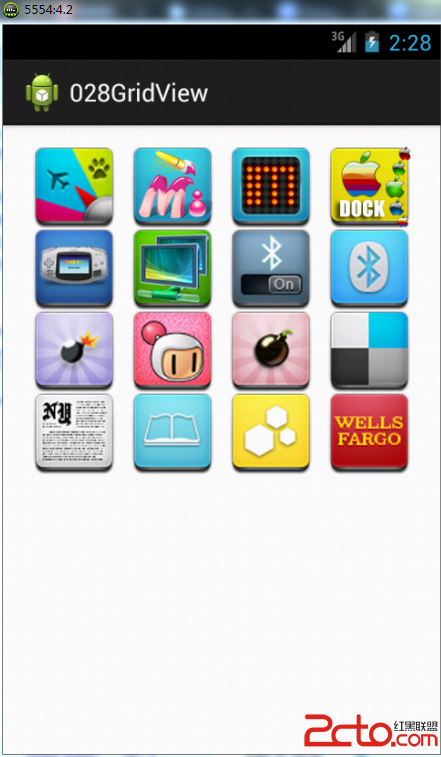
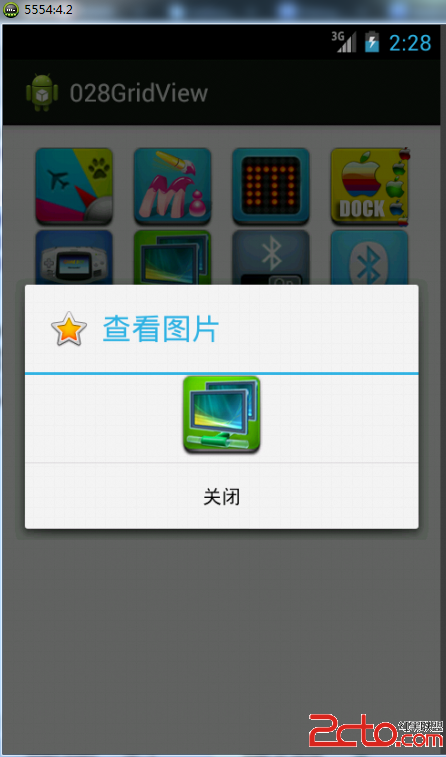
由於每格都是獨立 View,只要替換 getView 回傳的內容,GridView 也能勝任多采和功能選單這類版面。
上面為了示範清晰,getView 每次都 new 一個 ImageView。真實專案請務必複用 convertView 並搭配 ViewHolder,否則在長清單上會有明顯的卡頓與 GC 壓力。另外,若只是單純顯示大量圖片,建議改用 RecyclerView 搭配 GridLayoutManager,並加上 Glide、Picasso 這類圖片載入框架處理快取與解碼,效能會好上許多。
下節預告:TabHost 標籤元件。
 榮耀Note8怎麼裝SIM卡 雙卡與單卡安裝圖解
華為榮耀於8月1日下午發表了6.6吋大屏的榮耀Note8。剛拿到新機的朋友可能會疑惑:SIM卡該怎麼裝?下面就隨小編一起看示範。 華為榮耀Note8裝SIM卡步驟 雙SI
 高效分析 Android 內存:MAT 工具的完整使用指南
MAT(Memory Analyzer Tool)是一款廣為人知的 Android 內存分析工具。雖然 LeakCanary 更加便捷易用,但 MAT 能夠清晰呈現整體的
 OpenGL ES 實作:在 Android 上繪製彩色立方體
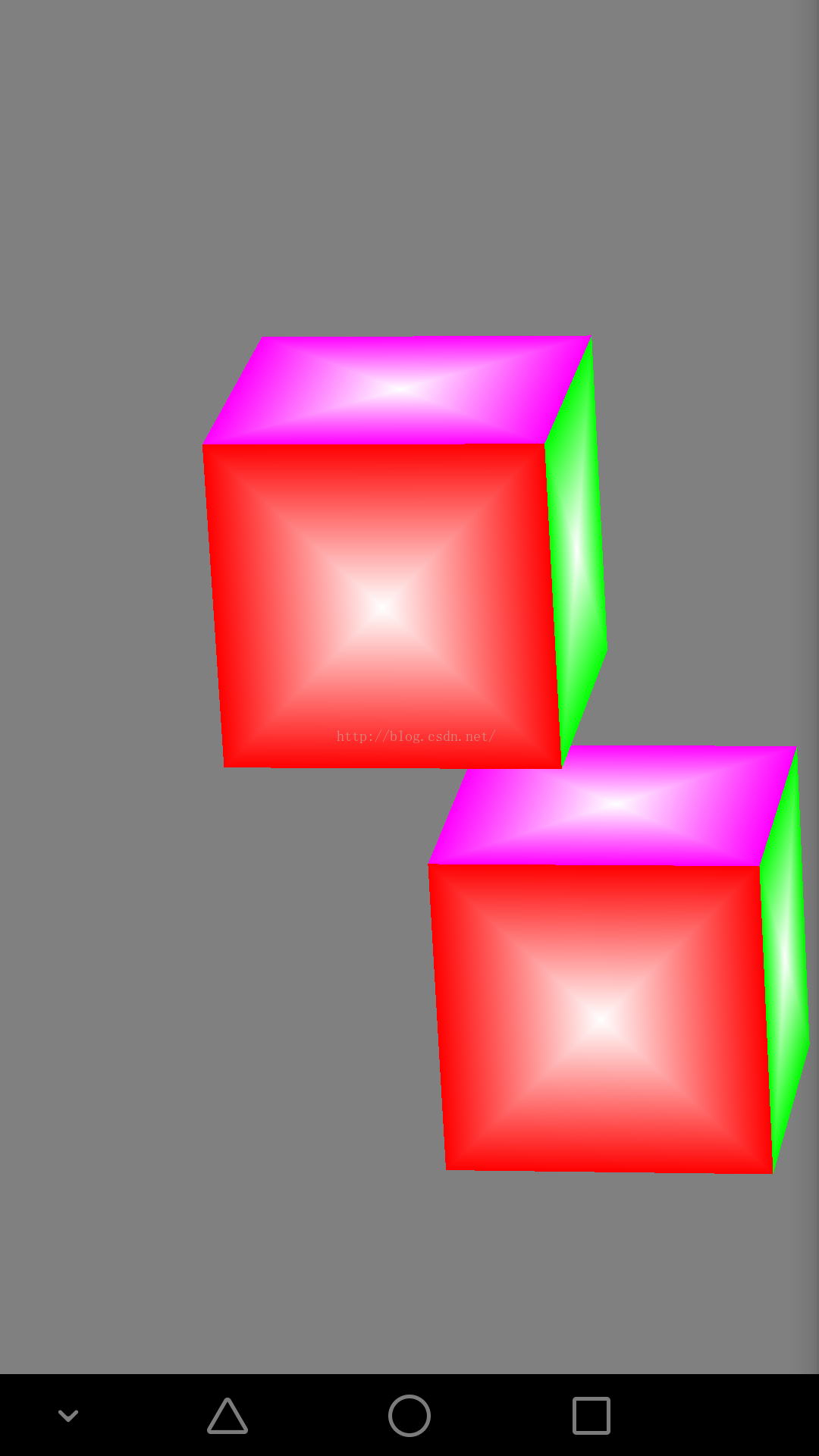
直接進主題,先看核心代碼,後面再拆解各個部件的職責。 一、Cube:立方體本體 OpenGL ES 只能畫三角形,因此立方體的每個面都被拆成 4 個三角形,並以立方體中心
 Android 開發:使用 PULL 解析與生成 XML
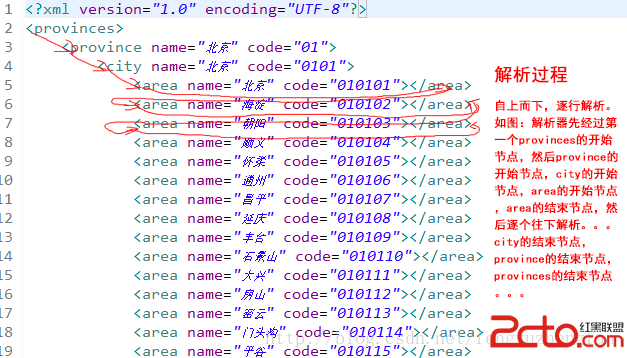
一、使用 PULL 解析 XML1. PULL 簡介除了在〈淺談 XML 解析的幾種方式〉中介紹過的 DOM、SAX、Jdom、dom4j 等解析方式外,Android