

編輯:關於 Android 程式設計
Gallery 與 Spinner 有著共同的父類 AbsSpinner,這說明兩者本質上都是「列表選擇框」。差別在方向與交互:Spinner 是垂直下拉清單,主要用途是讓用戶點選某一項;Gallery 則是水平滾動的畫廊,用戶可以左右拖動,瀏覽上一張、下一張。
用法與 Spinner 幾乎一致——只要提供一個 Adapter 即可。Adapter.getView() 回傳的 View 就是畫廊中的一個列表項。若要監聽用戶切換了哪一個項目,掛上 OnItemSelectedListener 就行。

實務上最常調整的三個屬性是:
android:spacing:項目間距android:unselectedAlpha:未選中項目的透明度,做出「聚焦中間、兩側淡出」的效果android:animationDuration:切換動畫時長光有 Gallery 只能看到縮略圖,通常還會搭配 ImageSwitcher 顯示大圖,並加上淡入淡出動畫。
<LinearLayout xmlns:android="https://schemas.android.com/apk/res/android"
    android:orientation="vertical"
    android:layout_width="fill_parent"
    android:layout_height="fill_parent">

    <ImageSwitcher
        android:id="@+id/imgSwt"
        android:layout_width="wrap_content"
        android:layout_height="wrap_content" />

    <Gallery
        android:id="@+id/gallery"
        android:layout_width="fill_parent"
        android:layout_height="wrap_content"
        android:layout_marginTop="25dp"
        android:unselectedAlpha="0.7"
        android:spacing="2pt" />

</LinearLayout>
package com.example.gallery;

import android.app.Activity;
import android.os.Bundle;
import android.view.View;
import android.view.ViewGroup;
import android.view.animation.AnimationUtils;
import android.widget.AdapterView;
import android.widget.AdapterView.OnItemSelectedListener;
import android.widget.BaseAdapter;
import android.widget.Gallery;
import android.widget.ImageSwitcher;
import android.widget.ImageView;
import android.widget.ViewSwitcher.ViewFactory;

public class MainActivity extends Activity {

    private ImageSwitcher imgSwt = null;
    private Gallery gallery = null;

    @Override
    protected void onCreate(Bundle savedInstanceState) {
        super.onCreate(savedInstanceState);
        setContentView(R.layout.activity_main);

        imgSwt = (ImageSwitcher) findViewById(R.id.imgSwt);
        gallery = (Gallery) findViewById(R.id.gallery);

        final int[] images = new int[]{
            R.drawable.name01, R.drawable.name02, R.drawable.name03,
            R.drawable.name04, R.drawable.name05, R.drawable.name06,
            R.drawable.name07, R.drawable.name08, R.drawable.name09,
            R.drawable.name10, R.drawable.name11, R.drawable.name12
        };

        // 大圖切換動畫
        imgSwt.setInAnimation(AnimationUtils.loadAnimation(this, android.R.anim.fade_in));
        imgSwt.setOutAnimation(AnimationUtils.loadAnimation(this, android.R.anim.fade_out));

        // ImageSwitcher 必須先提供 ViewFactory
        imgSwt.setFactory(new ViewFactory() {
            @Override
            public View makeView() {
                ImageView imageView = new ImageView(MainActivity.this);
                imageView.setScaleType(ImageView.ScaleType.FIT_CENTER);
                imageView.setLayoutParams(
                        new ImageSwitcher.LayoutParams(350, 350));
                return imageView;
            }
        });

        // 畫廊縮略圖適配器
        BaseAdapter adapter = new BaseAdapter() {
            @Override
            public View getView(int position, View convertView, ViewGroup parent) {
                ImageView imageView = new ImageView(MainActivity.this);
                imageView.setImageResource(images[position]);
                imageView.setScaleType(ImageView.ScaleType.FIT_XY);
                imageView.setLayoutParams(new Gallery.LayoutParams(
                        ViewGroup.LayoutParams.WRAP_CONTENT,
                        ViewGroup.LayoutParams.WRAP_CONTENT));
                return imageView;
            }

            @Override public long getItemId(int position) { return position; }
            @Override public Object getItem(int position) { return position; }
            @Override public int getCount() { return images.length; }
        };

        gallery.setAdapter(adapter);

        // 選項變化時同步更新大圖
        gallery.setOnItemSelectedListener(new OnItemSelectedListener() {
            @Override
            public void onItemSelected(AdapterView<?> parent, View view,
                                       int position, long id) {
                imgSwt.setImageResource(images[position]);
            }

            @Override
            public void onNothingSelected(AdapterView<?> parent) { }
        });
    }
}
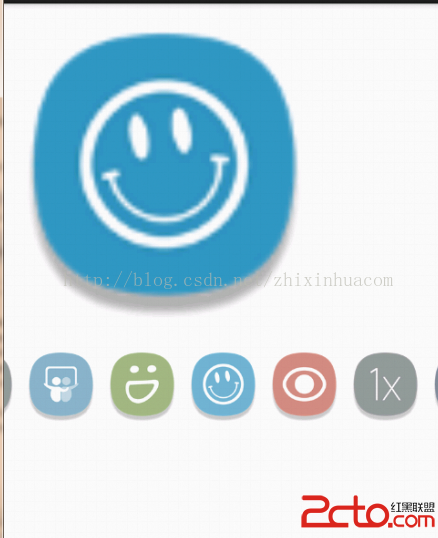
第一,ImageSwitcher 必須先調用 setFactory(),否則運行時會直接崩潰,因為它需要工廠來生成顯示用的 ImageView。
第二,Gallery 本身沒有內建的 View 回收機制,getView() 每次都 new 一個 ImageView 在長列表下容易觸發 GC 抖動。上面的範例為了清楚起見沒有做複用,實際專案建議自行加上 convertView 判斷。
另外提醒:Gallery 在 API 14 之後已被標記為 deprecated,官方建議改用 HorizontalScrollView 搭配 RecyclerView 或 ViewPager 來實現類似效果。
 Android 植物大戰僵屍小遊戲完整源碼解析
本文完整呈現一個 Android 版的「植物大戰僵屍」小遊戲,適合想學習 SurfaceView 遊戲開發思路的朋友參考。 整體架構 這個小遊戲通過 SurfaceV
 BlueStacks 安卓模擬器軟體卸載教學
在 BlueStacks 安卓模擬器裡裝了程式之後,想卸載時會發現有點麻煩,得在層層選單裡翻找。這裡教一個更快的方式。 BlueStacks 安卓模擬器軟體卸載: 1:進
 Android 自定義廣告輪播:ViewPager 自動滾動與指示點
在電商類應用或引導頁中,經常會看到自動輪播的廣告條。這種效果可以通過 ViewPager 搭配定時器與底部指示點來實現。 效果展示 布局設計 布局中上方放置 ViewP
 Android 事件響應的兩種模型:監聽 vs 回調
為什麼事件模型值得認真理解 對 Android 這種「頁程式」而言,事件響應是與界面編程綁在一起的核心知識:Activity 負責提供 UI,而事件響應負責讓 UI 真正