

編輯:關於 Android 程式設計
繼上一篇分享下載 Android 4.4.2 源碼的過程後,本文接著記錄編譯環節的筆記。有趣的是,官方文件雖說 master 分支需要 Java 7(Ubuntu 上用 OpenJDK 即可),但作者實際編譯時卻仍被要求使用 Sun 的 JDK,因此以下就從下載安裝 Sun JDK 1.6 說起。
官方建議(Java 7):
$ sudo apt-get update $ sudo apt-get install openjdk-7-jdk 可用下列指令切換預設 Java 版本:
$ sudo update-alternatives --config java $ sudo update-alternatives --config javac 以下載 64 位元版本為例(實際 32 或 64 位元視系統而定),進入 Oracle 的 Java 存檔下載頁,選擇 Java SE Development Kit 6u45,於新頁面點選接受授權(Accept License Agreement)後,再選擇 jdk-6u45-linux-x64.bin 即可下載。若未登入,系統會先導向登入頁,輸入 Oracle 帳號密碼即可。
若系統尚未裝過 JDK,可自行建立 java 目錄(例如放在 /usr/lib/jvm)。以下把下載的檔案複製過去再解壓:
cd ~/下載/ sudo cp jdk-6u45-linux-x64.bin /usr/lib/jvm
$ sudo chmod +x jdk-6u45-linux-x64.bin $ sudo ./jdk-6u45-linux-x64.bin $ sudo rm jdk-6u45-linux-x64.bin
編輯 ~/.bashrc,在檔案底部加入 JAVA_HOME、CLASSPATH、PATH(作者另外多配了 JRE_HOME):
vi ~/.bashrc
JAVA_HOME=/usr/lib/jvm/jdk1.6.0_45 JRE_HOME=$JAVA_HOME/jre CLASSPATH=$CLASSPATH:$JAVA_HOME/lib:$JRE_HOME/lib PATH=$PATH:$JAVA_HOME/bin:$JRE_HOME/bin:$JAVA_HOME/lib:$JAVA_HOME
接著執行 source ~/.bashrc 使其生效。
sudo update-alternatives --install /usr/bin/java java /usr/lib/jvm/jdk1.6.0_45/bin/java 300 sudo update-alternatives --install /usr/bin/javac javac /usr/lib/jvm/jdk1.6.0_45/bin/javac 300 sudo update-alternatives --install /usr/bin/javaws javaws /usr/lib/jvm/jdk1.6.0_45/bin/javaws 300
分別執行下列指令,並選擇安裝好的 Sun JDK:
sudo update-alternatives --config java sudo update-alternatives --config javac sudo update-alternatives --config javaws
以第一條為例,執行後會列出所有已安裝的 java 並詢問要選哪一個:
$ sudo update-alternatives --config java 有 3 個候選項可用於替換 java (提供 /usr/bin/java)。 選擇 路徑 優先級 狀態 ------------------------------------------------------------ 0 /usr/lib/jvm/java-6-openjdk-amd64/jre/bin/java 1061 自動模式 1 /usr/lib/jvm/java-6-openjdk-amd64/jre/bin/java 1061 手動模式 2 /usr/lib/jvm/java-7-openjdk-amd64/jre/bin/java 1051 手動模式 * 3 /usr/lib/jvm/jdk1.6.0_45/bin/java 300 手動模式 要維持當前值[*]請按回車鍵,或者鍵入選擇的編號:
分別選好 Sun JDK 後,執行 java -version 確認是否為 Sun JDK 1.6,若未生效或許需重開機一次。
JDK 就緒後,回到編譯流程。先載入環境設定:
msdx@msdx-ubuntu:~/code/442$ source build/envsetup.sh
接著執行 lunch 選擇要編譯的版本(作者只想編出某個小模組,因此選了第一個):
msdx@msdx-ubuntu:~/code/442$ lunch
最後直接執行 m 開始編譯,剩下的就交給時間與耐心等待完成了。
msdx@msdx-ubuntu:~/code/442$ m
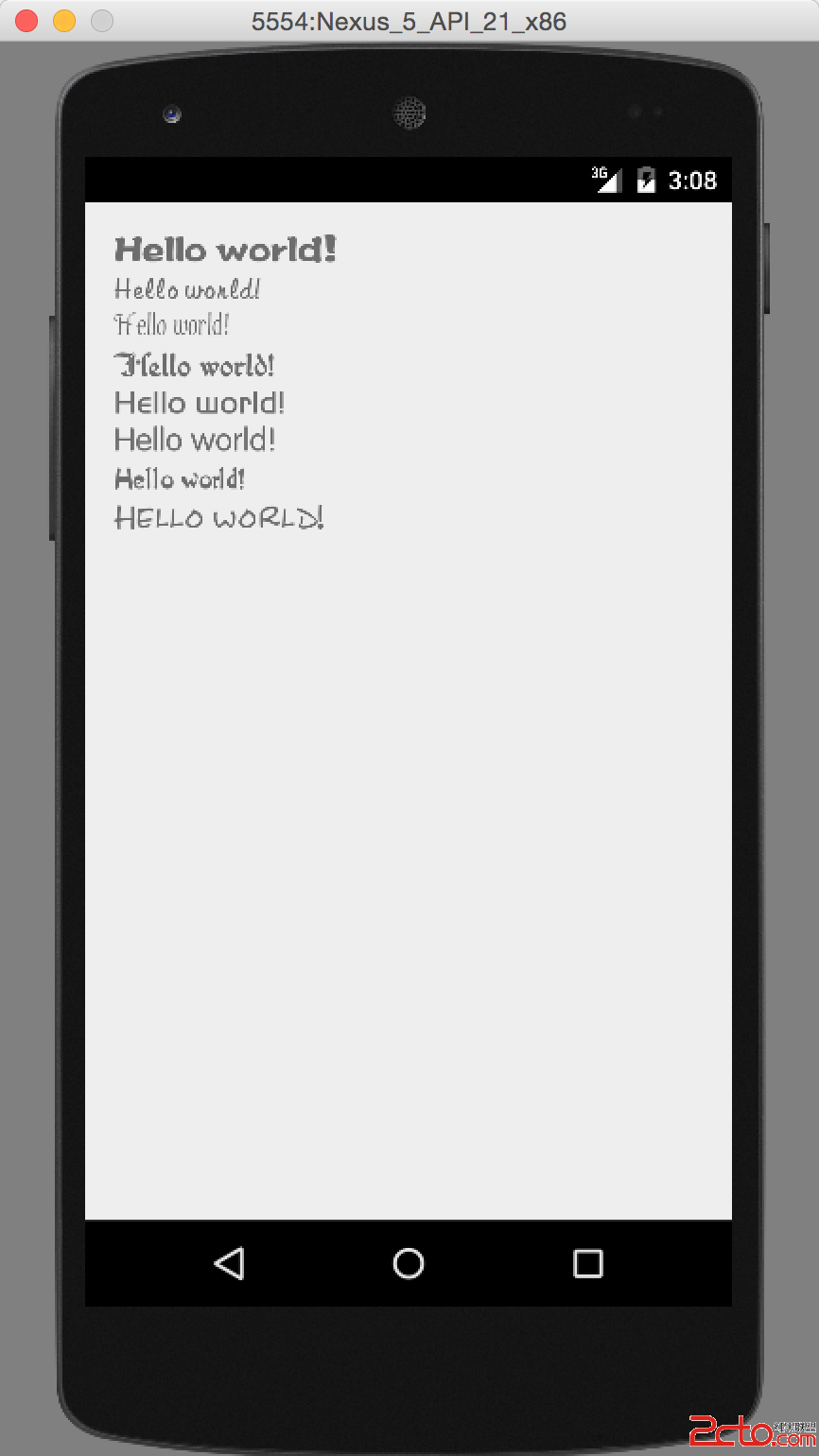 Android 自定義字體樣式實現
在 Android 中設置自定義字體,通常通過 Typeface 來完成。先看看官方提供的方法: 顧名思義,我們可以通過項目 assets 目錄下的字體文件,或者 A
 Android 界面座標系統與 Rect 矩形類簡介
Android 界面的座標系統以左上角為原點:水平向右為 X 軸正方向,垂直向下為 Y 軸正方向,數值一路遞增。下圖可以很直觀地理解這套規則: 而 Android 的
 小米Note能插記憶卡嗎?各版本擴充性說明
小米Note主打效能與雙卡雙待,但標準版、女神版、全網通版與頂配版皆不支援記憶卡擴充。 若常看高畫質影片或玩大型遊戲,建議選擇較高儲存版本,或善用雲端與OTG隨身碟。
 Android ListView 預設選中某一項:踩坑與解法
本文結構如下: • Layout 檔案定義 ◦ ListView 定義 ◦ item 模板定義 • 程式碼 ◦