

編輯:關於 Android 程式設計
在 Android 開發裡,WebView(網絡視圖)幾乎就是一個內建的瀏覽器。它採用 WebKit 渲染引擎來加載並展示網頁,讓開發者能把任何網頁內容直接嵌入到自己的應用中。由於 Windows 有 WebBrowser、iOS 也有自己的 WebView,只是引擎各異——而 Android 與 iOS 的 WebView 都基於 WebKit,對 HTML5 提供了良好支持,這也讓 WebView 成為打通原生應用與 Web 內容的關鍵橋樑。
這種方式直接在 Activity 中用代碼構建 WebView,步驟如下:
WebView webView = new WebView(this);loadUrl() 指定要顯示的網頁。加載網絡頁面用 webView.loadUrl("https://www.google.com");,加載本地文件則用 webView.loadUrl("file:///android_asset/XX.html");,其中本地文件需放在 assets 目錄中。setContentView() 方法將網頁視圖顯示出來。onKeyDown() 方法。否則點擊系統返回鍵時,整個瀏覽器會直接調用 finish() 結束自身,而不是回退到上一頁。<uses-permission android:name="android.permission.INTERNET" />這種方式更直觀,先從布局入手:
findViewById() 實例化 WebView。loadUrl() 設置要顯示的網頁。setWebViewClient() 讓 WebView 能夠響應超鏈接功能,而不會跳轉到系統瀏覽器。onKeyDown() 以支持回退導航。<uses-permission android:name="android.permission.INTERNET"/> 權限。下面把 WebView 使用中最關鍵的幾個環節梳理清楚。
AndroidManifest.xml 中必須聲明 android.permission.INTERNET 許可,否則加載頁面時會報 "Web page not available"。
可以直接在代碼中創建:
WebView webView = new WebView(this);
也可以在 Activity 的布局文件裡添加:
<WebView
    android:id="@+id/wv"
    android:layout_width="fill_parent"
    android:layout_height="fill_parent"
    android:text="@string/hello" />
如果頁面中包含 JavaScript,必須開啟對它的支持;此外還可以調整焦點與滾動條等細節:
webview.getSettings().setJavaScriptEnabled(true); // 支持 JavaScript
requestFocus();                                   // 讓觸摸焦點生效
this.setScrollBarStyle(SCROLLBARS_OUTSIDE_OVERLAY); // 取消滾動條
互聯網頁面用 webView.loadUrl("https://www.google.com");,本地文件用 webView.loadUrl("file:///android_asset/XX.html");,本地文件放在 assets 目錄中即可。
如果希望點擊鏈接由自己的程序處理,而不是新開系統瀏覽器,可以給 WebView 添加一個 WebViewClient 監聽對象並重寫其中的方法。最核心的是 shouldOverrideUrlLoading,它負責響應網頁中超鏈接按鈕的點擊。
舉個實用例子:當 WebView 內嵌網頁裡的某個數字被點擊時,系統會自動把它當成電話請求,傳遞類似 tel:123 的 url。如果不想讓系統直接處理,就可以通過重寫這個函數來攔截。
除此之外,還有一些常用的可重寫方法:
onReceivedHttpAuthRequest(WebView view, HttpAuthHandler handler, String host, String realm)public boolean shouldOverrideUrlLoading(WebView view, String url) {
view.loadUrl(url);
return true;
}
這個方法能做很多事,比如讀取到某些特殊 URL 時不真正打開,而是取消操作並執行預定義的其他邏輯。public void onPageFinished(WebView view, String url) { }
頁面加載完成時,我們可以關閉 loading 條、切換程序狀態。public void onPageStarted(WebView view, String url, Bitmap favicon) { }
通常可以在這裡顯示一個加載頁,告訴用戶程序正在等待網絡響應。通過這幾個回調,我們既能一邊用瀏覽器展示內容,又能一邊監控用戶操作,實現豐富的交互顯示方式,同時還能防止用戶誤操作。
如果用 WebView 點擊鏈接翻了很多頁後不做任何處理,按系統 "Back" 鍵時整個瀏覽器會直接 finish() 退出。若希望返回的是上一個網頁而不是退出應用,就需要覆寫 Activity 的 onKeyDown(int keyCode, KeyEvent event) 方法,在當前 Activity 中處理並消費掉這個 Back 事件。
真正讓 Android WebView 強大的,是它與 JavaScript 之間的雙向通信能力。WebView 可以定義一些能在其內嵌頁面中被觸發的事件,讓原生代碼與網頁腳本協同工作。要實現完整的交互,需要在 AndroidManifest.xml 中做好相應的配置,並在代碼中註冊 JavaScript 接口。掌握這一點後,你就能構建出混合架構(Hybrid)的應用,把 Web 的靈活性與原生的性能結合起來。
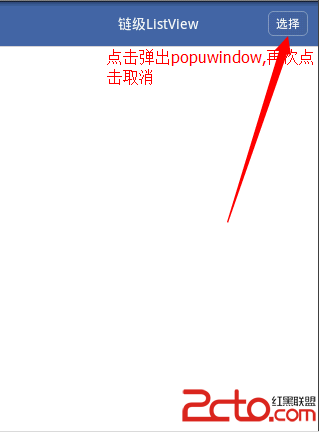 Android PopupWindow 實作:多層級聯動篩選選單
在不少列表頁與搜尋場景裡,我們會看到「一級選單切換、二級選項連動更新」的篩選設計。本文以 PopupWindow 搭配雙 ListView 為基礎,示範如何打造這樣一個層
 Fragment 底部導航欄實作:TextView 方案
底部導航欄是 Android 應用中常見的頁面切換方式。使用 Fragment 搭配 TextView,可以實作出輕量且易於維護的底部導航效果。這篇文章以 TextVie
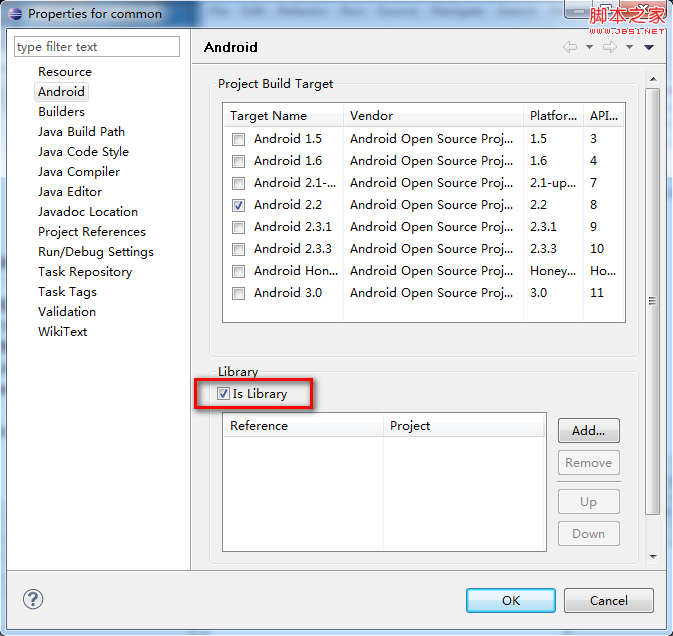 Android 模組化實踐:用 Library 打造可共用又可擴展的工程骨架
一、需求從哪來 不論是 .NET 還是 Java 平台,合理的分層架構都是最主流的模組化思路之一,dll、jar 這些產物幾乎無處不在。 某天團隊找到我,說要在 Andr
 Android 自訂 View:模擬水波效果的實作
歡迎 Fork,也歡迎 Star。 先看效果 再看關鍵程式碼 整個水波效果的核心,其實就是那條擺動的正弦曲線,對應的數學式為 y = A·sin(ωx + d) + o