

編輯:關於 Android 程式設計
系統輸入法在某些場景下並不合適——比如只允許輸入金額的表單,彈出完整鍵盤顯得笨重。本文分享一個自研的浮動數字鍵盤:可以拖動位置、支持數字與常用符號、提供刪除與長按清空,並通過接口把輸入結果回吐給 EditText。
鍵盤本體是一個繼承 LinearLayout 的自定義 View,內部由 16 個 Button 組成(0-9、逗號、點、百分號、雙零、清空、確認)。它通過 WindowManager 以浮動窗口的形式添加到當前界面,因此不受 Activity 布局層級約束,可以任意拖動。
與外部的通信靠一個接口 IKeyBoardListener 解耦:插入字符、刪除字符、長按清空、結束輸入,四個方法覆蓋了全部交互。
/**
 * 自定義鍵盤接口:實現 EditText 的文字插入、刪除、結束輸入與長按清空
 */
public interface IKeyBoardListener {
    /** 插入字符 @param ch 要插入的字符 */
    public void insert(String ch);

    /** 結束輸入 */
    public void onFilish();

    /** 刪除一個字符 */
    public void delete();

    /** 長按清除 EditText 內全部文字 */
    public void onLongClick();
}
public class NumKeyBoardLinearLayout extends LinearLayout
        implements View.OnClickListener, OnGestureListener {

    private Context mContext;
    private View v;
    private Button button_numkeyboard_one, button_numkeyboard_two, button_numkeyboard_three,
            button_numkeyboard_four, button_numkeyboard_five, button_numkeyboard_six,
            button_numkeyboard_seven, button_numkeyboard_eight, button_numkeyboard_nine,
            button_numkeyboard_comma, button_numkeyboard_zero, button_numkeyboard_point,
            button_numkeyboard_scale, button_numkeyboard_zeros,
            button_numkeyboard_clear, button_numkeyboard_comfirm;

    boolean isMoveEvent = false;   // 是否處於拖動狀態
    private float startX = 0, startY = 0;   // 手指按下時的坐標
    private float x, y;                     // 當前坐標
    private IKeyBoardListener iKeyBoardListener;
    private final int fromLeft = -535;      // 可根據屏幕分辨率調整
    private boolean isAdd = false;

    GestureDetector detector;

    private WindowManager wm = (WindowManager) getContext()
            .getApplicationContext().getSystemService(Context.WINDOW_SERVICE);
    private WindowManager.LayoutParams wmlp = AppContext.getLayoutParams();

    public NumKeyBoardLinearLayout(Context context) {
        super(context);
        this.mContext = context;
        initView();
        initData();
        setListener();
    }

    public IKeyBoardListener getiKeyBoardListener() { return iKeyBoardListener; }

    public void setiKeyBoardListener(IKeyBoardListener iKeyBoardListener) {
        if (iKeyBoardListener != this.iKeyBoardListener) {
            this.iKeyBoardListener = iKeyBoardListener;
        }
    }

    private void initView() {
        v = View.inflate(mContext, R.layout.layout_numkeyboardview_drafting, this);
        button_numkeyboard_one = (Button) v.findViewById(R.id.button_numkeyboardview_one);
        button_numkeyboard_two = (Button) v.findViewById(R.id.button_numkeyboardview_two);
        button_numkeyboard_three = (Button) v.findViewById(R.id.button_numkeyboardview_three);
        button_numkeyboard_four = (Button) v.findViewById(R.id.button_numkeyboardview_four);
        button_numkeyboard_five = (Button) v.findViewById(R.id.button_numkeyboardview_five);
        button_numkeyboard_six = (Button) v.findViewById(R.id.button_numkeyboardview_six);
        button_numkeyboard_seven = (Button) v.findViewById(R.id.button_numkeyboardview_seven);
        button_numkeyboard_eight = (Button) v.findViewById(R.id.button_numkeyboardview_eight);
        button_numkeyboard_nine = (Button) v.findViewById(R.id.button_numkeyboardview_nine);
        button_numkeyboard_comma = (Button) v.findViewById(R.id.button_numkeyboardview_comma);
        button_numkeyboard_zero = (Button) v.findViewById(R.id.button_numkeyboardview_zero);
        button_numkeyboard_point = (Button) v.findViewById(R.id.button_numkeyboardview_point);
        button_numkeyboard_scale = (Button) v.findViewById(R.id.button_numkeyboardview_scale);
        button_numkeyboard_zeros = (Button) v.findViewById(R.id.button_numkeyboardview_zeros);
        button_numkeyboard_clear = (Button) v.findViewById(R.id.button_numkeyboardview_clear);
        button_numkeyboard_comfirm = (Button) v.findViewById(R.id.button_numkeyboardview_comfirm);
    }

    private void initData() {
        detector = new GestureDetector(mContext, this);
    }

    private void setListener() {
        button_numkeyboard_one.setOnClickListener(this);
        button_numkeyboard_two.setOnClickListener(this);
        button_numkeyboard_three.setOnClickListener(this);
        button_numkeyboard_four.setOnClickListener(this);
        button_numkeyboard_five.setOnClickListener(this);
        button_numkeyboard_six.setOnClickListener(this);
        button_numkeyboard_seven.setOnClickListener(this);
        button_numkeyboard_eight.setOnClickListener(this);
        button_numkeyboard_nine.setOnClickListener(this);
        button_numkeyboard_comma.setOnClickListener(this);
        button_numkeyboard_zero.setOnClickListener(this);
        button_numkeyboard_point.setOnClickListener(this);
        button_numkeyboard_scale.setOnClickListener(this);
        button_numkeyboard_zeros.setOnClickListener(this);
        button_numkeyboard_clear.setOnClickListener(this);
        button_numkeyboard_clear.setOnLongClickListener(new OnLongClickListener() {
            @Override
            public boolean onLongClick(View v) {
                if (iKeyBoardListener != null) iKeyBoardListener.onLongClick();
                return false;
            }
        });
        button_numkeyboard_comfirm.setOnClickListener(this);
    }

    @Override
    public void onClick(View v) {
        if (v == button_numkeyboard_comfirm) {
            dissmiss();
        } else if (v == button_numkeyboard_clear) {
            delete();
        } else {
            setvalue(v);
        }
    }

    private void delete() {
        if (iKeyBoardListener != null) iKeyBoardListener.delete();
    }

    public void dissmiss() {
        if (isAdd) {
            isAdd = false;
            wm.removeView(this);
            if (iKeyBoardListener != null) iKeyBoardListener.onFilish();
        }
    }

    private void setvalue(View view) {
        String zifu = (String) view.getTag();
        if (iKeyBoardListener != null) iKeyBoardListener.insert(zifu);
    }
}
拖動最容易出問題的地方是「誤判」:用戶只是想點擊,手指卻有幾像素的抖動。解法是設置一個位移閾值,超過 11 像素才認定為拖動意願。
@Override
public boolean dispatchTouchEvent(MotionEvent ev) {
    switch (ev.getAction()) {
        case MotionEvent.ACTION_DOWN:
            startX = ev.getX();
            startY = ev.getY();
            break;
        case MotionEvent.ACTION_MOVE:
            float x = ev.getX();
            float y = ev.getY();
            float dx = x - startX;
            float dy = y - startY;
            // 滑動超過閾值才判定為用戶的拖動意願
            if (Math.abs(dx) > 11 || Math.abs(dy) > 11) {
                isMoveEvent = true;
                return onTouchEvent(ev);
            }
            // 否則視為點擊時的輕微抖動,不做處理
            break;
        case MotionEvent.ACTION_UP:
            if (isMoveEvent) {
                isMoveEvent = false;
                return true;   // 拖動結束,吞掉本次 UP,避免誤觸點擊
            }
            break;
    }
    return super.dispatchTouchEvent(ev);
}

@Override
public boolean onTouchEvent(MotionEvent event) {
    switch (event.getAction()) {
        case MotionEvent.ACTION_MOVE:
            if (isMoveEvent) {
                x = event.getRawX();
                y = event.getRawY() - 25;   // 25 為狀態欄高度
                updateViewPosition();
            }
            break;
        case MotionEvent.ACTION_UP:
            if (isMoveEvent) startX = startY = 0;
            break;
    }
    return false;
}

private void updateViewPosition() {
    wmlp.x = (int) (fromLeft + (x - startX));
    wmlp.y = (int) (y - startY);
    wm.updateViewLayout(v, wmlp);
}

public void addMySelfToWindow() {
    wmlp.type = 2002;
    wmlp.format = 1;
    wmlp.flags |= 8;
    wmlp.gravity = Gravity.CENTER | Gravity.TOP;
    wmlp.x = 0;
    wmlp.y = 0;
    wmlp.width = 260;
    wmlp.height = 355;
    wm.addView(this, wmlp);
    isAdd = true;
}
使用方非常簡單:給需要自定義鍵盤的 EditText 設置 OnTouchListener,在 ACTION_DOWN 時屏蔽系統輸入法,在 ACTION_UP 時掛載鍵盤並綁定接口。
@Override
public boolean onTouch(View v, MotionEvent event) {
    final EditText editText = (EditText) v;
    switch (event.getAction()) {
        case MotionEvent.ACTION_DOWN:
            // 禁用系統輸入法
            if (android.os.Build.VERSION.SDK_INT <= 10) {
                editText.setInputType(InputType.TYPE_NULL);
            } else {
                ((Activity) mContext).getWindow().setSoftInputMode(
                        WindowManager.LayoutParams.SOFT_INPUT_STATE_ALWAYS_HIDDEN);
                try {
                    Class<EditText> cls = EditText.class;
                    Method setShowSoftInputOnFocus = cls.getMethod(
                            "setShowSoftInputOnFocus", boolean.class);
                    setShowSoftInputOnFocus.setAccessible(true);
                    setShowSoftInputOnFocus.invoke(editText, false);
                } catch (Exception e) {
                    e.printStackTrace();
                }
            }
            break;
        case MotionEvent.ACTION_UP:
            keyboad.setiKeyBoardListener(new IKeyBoardListener() {
                @Override
                public void insert(String text) {
                    int cursor = editText.getSelectionStart();
                    editText.getText().insert(cursor, text);
                }

                @Override
                public void onFilish() { hasInstance = false; }

                @Override
                public void onLongClick() { editText.getText().clear(); }

                @Override
                public void delete() {
                    int cursor = editText.getSelectionStart();
                    if (cursor > 0) editText.getText().delete(cursor - 1, cursor);
                }
            });
            if (!hasInstance) {
                hasInstance = true;
                keyboad.addMySelfToWindow();
            }
            break;
    }
    return false;
}
第一,把輸入行為抽象成接口,鍵盤就完全不知道 EditText 的存在,複用性大幅提升。第二,插入和刪除都基於 getSelectionStart() 定位光標,這樣用戶中途移動光標後再輸入也不會出錯——這一點很多自研鍵盤都會忽略。
 Android ProgressBar 自訂樣式:動畫幀切換實作
本文要介紹的是如何用動畫方式來自訂 ProgressBar 的樣式,整理出來供大家參考。這個做法其實是參考其他前輩的思路——透過逐幀動畫來呈現載入效果,這裡順手也把它記錄
 Android 應用安全開發:網頁開啟 App 的機制與風險防範
前言 在 Android 生態中,網頁與原生應用之間的互動越來越緊密。使用者從瀏覽器、社群媒體或其他應用中的連結,可以直接開啟特定 App,甚至帶入參數完成登入、支付或頁
 Android 手機忘記解鎖密碼怎麼救?不損失資料的 rescue 方法
家裡小朋友拿著手機亂按,居然自己設了一組密碼,問也問不出來——這種情況大概不少人都遇過。直接重設原廠設定固然痛快,但資料全都得跟著說再見,實在不太划算。 如果你的手機符
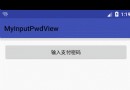 動手做一個支付寶風格的密碼輸入框
要模仿支付寶的密碼輸入效果,原理其實很單純:畫一個矩形外框,中間再畫幾個圓點,其餘行為靠自訂 View 組合起來即可。技術難度不高,但封裝成獨立元件之後,後續專案要重複使