

編輯:關於 Android 程式設計
只要動手寫過自定義滑動控件,就一定繞不開 Android 的觸摸事件分發體系,以及兩個搭檔工具類:Scroller 與 VelocityTracker。前者負責「讓動畫平滑地滑過去」,後者負責「告訴你手指劃得有多快」。本文先理清它們各自的職責與用法,再通過一個類似 ImageGallery 的左右滑動 Demo 把知識串起來。
VelocityTracker 用來跟蹤觸摸點的移動速度。典型用法是在 ACTION_DOWN 時取得實例,在 ACTION_MOVE 中累積數據並計算速度,最後在 ACTION_UP 或 ACTION_CANCEL 時回收,避免內存洩漏。
VelocityTracker vTracker = null;

@Override
public boolean onTouchEvent(MotionEvent event) {
    switch (event.getAction()) {
        case MotionEvent.ACTION_DOWN:
            if (vTracker == null) {
                vTracker = VelocityTracker.obtain();
            } else {
                vTracker.clear(); // 複用實例前先清空歷史數據
            }
            vTracker.addMovement(event);
            break;

        case MotionEvent.ACTION_MOVE:
            vTracker.addMovement(event);
            // 參數 1000 表示「每秒多少像素」,傳 1 則是「每毫秒多少像素」
            vTracker.computeCurrentVelocity(1000);
            // 由左向右劃為正,由右向左劃為負
            Log.d("Tracker", "x velocity = " + vTracker.getXVelocity());
            // 由上向下劃為正,由下向上劃為負
            Log.d("Tracker", "y velocity = " + vTracker.getYVelocity());
            break;

        case MotionEvent.ACTION_UP:
        case MotionEvent.ACTION_CANCEL:
            vTracker.recycle();
            break;
    }
    return true;
}
拿到速度之後,就能判斷用戶是「慢慢拖」還是「用力甩」。甩動時可以讓控件按慣性滑過好幾屏,這正是 fling 效果的數據來源。
需要特別強調的是,Scroller 本身不會移動任何 View。它只是一個位置插值器,幫你算出「在動畫的某一時刻,內容應該偏移到哪裡」。真正讓畫面動起來的,是你在 computeScroll() 回調裡調用的 scrollTo()。
/**
 * 父容器繪製時會調用 dispatchDraw(Canvas),進而遍歷調用每個子 View 的
 * draw(...),其中就會觸發 computeScroll()。
 */
@Override
public void computeScroll() {
    if (mScroller.computeScrollOffset()) {
        scrollTo(mScroller.getCurrX(), mScroller.getCurrY());
        postInvalidate(); // 關鍵:繼續請求重繪,動畫才能一幀幀走下去
    }
}
computeScrollOffset() 的作用是「計算並返回當前偏移量」,返回值表示動畫是否仍在進行中。簡化後的源碼邏輯如下:
public boolean computeScrollOffset() {
    if (mFinished) {
        return false;
    }
    int timePassed = (int) (AnimationUtils.currentAnimationTimeMillis() - mStartTime);
    if (timePassed < mDuration) {
        // SCROLL_MODE:按插值器計算 mCurrX / mCurrY
        // FLING_MODE:查 SPLINE_POSITION 表,算出距離係數與即時速度
        // 並將結果裁剪在 [mMinX, mMaxX] / [mMinY, mMaxY] 區間內
    } else {
        mCurrX = mFinalX;
        mCurrY = mFinalY;
        mFinished = true;
    }
    return true;
}
至於 computeScroll() 的觸發時機,可以記住一句話:凡是會引起重繪的操作——onTouch、invalidate()、postInvalidate()——都可能間接把它帶出來。
假設需求是:點一下按鈕,下一屏內容用 3 秒鐘緩緩滑入,而不是瞬間切換。核心就一行 startScroll:
public void moveToRightSide() {
    if (curScreen <= 0) {
        return;
    }
    curScreen--;
    // 從 (curScreen+1)*width 出發,水平位移 -width,耗時 3000ms
    mScroller.startScroll((curScreen + 1) * getWidth(), 0, -getWidth(), 0, 3000);
    scrollTo(curScreen * getWidth(), 0);
    invalidate();
}
startScroll(int startX, int startY, int dx, int dy, int duration) 的源碼其實只是在填參數:記錄 mMode = SCROLL_MODE、把 mFinished 置為 false、保存起點 mStartX/mStartY、終點 mFinalX = startX + dx、位移量 mDeltaX = dx,最後預存 mDurationReciprocal 供後續除法使用。
把鏈路串起來看就很清楚了:startScroll 設定參數 → invalidate() 觸發重繪 → 父容器 dispatchDraw 遞歸調用子 View 的 draw() → 進入 computeScroll() → computeScrollOffset() 返回 true 就再 postInvalidate() 繼續下一幀,直到 duration 耗盡返回 false,動畫自然停止。
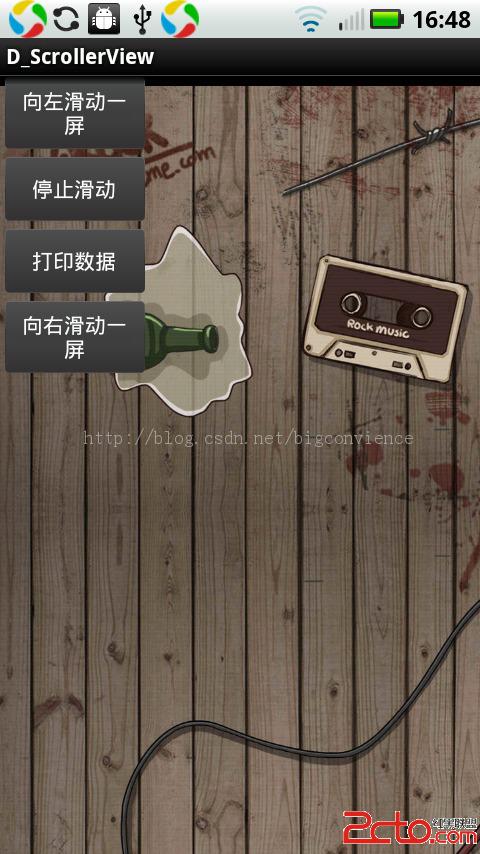
這個示例直接繼承 ViewGroup,重載 onTouchEvent、onInterceptTouchEvent、computeScroll 等方法,實現的效果與用 GridView 拼出來的 ImageGallery 類似:左右滑動切換圖片,松手時根據滑動距離與速度決定停在當前頁還是翻到下一頁。
運行效果如下圖,滑動屏幕會顯示不同的圖片:

把這段代碼真正調通一次,你對 Android 觸摸機制與動畫刷新鏈路的理解會踏實很多。
 Android Spinner 下拉列表使用大全
Android 中的下拉列表選擇提供了 Spinner 控件,本文做個小總結以備查用,從「Spinner 屬性」與「設置 Adapter」兩部分說起。 1. Spinne
 Android 手把手打造精美的用戶登入介面
這篇要帶大家一步一步打造一個類似下圖那樣的登入 UI 介面:一、準備圖片資源先把需要用到的圖示(如 Facebook、LinkedIn 的連線按鈕)放進 drawable
 自定義 ListView 實作下拉刷新與加載更多:PullToRefreshListView 完整解析
搜「ListView 下拉刷新」會跳出一堆結果,但真正能直接用的不多:有的實作太複雜,有的功能不完整。因為近期要開發新浪微博客戶端,需要一個可靠的下拉刷新元件,於是乾脆自
 Activity 數據保存機制探索與實踐
開發中我遇到過這樣一個問題:當我通過 Intent 打開一個此前已經打開過的 Activity 時,新打開的界面狀態會丟失。而當我直接按 home 鍵將 Activity