

編輯:關於 Android 程式設計
若想把一個網頁應用(或單純一個網頁)當成客户端程式的一部分,WebView 就是答案。它屬於 Android View 體系,可以嵌進 Activity 的版面中顯示網頁。要注意的是它並不是完整的瀏覽器,預設沒有網址列、沒有導航控制項,就是一個顯示網頁的容器。
最常見的是顯示需要隨時更新的內容,例如使用者協議、操作指南、常見問題,直接指向線上文件,改一次全端同步生效,不必跟著 App 版本一起發佈。
另一種情境是你的 App 本來就要從網路取資料。與其自己發請求、解析 JSON、再手動排成 Android 版面,還不如直接開一個 WebView 把後端輸出好的頁面顯示出來,開發與維護成本都低得多。
<?xml version="1.0" encoding="utf-8"?>
<WebView xmlns:android="https://schemas.android.com/apk/res/android"
    android:id="@+id/webview"
    android:layout_width="fill_parent"
    android:layout_height="fill_parent" />
WebView myWebView = (WebView) findViewById(R.id.webview);
myWebView.loadUrl("https://www.example.com");
<manifest ... >
    <uses-permission android:name="android.permission.INTERNET" />
    ...
</manifest>
少了這行,loadUrl() 會直接失敗且不給明顯提示,是新手最常卡住的地方。
WebView 預設停用 JavaScript。若頁面內有腳本需要執行,必須透過 WebSettings 打開:
WebView myWebView = (WebView) findViewById(R.id.webview);
WebSettings webSettings = myWebView.getSettings();
webSettings.setJavaScriptEnabled(true);
啟用之後,還可以進一步用 addJavascriptInterface() 建立原生程式碼與 JavaScript 之間的橋樑,讓網頁能呼叫 App 的功能。不過這也伴隨安全風險:載入來源不明的內容時開放 JS 介面,等於把原生能力交給外部頁面,建議只對自家可信網域開放,並在 API 17 以上加上 @JavascriptInterface 註解明確標示可呼叫的方法。
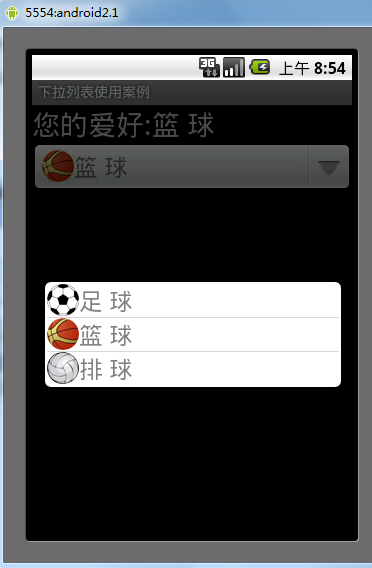 Android Spinner 用法解析
Spinner 基本概念 Spinner 是下拉式清單控制項,常用來讓使用者從一組選項中做選擇。 版面配置 <Spinner android:id=@+id/Spi
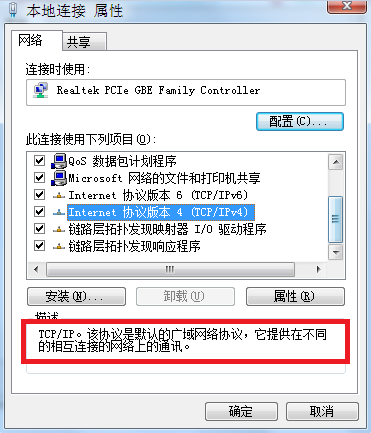 Android 開發筆記(一百一十一):用 Socket 打造聊天室
Socket 通信 基本概念 對程式開發來說,網路通信的地基就是 Socket。但正因為它是地基,用起來反而不容易上手。今天就來把 Socket 通信談清楚。 計算機網路
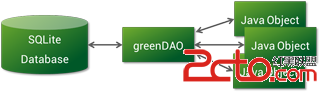 Android greenDAO 使用教學與查詢技巧
greenDAO 的定位 greenDAO 是 Android 上的 ORM 工具,能將 Java 物件對應到 SQLite 資料表,減少手寫 SQL 與重複樣板程式碼。
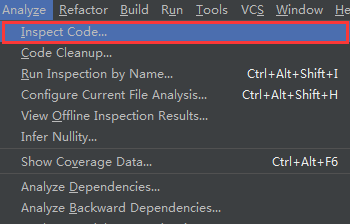 Android Studio Lint 使用指南:靜態檢查、自定義提示與程式碼品質
Lint 是什麼 Android Studio 內建 Lint 靜態分析工具,可協助開發者找出專案中的潛在問題,例如硬編碼字串、未使用資源、拼字錯誤、可能的 Null 問