

編輯:關於 Android 程式設計
為學習 Android 應用開發,筆者嘗試實現了一個簡單的拼圖遊戲。本文記錄了核心的實現流程,希望能為其他入門開發者提供參考。
首先要規劃各界面(Activity)的樣式,以及界面跳轉時需透過 Intent 傳遞的資料。本例包含四個 Activity:
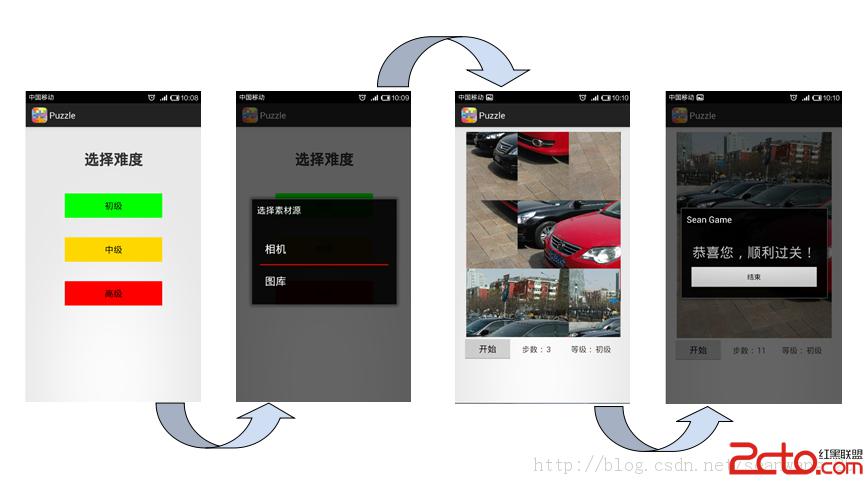
a. MainActivity 主界面:包含一個 TextView 與三個 Button,點擊按鈕可改變難度值,並透過 Intent 傳遞下去。
b. SourceActivity 圖片源選取:以 Dialog 對話框形式呈現,採用 ListView 控件。
c. GameActivity 遊戲界面:核心是 ImageView,另有一個 Button 與兩個 TextView。
d. EndActivity 結束界面:同樣為 Dialog 風格,用於提醒遊戲結束。
首先在 AndroidManifest.xml 中設定 SD 卡讀寫權限:
<uses-permission android:name="android.permission.WRITE_EXTERNAL_STORAGE" />
相機拍照並保存的程式碼,重點在於設定圖片保存路徑(SD 卡路徑 + 圖片文件夾路徑):
Intent intent = new Intent(MediaStore.ACTION_IMAGE_CAPTURE);
File sdCardDir = Environment.getExternalStorageDirectory();
String path = sdCardDir.getCanonicalPath() + "/DCIM/Camera/";
String fileName = "IMG_" + format.format(date) + ".jpg";
Uri imageUri = Uri.fromFile(new File(path, fileName));
intent.putExtra(MediaStore.EXTRA_OUTPUT, imageUri);
startActivityForResult(intent, 0);
從相冊選取則更為簡潔:
Intent intent = new Intent(Intent.ACTION_PICK);
intent.setType("image/*");
startActivityForResult(intent, 1);
兩種方式都使用 startActivityForResult,透過不同的 requestCode 區分,並在 onActivityResult 中處理結果。
讀取圖像時不可能將數 MB 的圖片直接放入 ImageView,因此採用 Bitmap 讀入並縮小。難點在於:縮小後的 Bitmap 仍保持原圖長寬比,與 ImageView 比例不一致,直接切割會導致圖塊不規則。
解決辦法是先按 ImageView 的比例進行 centerCrop 裁剪:
private Bitmap centerCrop(Bitmap src, int W, int H) {
int w = src.getWidth();
int h = src.getHeight();
float ratio = (float) W / H;
if (((float) w / h) > ratio) {
// 裁剪寬度
} else {
// 裁剪高度
}
return dst;
}
之後即可顯示規則的 3×3(初級)或 5×5(中級)圖塊。隨機切割時用 Random 生成不重複的隨機數,並以陣列保存圖塊與索引。
為 ImageView 綁定 OnTouchListener,點擊時計算所在行列位置並觸發交換:
class ImageListener implements OnTouchListener {
@Override
public boolean onTouch(View arg0, MotionEvent arg1) {
float x = arg1.getX();
float y = arg1.getY();
int tmp_col = (int) (x / (width / col));
int tmp_row = (int) (y / (height / row));
int new_chosen_num = tmp_row * col + tmp_col;
// 執行交換並判斷是否完成
return false;
}
}
最後交換後的顯示使用 Canvas,將 Bitmap 作為畫布重新繪製後設定到 ImageView:
Canvas to_draw = new Canvas(new_bitmap);
for (int i = 0; i < row; i++)
for (int j = 0; j < col; j++)
to_draw.drawBitmap(pic_arr[i * row + j], j * (tmp_width / col), i * (tmp_height / row), null);
img.setImageBitmap(new_bitmap);
透過以上步驟,一個可互動的拼圖小遊戲便完成了,非常適合作為 Android 入門的綜合練習。
 Android 熱修復入門:微信 Tinker 方案解析
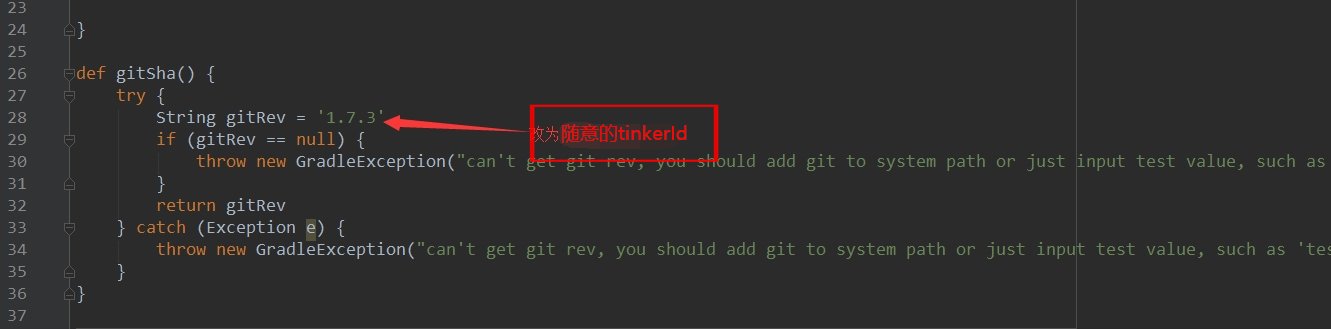
在快速迭代的 App 開發中,若每次修正錯誤都必须重新發版,成本會非常高。熱修復技術讓開發者能在不重新安裝的情況下更新程式碼、資源或 So 庫。本文以微信開源的 Tink
 Android ListView 分組與懸浮 Header 實作方法
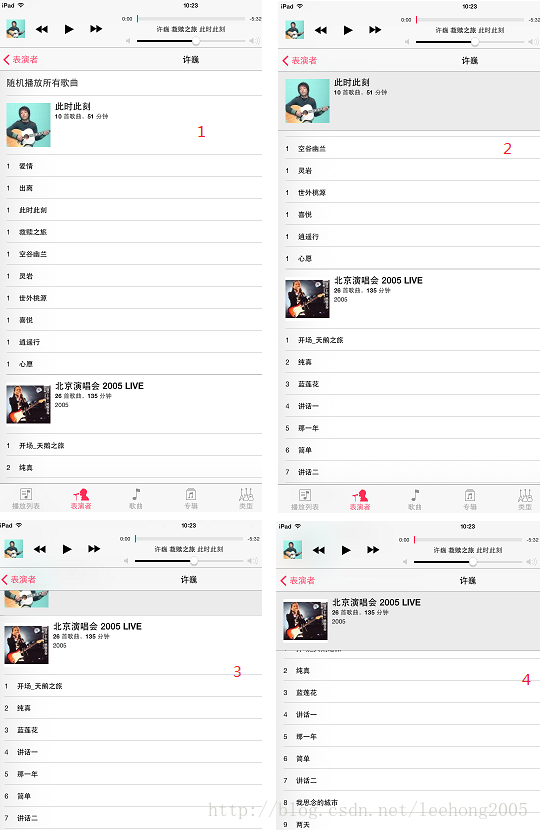
分組清單與懸浮標題是常見的資訊呈現方式。Android 原生 ListView 沒有直接提供這種效果,但可透過自訂 Adapter 與 Header View 模擬。
 Android 內核提取實戰:從 boot.img 拆解 zImage 到符號還原
Android 裝置開機有兩條路徑:一是正常啟動,走 boot 分區;二是進入恢復模式,走 recovery 分區。兩者的鏡像結構其實相同,分別對應 boot.img 與
 Android 自定義垂直多色 SeekBar 實作
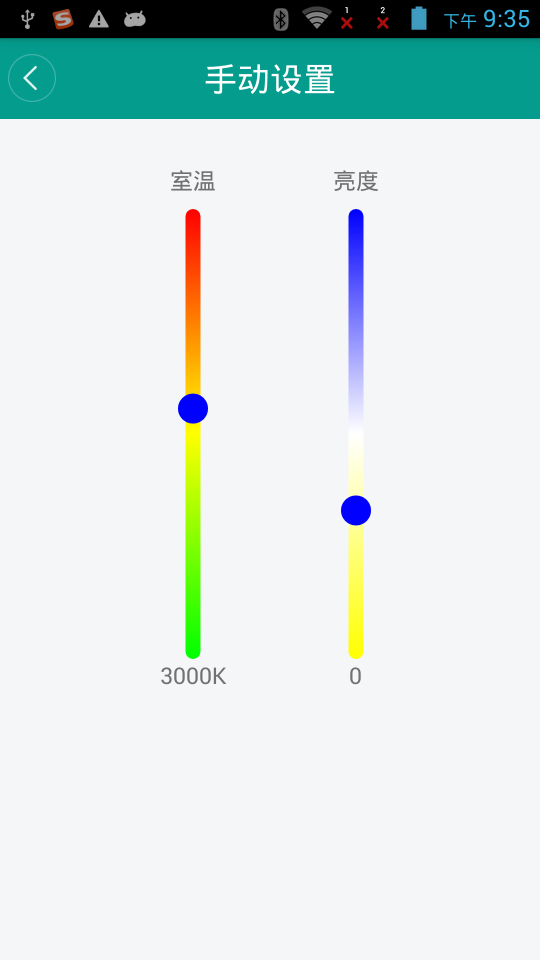
需求背景 某些場景需要垂直方向的多色進度條,例如溫度或亮度調整。系統自帶 SeekBar 不一定符合設計,因此可自訂一個垂直彩色 SeekBar。 繪製思路 自訂 Vi