

編輯:關於 Android 程式設計
在 Property Animation 的整個體系裡,ValueAnimator 是最核心也最基礎的一個類別。它負責記錄「這個屬性已經變化了多少時間」,以及在當前時間點上「應該是多少」。
而 ValueAnimator 內部又包裝了兩個關鍵角色:
這樣講太抽象了,我們先用白話把整個流程走一遍。
動畫的原理,就是一張張畫面按時間順序播放,靠人眼的視覺殘留形成連續感。所以在動畫裡,時間才是真正的主角。
問題來了:如果一切都照這個比例算,動畫不就永遠是等速的嗎?沒錯——前提是你用的是 LinearInterpolator。
插值器就是拿來改變速度曲線的。為什麼叫「插」值器?我的理解是:動畫本來踩著時間點一步一步走得好好的,它硬在中間插進一些值、或抽掉一些值,讓這條路變得不好走。前段突然變上坡,走起來就慢了;後段是下坡,一興奮步伐就快,又追了回來。但不管中途怎麼起伏,時間點一到,一定剛好落在終點。
Android 內建的插值器主要有九種:
它們都實作同一個介面 TimeInterpolator,只需實作一個方法:
public float getInterpolation(float input)
第一步:時間到 t 時,ValueAnimator 先算出 fraction = t / duration,交給 Interpolator 的 getInterpolation() 重新計算,得到一個新的比例因子。LinearInterpolator 什麼都不改:
public float getInterpolation(float input) {
    return input;
}
而 AccelerateDecelerateInterpolator 利用餘弦函數的對稱性來重塑這條曲線:
public float getInterpolation(float input) {
    return (float)(Math.cos((input + 1) * Math.PI) / 2.0f) + 0.5f;
}
第二步:TypeEvaluator 接過插值器給的比例,算出目前屬性的值,交回給 ValueAnimator 去設定。
下面這個自訂的 BezierEvaluator,就是讓一顆按鈕沿著三階貝塞爾曲線移動:
class BezierEvaluator implements TypeEvaluator<PointF> {
    @Override
    public PointF evaluate(float fraction, PointF startValue, PointF endValue) {
        final float t = fraction;
        float oneMinusT = 1.0f - t;
        PointF point = new PointF();

        PointF point0 = (PointF) startValue;
        PointF point1 = new PointF();
        point1.set(width, 0);
        PointF point2 = new PointF();
        point2.set(0, height);
        PointF point3 = (PointF) endValue;

        point.x = oneMinusT * oneMinusT * oneMinusT * point0.x
                + 3 * oneMinusT * oneMinusT * t * point1.x
                + 3 * oneMinusT * t * t * point2.x
                + t * t * t * point3.x;
        point.y = oneMinusT * oneMinusT * oneMinusT * point0.y
                + 3 * oneMinusT * oneMinusT * t * point1.y
                + 3 * oneMinusT * t * t * point2.y
                + t * t * t * point3.y;
        return point;
    }
}
自訂 TypeEvaluator 的關鍵就是實作 evaluate(),它會收到三個參數:插值器算出的比例,以及建立動畫時設定的起始值與結束值。
算出了 t 時刻的值以後,還得把它設回物件上才有意義。ValueAnimator 因此提供了更新回呼:
valueAnimator.addUpdateListener(new AnimatorUpdateListener() {
    @Override
    public void onAnimationUpdate(ValueAnimator animation) {
        PointF pointF = (PointF) animation.getAnimatedValue();
        button.setX(pointF.x);
        button.setY(pointF.y);
    }
});
我們在這裡改的是 Button 的 X、Y 座標。至於 invalidate 與後續重繪,對於這類基本屬性 ValueAnimator 已經幫我們處理好了。
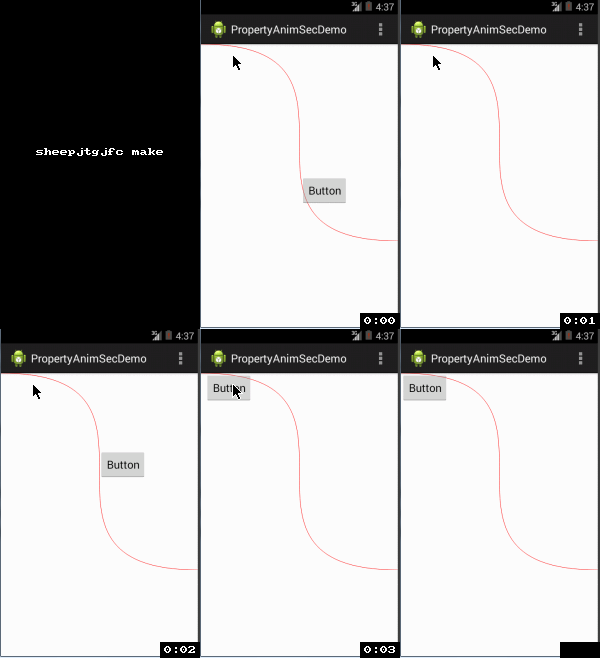
最後提醒兩點:Property Animation 是 Android 3.0 之後才支援的,若想向下相容,可以採用 Jake Wharton 的 nineoldandroids 套件,大部分 API 都能直接套用(不過實測某些功能如 PropertyValuesHolder 仍會出現一些問題)。另外,若想看 Property Animation 的實際用法,可以參考〈Android 動畫學習 Demo(2):關於 Property Animation 的用法及總結〉。
 SystemUI 下拉狀態列顏色修改指南
修改下拉狀態列背景色 若要修改 SystemUI 下拉狀態列的背景色,主要程式碼位於 frameworks/base/packages/SystemUI。可先透過 uia
 一文吃透 Android 各種通信機制:組件、進程、線程與跨應用
什麼是通信? 通信,顧名思義,就是資訊的傳遞與交換。在 Android 這套龐大的體系裡,通信貫穿始終,是每一名開發者都必須跨過的門檻。 讀完本文,你將收穫什麼 依照目
 ListView 自定義實戰:從 item 布局到 BaseAdapter
ListView 是 Android 開發中非常經典的列表組件。雖然它的使用資料網上很多,但真正要做一個擴展性好、通用性強的自定義列表,仍然需要掌握 item 布局、數據
 Android Paint MaskFilter:BlurMaskFilter 與 EmbossMaskFilter 效果解析
MaskFilter 是 Paint 中用來處理邊緣與視覺效果的機制。常見的應用包含模糊與浮雕。本文整理 BlurMaskFilter 與 EmbossMaskFilte