

編輯:關於 Android 程式設計
1. Android 手機需先取得 root 權限。檢驗方法:安裝並開啟終端模擬器(可透過應用市場取得),在介面輸入 su 並回車,若報錯則表示尚未 root,若提示符從 $ 變為 # 則代表已 root。
2. 若手機尚未 root,可透過 superoneclick 或其他方式處理(需先安裝 Microsoft .NET Framework)。
3. 需先取得 Android SDK。
4. 需取得 tcpdump 軟體,下載網址:https://www.strazzere.com/android/tcpdump
1. 以 USB 將 Android 手機與電腦相連,開啟終端機。
2. 將 tcpdump 程式複製至手機(前面為本機路徑,後面為手機端路徑):
my:platform-tools hui$ adb push ~/Downloads/tcpdump /data/local/tcpdump
3. 修改 tcpdump 的權限:
my:platform-tools hui$ adb shell
shell@edison:/ $ chmod 777 /data/local/tcpdump
4. 進入 root 權限:
shell@edison:/ $ su
執行 su 後,手機端會跳出提示以確認你對 root 操作的授權。
5. 執行 tcpdump 啟動抓包:
/data/local/tcpdump -p -vv -s 0 -w /sdcard/capture.pcap
6. 在手機端執行需要分析的操作,完成後在提示符視窗按 Ctrl+C 中斷抓包進程。
7. 將抓包結果複製回本機(前面為手機端路徑,後面為本機路徑):
my:platform-tools hui$ adb pull /sdcard/capture.pcap ~/Downloads
8. 使用 Wireshark 等工具開啟 capture.pcap 進行分析。
相關下載:Wireshark For Mac (64-bit) 1.11.2:https://www.onlinedown.net/softdown/109518_2.htm;Windows 中文版:https://www.onlinedown.net/softdown/2883_2.htm;英文版(需翻牆):https://www.wireshark.org/download.html。以 Wireshark 打開 capture.pcap 即可分析 log。關於 Wireshark 的詳細用法可參考:https://www.cnblogs.com/TankXiao/archive/2012/10/10/2711777.html
tcpdump 採用命令列方式,其命令格式為:
tcpdump [ -adeflnNOpqStvx ] [ -c 數量 ] [ -F 檔名 ] [ -i 網路介面 ] [ -r 檔名 ] [ -s snaplen ] [ -T 類型 ] [ -w 檔名 ] [ 表達式 ]
1. 選項介紹
-a 將網路位址與廣播位址轉變成名稱;-d 將匹配封包的程式碼以組語格式輸出;-dd 以 C 語言程式段格式輸出;-ddd 以十進位格式輸出;-e 在輸出行印出資料鏈路層的表頭資訊;-f 將外部 Internet 位址以數字形式印出;-l 使標準輸出變為緩衝行形式;-n 不將網路位址轉換成名稱;-t 在輸出的每一行不印出時間戳;-v 輸出具體資訊(如 IP 包中的 ttl 與服務類型);-vv 輸出詳細報文資訊;-c 在收到指定數量的封包後停止;-F 從指定檔讀取表達式並忽略其他表達式;-i 指定監聽的網路介面;-r 從指定檔讀取封包;-w 直接將封包寫入檔案而不分析印出;-T 將監聽到的封包解釋為指定類型的報文(常見有 rpc 遠程程序呼叫與 snmp 簡單網路管理協議)。
2. 表達式介紹
表達式是一個正則表達式,tcpdump 用它作為過濾報文的條件,滿足條件的封包才會被捕獲;若未給出任何條件,則網路中所有封包都會被截取。表達式中一般有幾種類型的關鍵字:
關於類型的關鍵字:host、net、port。例如 host 210.27.48.2 指明它是一台主機,net 202.0.0.0 指明是一個網路位址,port 23 指明連接埠號為 23;若未指定類型,預設為 host。
確定傳輸方向的關鍵字:src、dst、dst or src、dst and src。例如 src 210.27.48.2 指明源位址,dst net 202.0.0.0 指明目的網路位址;若未指明方向,預設為 src or dst。
協議關鍵字:fddi、ip、arp、rarp、tcp、udp 等。其中 fddi 是 "ether" 的別名,可當作 ether 的包來處理分析;若未指定協議,則監聽所有協議的封包。
此外還有 gateway、broadcast、less、greater,以及三種邏輯運算:取非 'not'/'!'、與 'and'/'&&'、或 'or'/'||'。這些關鍵字可組合出強大的條件,例如:
(1) 擷取 210.27.48.1 收發的所有封包:#tcpdump host 210.27.48.1
(2) 擷取 210.27.48.1 與 210.27.48.2 或 210.27.48.3 的通信(命令列中使用括號需轉義):#tcpdump host 210.27.48.1 and \ (210.27.48.2 or 210.27.48.3 \)
(3) 擷取 210.27.48.1 除與 210.27.48.2 之外所有主機通信的 ip 包:#tcpdump ip host 210.27.48.1 and ! 210.27.48.2
(4) 擷取 210.27.48.1 收發的 telnet 包:#tcpdump tcp port 23 host 210.27.48.1
3. 輸出結果介紹
(1) 資料鏈路層表頭資訊,以 #tcpdump --e host ice 為例:時間戳為 21:50:12,847509 為 ID 號,eth0 < 表示從網路介面 eth0 接收封包,eth0 > 表示從介面發送封包,後續為源與目的 MAC 位址、協定型別、包長度、連接埠與 ack、win 等資訊。
(2) ARP 包的輸出資訊,以 #tcpdump arp 為例:可看到 arp 請求包 who-has 與 arp reply is-at,用以解析主機間的 MAC 位址查詢。
(3) TCP 包的一般輸出格式為 src > dst: flags data-seqno ack window urgent options。其中 flags 中 S 為 SYN、F 為 FIN、P 為 PUSH、R 為 RST、"." 表示無標記;data-seqno 為資料順序號,ack 為下次期望的順序號,window 為接收緩衝區視窗大小。
(4) UDP 包的一般輸出格式為 route.port1 > ice.port2: udp lenth,表示從主機 route 的 port1 連接埠發往主機 ice 的 port2 連接埠,型別為 UDP,包長度為 lenth。
 ActionBar實現下拉式導航的兩步做法
ActionBar 除了 Tab 導航,也能做成下拉列表式的導航,適合選項較多、橫向空間不夠的場景。實現只需兩步: 1) 設定 actionBar.setNavigati
 Android 7.0 Nougat 全解析:新特性、性能改進與版本演進
網上關於 Android 的教程已經汗牛充棟,所以寫這篇時我更傾向於做一件事:把散落在各處、但彼此關聯的知識點整理到一起,方便日後查閱。今天的主角是 Android 7.
 Android 中實作 TCP 與 UDP 傳輸的完整示例
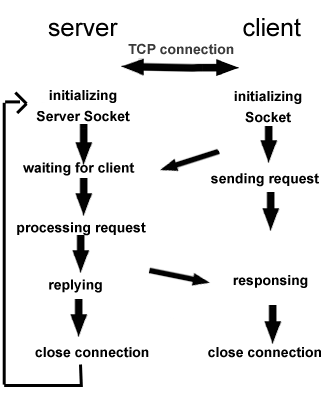
從 TCP 到 UDP:Android 網路傳輸實作解析 TCP 與 UDP 是行動應用開發中最常見的傳輸層協定。在 Android 環境中,兩者的使用方式與 Java
 Android Handler 的使用(二):Handler 與線程、Bundle 的關係
一、Handler 和線程的真相 Handler 在預設情況下,實際上與呼叫它的 Activity 處於同一個線程。回看《Handler 的使用(一)》示例一:雖然宣告了