

編輯:關於 Android 程式設計
大多數 Android 裝置都內建了各類傳感器,用來測量運動、方向與各種環境條件。這些傳感器能提供高精度的原始資料,無論你想監控裝置的三維運動、位置,還是感測周圍環境的變化,都非常有用。例如,遊戲可以追蹤重力傳感器的資料來推斷使用者複雜的手勢與動作(如傾斜、震動、旋轉);天氣應用能運用溫度與濕度傳感器來計算並報告露點;旅行應用則可透過磁場與加速度傳感器來報告指南針方位。
Android 平台支援三大類型的傳感器:
你能夠透過 Android 傳感器框架存取裝置上可用的傳感器並取得原始資料。這個框架屬於 android.hardware 套件的一部分,主要包含以下類別與介面:
Android 平台支援多種傳感器,例如 TYPE_ACCELEROMETER(加速度計,以 m/s² 測量三軸加速度)、TYPE_GYROSCOPE(陀螺儀,以 rad/s 測量旋轉速度)、TYPE_LIGHT(光線,以 lx 測量環境光線)、TYPE_MAGNETIC_FIELD(磁場,以 µT 測量)、TYPE_PRESSURE(氣壓,以 hPa/mbar 測量)與 TYPE_PROXIMITY(趨近感測)等。其中有些是基於硬體的物理元件,有些則是基於軟體、由一或多個硬體傳感器合成的「虛擬傳感器」(如線性加速度與重力傳感器)。
很少有裝置具備所有類型的傳感器。例如,大部分手機與平板都有加速度計與磁力計,但很少有裝置配備氣壓或溫度傳感器。此外,同一裝置可能擁有不止一個同類型的傳感器。
為了取得傳感器服務,先呼叫 getSystemService() 並傳入 SENSOR_SERVICE:
private SensorManager mSensorManager;
mSensorManager = (SensorManager) getSystemService(Context.SENSOR_SERVICE);
接著可透過 getSensorList(TYPE_ALL) 取得所有傳感器,或使用 getDefaultSensor() 檢查特定類型是否存在(若不存在則回傳 null):
if (mSensorManager.getDefaultSensor(Sensor.TYPE_MAGNETIC_FIELD) != null) {
    // 成功!裝置有磁力計
} else {
    // 失敗!沒有磁力計
}
此外,還可利用 getResolution()、getMaximumRange()、getPower()、getVendor()、getVersion() 等方法判斷傳感器的性能與屬性,據此為不同廠商、不同版本的傳感器做最佳化。而 getMinDelay() 則回傳傳感器偵測資料的最小時間間隔(微秒),非零值代表它是「流式傳感器」。
要監測原始資料,需實作 SensorEventListener 介面的兩個回呼方法:
SENSOR_STATUS_ACCURACY_LOW/MEDIUM/HIGH 或 SENSOR_STATUS_UNRELIABLE)表示新精度。SensorEvent 物件。以下範例展示如何監測光線傳感器的資料:
public class SensorActivity extends Activity implements SensorEventListener {
    private SensorManager mSensorManager;
    private Sensor mLight;

    @Override
    public final void onCreate(Bundle savedInstanceState) {
        super.onCreate(savedInstanceState);
        setContentView(R.layout.main);
        mSensorManager = (SensorManager) getSystemService(Context.SENSOR_SERVICE);
        mLight = mSensorManager.getDefaultSensor(Sensor.TYPE_LIGHT);
    }

    @Override
    public final void onAccuracyChanged(Sensor sensor, int accuracy) {
        // 精度改變時的處理
    }

    @Override
    public final void onSensorChanged(SensorEvent event) {
        // 光線傳感器只回傳單一數值;許多傳感器則回傳三軸共三個值
        float lux = event.values[0];
        // 對此傳感器值進行處理
    }

    @Override
    protected void onResume() {
        super.onResume();
        mSensorManager.registerListener(this, mLight, SensorManager.SENSOR_DELAY_NORMAL);
    }

    @Override
    protected void onPause() {
        super.onPause();
        mSensorManager.unregisterListener(this);
    }
}
資料延遲(取樣率)控制著透過 onSensorChanged() 回傳事件的間隔。預設的 SENSOR_DELAY_NORMAL(約 2000000 微秒)適合偵測標準螢幕方向變化;此外還有 SENSOR_DELAY_GAME(20000 微秒)、SENSOR_DELAY_UI(60000 微秒)與 SENSOR_DELAY_FASTEST(0 微秒)等選項。
最佳實踐:你指定的延遲僅是「建議值」,系統可能採用比你要求更小的間隔。因此應盡量選擇能滿足需求的最慢取樣率,以降低處理器負擔與耗電。同時,務必在 onPause() 中取消註冊監聽器——這麼做能避免在短短幾小時內耗盡電池。
由於 Android 並未規定標準的傳感器配置,各廠商可自由搭配,導致裝置間差異很大。若你的應用依賴某種特定傳感器,有兩種方式確保它在裝置上存在:
<uses-feature> 元素,過濾掉不具備相應傳感器的裝置。例如:
<uses-feature android:name="android.hardware.sensor.accelerometer"
    android:required="true" />
只有當應用徹底依賴某個特定傳感器時,才應將 android:required 設為 "true";若某些功能用到但沒有它仍能運行,則應設為 "false",並在執行時動態偵測,確保沒有該傳感器的裝置也能安裝與使用。
 Android 動態切換 App 執行語言的實作方式
開發時常會遇到多語系需求:使用者希望能在 App 裡直接切換語言,而不是去改系統設定。這種情況就得靠程式碼動態改變執行時的 Locale。 做法可以濃縮成三步:讀取目前
 高仿 To 圈註冊錄音界面:自定義 View 全解析
先看一眼 To 圈(QQ、微信等大部分 IM 也是大同小異)註冊頁的錄音效果: 為了還原這個效果,確實花了不少功夫。回頭總結,主要難點有三處: 難點一:隨音量變化的話筒
 ViewPager 動態更新顯示內容
ViewPager 與 ListView 不同,當資料來源改變並呼叫 notifyDataSetChanged 時,不一定會重建頁面。若未處理 PagerAdapter
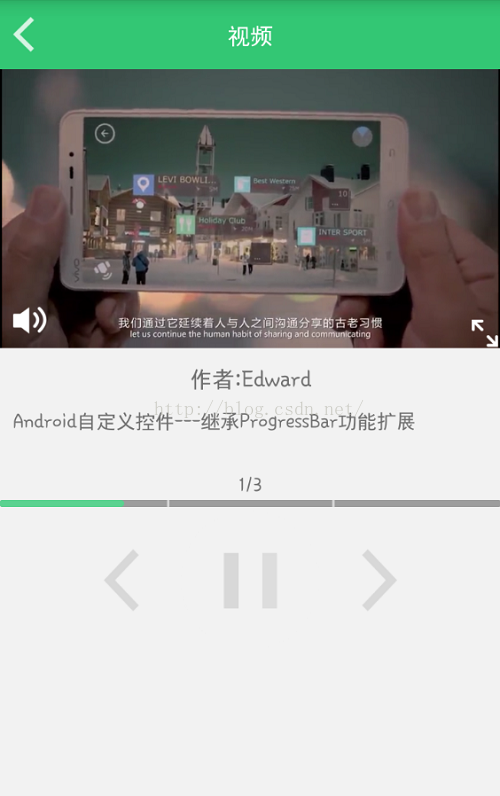 Android 自定義控件:繼承 ProgressBar 打造多段視頻進度條
一、需求背景 前陣子做視頻相關的功能,需求是播放本地視頻。當時想著怎麼簡單怎麼來,直接用了 VideoView——後來發現它的靈活性實在有限,想換個樣式都得繞一大圈。 真