

編輯:關於 Android 程式設計
持久化資料是每個應用都躲不掉的課題。Android 提供了五種儲存途徑,選哪一種取決於兩件事:這份資料是應用私有還是需要對外共享,以及它有多大。
此外,若你希望讓其他應用讀寫自己的資料,還可以透過 ContentProvider 這個可選元件對外暴露存取介面。
SharedPreferences 提供了一個通用框架,用來保存與讀取基本型別的鍵值對,支援 boolean、float、int、long 與 String,且資料能跨越用戶工作階段存活。取得物件有兩種方式:需要多個偏好檔時用 getSharedPreferences() 並自訂檔名;只有一份且與某個 Activity 綁定時用 getPreferences(),不必提供名稱。
寫入的固定三步:呼叫 edit() 取得 Editor、以 putBoolean() 或 putString() 等方法塞值、最後呼叫 commit() 提交。讀取則用 getBoolean()、getString() 等方法,並提供預設值作為後盾。
SharedPreferences settings = getSharedPreferences(PREFS_NAME, 0);
SharedPreferences.Editor editor = settings.edit();
editor.putBoolean("silentMode", mSilentMode);
editor.commit();
值得補充的是,SharedPreferences 不只承載「用戶偏好」。若你想做的是設定畫面,PreferenceActivity 已經提供了現成的框架,會自動用 SharedPreferences 落地儲存。
寫入流程是 openFileOutput() 取得 FileOutputStream、write() 寫入、close() 關閉。預設以 MODE_PRIVATE 建立檔案,其他應用與用戶都無法存取,卸載時檔案一併移除。其他可用模式包含 MODE_APPEND、MODE_WORLD_READABLE 與 MODE_WORLD_WRITEABLE,後兩者在現代 Android 已被廢棄,不應再用。
讀取則是 openFileInput() 取得 FileInputStream、read() 讀出位元組、close() 收尾。若要在編譯期就打包一份唯讀的靜態資源,可放在 res/raw 目錄下,用 openRawResource() 搭配資源 ID 開啟,適合音訊、HTML 或小型資料檔,但只能讀不能寫。
暫時性資料可以交給 getCacheDir()。系統在空間吃緊時可能清除它,但你不能依賴這件事,仍應自行控制在合理大小(例如 1 MB 以內)。其他實用方法:getFileDir() 取得內部目錄絕對路徑、getDir() 建立或開啟子目錄、deleteFile() 刪檔、fileList() 列出目前檔案。
凡是相容的設備都提供一塊共享的「外部儲存」,可能是可移除的 SD 卡,也可能是內建的不可移除空間。放在這裡的檔案任何人都能讀、用戶也能改,掛載到電腦後更是完全公開,因此絕不能當成安全儲存使用。
動手之前務必先呼叫 getExternalStorageState() 檢查狀態。若回傳 MEDIA_MOUNTED 代表可讀可寫;MEDIA_MOUNTED_READ_ONLY 代表只能讀;其他狀態則表示媒介已移除或正被電腦掛載,此時讀寫皆不可行,應提示用戶。
API Level 8 起,建議用 getExternalFilesDir() 取得應用專屬的外部目錄,並以 DIRECTORY_MUSIC、DIRECTORY_RINGTONES 等型別參數指定子目錄。這樣做的好處是媒體掃描器能正確分類你的檔案(鈴聲歸鈴聲、音樂歸音樂),且卸載時該目錄會連同內容一起刪除。較舊的 API Level 7 以下則需自行拼出 /Android/data/ 包名/files/ 這樣的路徑。
若希望檔案在卸載後仍然保留,就該放進 Music/、Podcasts/、Ringtones/、Alarms/、Notifications/、Pictures/、Movies/、Download/ 這類公共目錄。反之,若想讓檔案對媒體掃描器隱形,只要在目錄下放一個名為 .nomedia 的空檔即可。外部快取則用 getExternalCacheDir(),卸載時自動清除,但運行期間仍要自行清理。
Android 對 SQLite 支援完善。建立的資料庫只能被本程式中同名類別存取,其他應用無法觸及。推薦做法是繼承 SQLiteOpenHelper 並覆寫 onCreate(),在其中執行建表 SQL。
public class DictionaryOpenHelper extends SQLiteOpenHelper {
    private static final int DATABASE_VERSION = 2;
    private static final String DICTIONARY_TABLE_CREATE =
        "CREATE TABLE dictionary (word TEXT, definition TEXT);";

    DictionaryOpenHelper(Context context) {
        super(context, DATABASE_NAME, null, DATABASE_VERSION);
    }

    @Override
    public void onCreate(SQLiteDatabase db) {
        db.execSQL(DICTIONARY_TABLE_CREATE);
    }
}
取得 helper 實例後,用 getWritableDatabase() 或 getReadableDatabase() 拿到 SQLiteDatabase 物件。查詢用 query(),參數涵蓋表名、投影欄位、選擇條件與排序;更複雜的場景(例如需要欄位別名)則改用 SQLiteQueryBuilder。所有查詢都回傳 Cursor,透過 moveToFirst() 定位後,再用 getString()、getLong() 搭配 getColumnIndexOrThrow() 逐欄取值。
除錯時可以善用 SDK 內附的 sqlite3 工具,直接從 shell 瀏覽表內容、執行 SQL 指令。官方範例 Note Pad 與 Searchable Dictionary 都是不錯的參考實作。
最後一種是把資料存在自己的伺服器上,需要用到 java.net.* 與 android.net.* 這兩個套件。這種方式不受設備容量限制、可跨裝置同步,代價則是必須處理連線品質、身分驗證與離線快取,通常會與前述的本地儲存搭配使用。
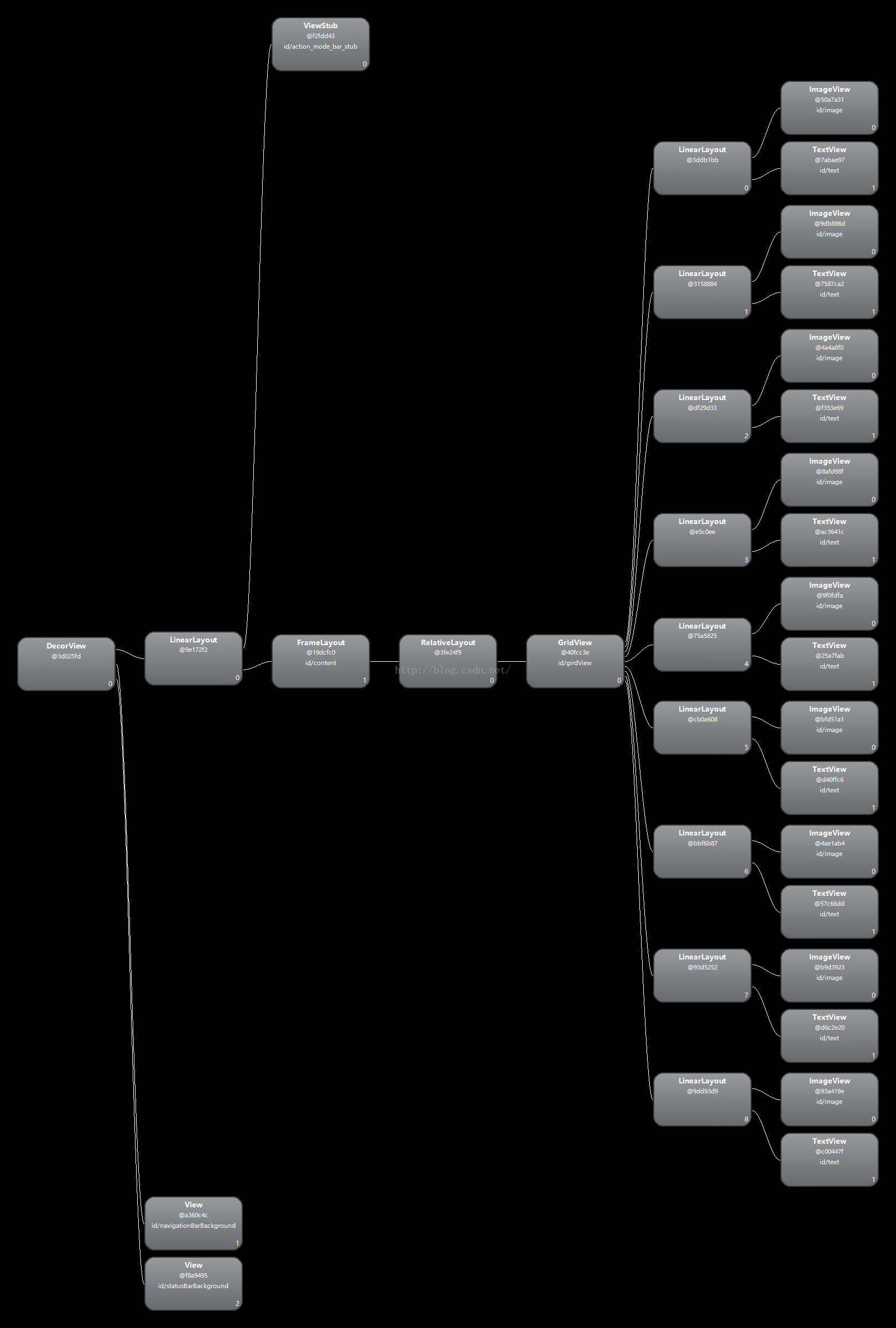 Android 事件分發機制:從 dispatchTouchEvent 到滾動衝突
Android 的觸控事件分發,是理解 View 與 ViewGroup 互動的關鍵。事件從 Activity 開始,往下經過 ViewGroup,再到子 View;在這
 Windows 上架設 Android 開發環境:ADT 路線完整指南
什麼情況適合走這條路? 臨時接到 Android 開發任務,需要快速把環境弄起來。 Android Studio 是基於 IDEA 的,在低配機器上(例如雙核 i5、6
 Android 自定義 View:動態繪製 N 階貝茲曲線
前陣子公司的專案用到了貝茲曲線,把原理與實作方式摸熟之後,我興起了一個念頭:不如在 Android 上把貝茲曲線的「建構過程」動畫化。於是有了 BezierMaker 這
 安卓手機撥號盤裡,那些維修師傅才知道的功能
如果你有過送修手機的經驗,大概看過維修人員在撥號盤裡敲一串數字字母,螢幕上突然跳出你從沒見過的選單。那其實就是手機的工程模式。除了工程模式之外,撥號盤還藏了不少入口,下面