

編輯:關於 Android 程式設計
項目中經常會遇到在一個 ListView 的每個列表項裡再放一個 ListView 的需求。但實踐中會發現,嵌套的子 ListView 顯示不全,高度總是出問題。本文記錄了這一問題的成因與解決思路。
默認情況下,Android 禁止在 ScrollView 中放入另一個 ScrollView,而 ListView 本質上是可滾動容器,因此它的內在高度無法被正常計算。這正是子 ListView 顯示不完整的根本原因。
網上有前人給出了一個巧妙的方案:在設置完 Adapter 之後,遍歷子項重新計算 ListView 的總高度,再把這個高度通過 LayoutParams 賦值給 ListView。核心工具類如下:
public class LvHeightUtil {
    public static void setListViewHeightBasedOnChildren(ListView listView) {
        ListAdapter listAdapter = listView.getAdapter();
        if (listAdapter == null) {
            return;
        }
        int totalHeight = 0;
        for (int i = 0; i < listAdapter.getCount(); i++) {
            View listItem = listAdapter.getView(i, null, listView);
            listItem.measure(0, 0);
            totalHeight += listItem.getMeasuredHeight();
        }
        ViewGroup.LayoutParams params = listView.getLayoutParams();
        params.height = totalHeight
                + (listView.getDividerHeight() * (listAdapter.getCount() - 1));
        listView.setLayoutParams(params);
    }
}
只需在設置 ListView 的 Adapter 後調用這個靜態方法,即可讓子 ListView 正確顯示在父列表項中。
使用該方案時有幾點需要留意:
onMeasure(),在測量時可能拋出異常。在 ListView 中嵌套 ListView 後,可能出現父列表的 OnItemClick 事件不觸發的問題。解決方法有兩種:
android:descendantFocusability="blocksDescendants"。setFocusable 設置為 false。雖然嵌套滾動容器在技術上可以攻克,但這種設計往往帶來糟糕的用戶體驗——用戶不容易看到和操作子列表中的內容。更好的做法是:父列表每個 Item 只展示概括性描述,點擊後再進入獨立頁面去詳細展示和操縱該 Item。從可維護性與體驗角度出發,這種「列表 + 詳情頁」的模式通常遠勝於層層嵌套。
 Android Drawable 圖形資源:從 res 到 SD 卡圖片與桌布設定
Drawable 是 Android 圖形資源的抽象概念,BitmapDrawable、AnimationDrawable 等都與它相關。最簡單的用法是把圖片放入 res
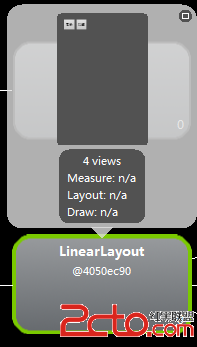 Android 布局優化工具 Hierarchy Viewer 使用
工具用途Hierarchy Viewer 可用來檢視目前頁面的 View 層級,也能分析每個節點在 Measure、Layout、Draw 階段的耗時,是布局優化的重要工
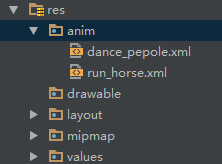 Android 動畫解析(一):Frame Animation 幀動畫完整指南
動畫在實際開發中佔有很重要的地位。一個優秀的動畫能為 App 增色不少,好的動畫銜接更能強化身體邏輯的呈現。Android 提供了幾種動畫方案:Frame Animat
 仿微信清理內存圖表動畫:SurfaceView 屏幕閃爍問題解決方案詳解
最近接了一個項目,其中需要實現清理內存功能,效果要和微信一致,於是想到用 SurfaceView 而非繼承 View。下面為大家解析實現思路。 SurfaceView 採