

編輯:關於 Android 程式設計
把 Android 設備和 PC 掛在同一個無線路由器下(同一 WiFi 網段),就能擺脫數據線的束縛。但要真正打通,需要按「誰是真機、誰是模擬器、誰做 server」逐一區分,因為 Android 模擬器的網絡環境與真機完全不同。下面以 TCP 協議的 Socket 通信為例,把四種組合講清楚。
最簡單的一種。兩者在局域網內各自持有獨立 IP,彼此可路由,因此誰做 server 誰做 client 都可以,不需要任何端口映射。
// server 端
ServerSocket server = new ServerSocket(6000);

// client 端,ip 為 server 端在局域網中的實際地址
Socket client = new Socket(ip, 6000);
雙方在 6000 端口上完成通信。
與場景一同理,兩台真機都有獨立 IP,直接按上面的方式連接即可,不再贅述。
模擬器的網絡是 NAT 架構,需要分兩種情況討論。
Android 模擬器把宿主 PC 的 IP 固定映射為 10.0.2.2,自身則是 10.0.2.15(別名 127.0.0.1)。所以模擬器只要連 10.0.2.2 就能訪問宿主機,不需要端口重定向。
// PC 端
ServerSocket server = new ServerSocket(6000);

// AVD 端
Socket client = new Socket("10.0.2.2", 6000);
反過來就不行了:PC 並沒有為模擬器分配可路由的 IP,只能借助 adb forward 做端口重定向。先把本機 6000 端口映射到模擬器的 7000 端口(假設模擬器編號為 5554):
adb -s emulator-5554 forward tcp:6000 tcp:7000
// AVD 端
ServerSocket server = new ServerSocket(7000);

// PC 端
Socket client = new Socket("127.0.0.1", 6000);
PC 發起的連接目標是本機 6000 端口,而該端口已被映射到 AVD 的 7000 端口,於是連接實際落在模擬器的 7000 上,通信建立成功。
兩個模擬器互相無法直連,必須以 PC 作為中介,同時依賴端口重定向。設 AVD 5554 為 server、AVD 5556 為 client,先完成映射:
adb -s emulator-5554 forward tcp:6000 tcp:7000
// AVD 5554 端(server)
ServerSocket server = new ServerSocket(7000);

// AVD 5556 端(client)
Socket client = new Socket("10.0.2.2", 6000);
AVD 5556 訪問 10.0.2.2:6000,等價於訪問宿主的 127.0.0.1:6000;而宿主 6000 端口又被映射到 AVD 5554 的 7000 端口,最終連接抵達 5554 這台模擬器。
規律其實只有一句話:真機之間靠 IP 直連,模擬器一律通過 10.0.2.2 訪問宿主機,模擬器作為被訪問方時必須用 adb forward 做端口映射。
實戰中若連不通,建議按以下順序排查:確認設備在同一網段(真機場景可用 ping 驗證);檢查防火牆是否攔截了監聽端口;確認 adb devices 中的模擬器編號與 forward 命令一致;如果是真機連 PC,別忘了 PC 端要允許該端口入站。此外,真機在真實網絡中往往處於运营商 NAT 之後,公網互訪需要額外的內網穿透方案,本文討論的僅限同一局域網內。
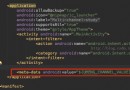 Android Studio 基於 Gradle 的多渠道打包完整指南
由於國內 Android 市場渠道眾多,為了統計每個渠道的下載與數據,開發人員往往需要針對每個渠道單獨打包。一個個手動打包顯然太低效,好在 Android Studio
 魅藍 metal 能 root 嗎?答案與原因說明
由於這次的魅藍 metal 採用的是基於阿里開發的虛擬機核心的 Flyme OS,雖然能相容普遍的安卓應用,但很可惜並不能 root,因此也失去了不少折腾的樂趣。下圖應該
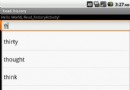 Android AutoCompleteTextView 實現搜索歷史記錄
AutoCompleteTextView 常用於搜尋框,能在使用者輸入時顯示提示。若把提示來源改為歷史紀錄,就能讓搜尋體驗更貼近實際需求。 以 SharedPrefere
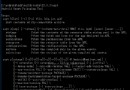 用 aapt 命令在打包時合並與替換 Android 資源
實際開發中經常遇到這種需求:同一套代碼要打多個包,每個包的 App 圖標、應用名稱,甚至界面上某些標誌性圖片、提示文案、歡迎語都要不一樣。顯然不可能把工程複製 N 份,各