

編輯:關於 Android 程式設計
當 ListView 的每一列不只是一行文字,而是「頭像 + 標題 + 時間 + 描述」這種複合結構時,就需要自訂 Adapter。以下用一個微信風格的好友請求清單,走過完整流程。
List 的 getData() 方法。ListActivity 可省下 setContentView();若用一般 Activity 則自行設定版面。BaseAdapter 的自訂類別。getView():從 convertView 載入版面,findViewById 取得各控制項並填入資料。convertView.setTag() 關聯,並複用 convertView。
<?xml version="1.0" encoding="utf-8"?>
<!-- 除了 ListView,這裡還可以放標題列、搜尋框等其他元件 -->
<LinearLayout xmlns:android="https://schemas.android.com/apk/res/android"
    android:layout_width="match_parent"
    android:layout_height="fill_parent"
    android:background="#fff"
    android:orientation="vertical" >

    <TextView
        android:id="@+id/textView1"
        android:layout_width="match_parent"
        android:layout_height="50dp"
        android:text="微信"
        android:background="#2B3439"
        android:gravity="center"
        android:textSize="20sp"
        android:textColor="#FFFFFF" />

    <LinearLayout
        android:layout_width="match_parent"
        android:layout_height="wrap_content"
        android:layout_marginLeft="18dp"
        android:layout_marginRight="18dp"
        android:layout_marginTop="2dp"
        android:layout_marginBottom="2dp"
        android:background="@drawable/btn_style_four_normal">

        <ImageView
            android:id="@+id/imageView1"
            android:layout_width="wrap_content"
            android:layout_height="wrap_content"
            android:src="@drawable/sm_searchbtn"
            android:layout_marginRight="10dp" />

        <EditText
            android:id="@+id/editText1"
            android:layout_width="match_parent"
            android:layout_height="35dp"
            android:background="@null"
            android:ems="10" >
            <requestFocus />
        </EditText>

    </LinearLayout>

    <ListView
        android:id="@+id/listView1"
        android:layout_width="match_parent"
        android:layout_height="match_parent"
        android:paddingBottom="50dp"
        android:cacheColorHint="#00000000" >
    </ListView>

</LinearLayout>
<?xml version="1.0" encoding="utf-8"?>
<!-- 每一列長什麼樣子,改這裡 -->
<LinearLayout xmlns:android="https://schemas.android.com/apk/res/android"
    android:layout_width="fill_parent"
    android:layout_height="80dp"
    android:orientation="horizontal"
    android:padding="5dip" >

    <ImageView
        android:id="@+id/img"
        android:layout_width="wrap_content"
        android:layout_height="wrap_content"
        android:layout_margin="5dp" />

    <LinearLayout
        android:layout_width="fill_parent"
        android:layout_height="wrap_content"
        android:orientation="vertical" >

        <LinearLayout
            android:layout_width="fill_parent"
            android:layout_height="wrap_content"
            android:orientation="horizontal" >

            <TextView
                android:id="@+id/title"
                android:layout_width="wrap_content"
                android:layout_height="wrap_content"
                android:textColor="#000"
                android:textSize="20sp" />

            <TextView
                android:id="@+id/time"
                android:layout_width="wrap_content"
                android:layout_height="wrap_content"
                android:layout_marginLeft="110dp"
                android:textColor="#000"
                android:textSize="18sp" />

        </LinearLayout>

        <TextView
            android:id="@+id/info"
            android:layout_width="wrap_content"
            android:layout_height="fill_parent"
            android:layout_marginTop="3dp"
            android:textColor="#000"
            android:textSize="15sp" />

    </LinearLayout>

</LinearLayout>
package com.app.weixin;

import java.util.ArrayList;
import java.util.HashMap;
import java.util.List;

import android.app.Activity;
import android.content.Context;
import android.os.Bundle;
import android.view.LayoutInflater;
import android.view.View;
import android.view.ViewGroup;
import android.widget.BaseAdapter;
import android.widget.ImageView;
import android.widget.ListView;
import android.widget.TextView;

public class WeixinActivity extends Activity {

    private List<HashMap<String, Object>> mData;
    private ListView listView;

    @Override
    protected void onCreate(Bundle savedInstanceState) {
        super.onCreate(savedInstanceState);
        setContentView(R.layout.friend_list);

        mData = getData();                      // 準備資料
        MyAdapter adapter = new MyAdapter(this); // 建立適配器

        listView = (ListView) findViewById(R.id.listView1);
        listView.setAdapter(adapter);            // 綁定
    }

    /** 自訂適配器 */
    public class MyAdapter extends BaseAdapter {

        private LayoutInflater mInflater;   // 動態版面映射器

        public MyAdapter(Context context) {
            this.mInflater = LayoutInflater.from(context);
        }

        /** 決定 ListView 有幾列 */
        @Override
        public int getCount() {
            return mData.size();
        }

        @Override
        public Object getItem(int position) {
            return mData.get(position);
        }

        @Override
        public long getItemId(int position) {
            return position;
        }

        @Override
        public View getView(int position, View convertView, ViewGroup parent) {
            convertView = mInflater.inflate(R.layout.friend_list_item, null);

            TextView title = (TextView) convertView.findViewById(R.id.title);
            title.setText(mData.get(position).get("title").toString());

            TextView time = (TextView) convertView.findViewById(R.id.time);
            time.setText(mData.get(position).get("time").toString());

            TextView info = (TextView) convertView.findViewById(R.id.info);
            info.setText(mData.get(position).get("info").toString());

            ImageView img = (ImageView) convertView.findViewById(R.id.img);
            img.setBackgroundResource((Integer) mData.get(position).get("img"));

            return convertView;
        }
    }

    /** 建立測試資料 */
    private List<HashMap<String, Object>> getData() {
        ArrayList<HashMap<String, Object>> list = new ArrayList<>();
        for (int i = 1; i <= 40; i++) {
            HashMap<String, Object> map = new HashMap<>();
            map.put("title", "人物" + i);
            map.put("time", "9月20日");
            map.put("info", "我通過了你的好友驗證請求");
            map.put("img", R.drawable.pic_person);
            list.add(map);
        }
        return list;
    }
}
上面這版的 getView() 有兩個明顯問題:每次捲動都重新 inflate 版面、每列都要呼叫四次 findViewById。在長清單上會造成明顯卡頓。修正方式:
@Override
public View getView(int position, View convertView, ViewGroup parent) {
    ViewHolder holder;

    if (convertView == null) {
        holder = new ViewHolder();
        convertView = mInflater.inflate(R.layout.friend_list_item, null);
        holder.title = (TextView) convertView.findViewById(R.id.title);
        holder.time  = (TextView) convertView.findViewById(R.id.time);
        holder.info  = (TextView) convertView.findViewById(R.id.info);
        holder.img   = (ImageView) convertView.findViewById(R.id.img);
        convertView.setTag(holder);          // 把 holder 掛在 view 上
    } else {
        holder = (ViewHolder) convertView.getTag();   // 直接取回
    }

    HashMap<String, Object> map = mData.get(position);
    holder.title.setText(map.get("title").toString());
    holder.time.setText(map.get("time").toString());
    holder.info.setText(map.get("info").toString());
    holder.img.setBackgroundResource((Integer) map.get("img"));

    return convertView;
}

static class ViewHolder {
    TextView title;
    TextView time;
    TextView info;
    ImageView img;
}
這樣一來,版面只 inflate 一次(數量等於螢幕可見列數),findViewById 也只跑一次,之後全是屬性賦值。差異在幾百列的清單上會非常明顯。
HashMap<String, Object> 存列資料會失去編譯期型別檢查,建議定義 FriendItem 類別。 Android 百度地圖 SDK v3.0.0(四):集成離線地圖功能
一直覺得地圖應用支持離線地圖很重要。對於地處 2G 網絡、流量緊張的用戶來說,流量來之不易,且用且珍惜。 官方開發指南針對離線地圖提供了兩種方案: 第一,手動導入:先將從
 仿微信右上角 PopupWindow 彈出框與底部 Dialog 實現
一、仿微信右上角彈出框 這裡利用 PopupWindow 實現類似微信右上角的菜單彈出效果,並讓它定位在右上角按鈕的下方。 新建並彈出 PopupWindow: tv
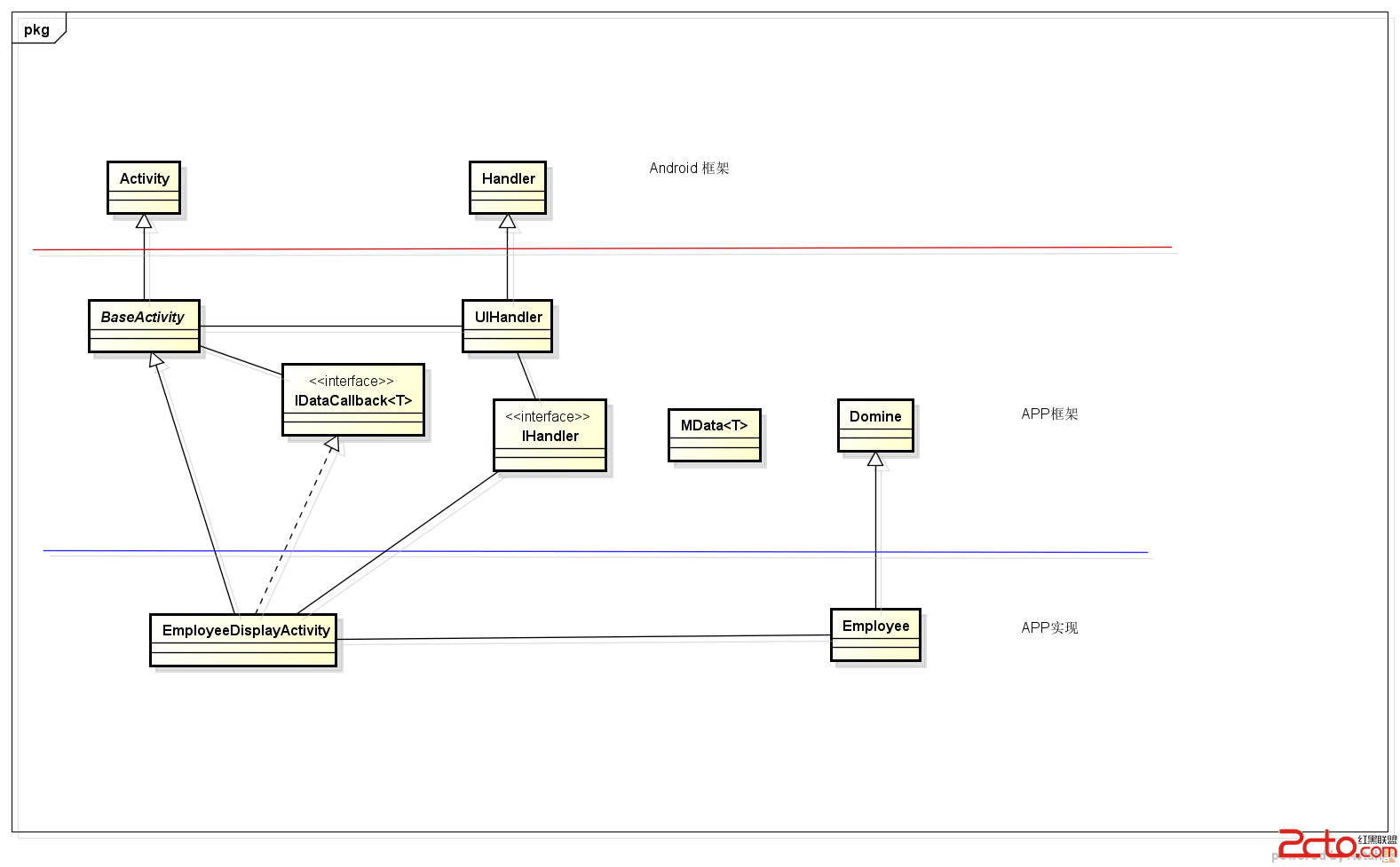 Android 框架設計實踐:打造可復用的 BaseActivity 基類
做 Android 項目做久了,你會發現很多代碼在不同頁面裡反覆出現:網絡狀態監聽、統一的數據回調、廣播註冊與反註冊、全屏與標題欄處理……這些公共邏輯如果散落在各個 Ac
 自定義時間軸 View 的實作步驟拆解
時間軸看起來有點花俏,實際上就是 ListView 裡一列又一列的項目擺在一起,加上一個自繪的圓形節點而已。只要盯著「單一項目」看,事情就單純了。 相關影片: Andro