

編輯:關於 Android 程式設計
混合式開發裡有一個經典難題:網頁裡的 <input type="file">,在 WebView 中點下去卻毫無反應。原因是 WebView 只是一個渲染容器,選擇文件的行為必須由原生端接手實作。本文把整個流程拆開說明,包含常見的系統瀏覽器跳轉問題、版本相容處理,以及服務端要如何接收。
WebView 預設不會處理文件選擇。網上常見的老做法是直接複寫 openFileChooser(),用 ACTION_GET_CONTENT 開啟系統文件挑選器:
public void openFileChooser(ValueCallback<Uri> uploadMsg,
        String acceptType, String capture) {
    mUploadMessage = uploadMsg;
    Intent intent = new Intent(Intent.ACTION_GET_CONTENT);
    intent.addCategory(Intent.CATEGORY_OPENABLE);
    intent.setType("image/*");
    context.startActivityForResult(
            Intent.createChooser(intent, "完成操作需要使用"),
            WebMainActivity.FILECHOOSER_RESULTCODE);
}
問題是這段寫法只滿足「從相冊挑一張圖」,而產品上的需求通常是「相冊或拍照,讓使用者自己選」。因此我們需要自己攔下這個回呼,彈出自訂的選擇框。
動手之前先解決另一個惱人現象:載入網頁時莫名跳到系統瀏覽器。這是由於沒有指定 WebViewClient,WebView 把不認識的請求交給系統處理了。解法是自訂一個 WebViewClient,什麼額外行為都不做,所有導向就留在 WebView 內部。
/**
 * 自訂 WebViewClient,否則會自動跳轉到系統瀏覽器
 */
private class MyWebViewClient extends WebViewClient {
    private Context mContext;

    public MyWebViewClient(Context context) {
        super();
        mContext = context;
    }

    @Override
    public void onPageStarted(WebView view, String url, Bitmap favicon) {
        Log.d(TAG, "URL地址:" + url);
        super.onPageStarted(view, url, favicon);
    }

    @Override
    public void onPageFinished(WebView view, String url) {
        Log.i(TAG, "onPageFinished");
        super.onPageFinished(view, url);
    }
}
記得掛上去:mWebView.setWebViewClient(new MyWebViewClient(this));
關鍵在於 Android 原始碼中處理 <input type="file"> 的入口,實際上是 WebChromeClient 的 openFileChooser() 系列方法。我們只要複寫它,就能決定要開相冊、開相機,或先彈一個自訂對話框。
麻煩之處在於方法簽名隨版本變動過好幾次,因此需要一口氣把三個重載都實作,才能覆蓋市面上所有版本:
/**
 * 自訂 WebChromeClient,攔截網頁的文件選擇行為
 */
private class MyWebChromeClient extends WebChromeClient {

    // For Android 3.0+
    public void openFileChooser(ValueCallback<Uri> uploadMsg, String acceptType) {
        if (mUploadMessage != null) return;
        mUploadMessage = uploadMsg;
        selectImage();
    }

    // For Android < 3.0
    public void openFileChooser(ValueCallback<Uri> uploadMsg) {
        openFileChooser(uploadMsg, "");
    }

    // For Android > 4.1.1
    public void openFileChooser(ValueCallback<Uri> uploadMsg, String acceptType, String capture) {
        openFileChooser(uploadMsg, acceptType);
    }
}
三個方法最終都收斂到同一處:先檢查 mUploadMessage 是否為 null,避免重複彈窗;接著保存回呼物件,最後呼叫自訂的 selectImage() 彈出選擇框,內含相機與相冊兩個選項。
在 onActivityResult() 中依 requestCode 分流處理。相冊透過 Intent 的 data 取得 Uri;拍照則是先把檔案寫到指定的輸出 Uri,回來後再讀取該路徑。兩條路徑取得的 Uri 都交給 mUploadMessage.onReceiveValue(uri),並立刻把 mUploadMessage 重設為 null,否則第二次上傳會因為不為 null 而直接 return,這是「只能上傳一次」的最常見成因。
另外,若 targetSdkVersion 較高,讀取 content:// 的 Uri 需要授予臨時讀取權限;在 Android 7.0 以上使用 file:// 分享檔案則必須改用 FileProvider,否則會拋出 FileUriExposedException。
服務端以 Java EE 的 Struts 為例。上傳時容器會先把用戶端送來的內容暫存到臨時目錄,完成後才複製到正式位置,接著刪除暫存檔。因此若未正確設定暫存路徑,上傳就會失敗。
Tomcat 7 環境下,於 struts.xml 中指定絕對路徑:
<constant name="struts.multipart.saveDir"
          value="/Users/mac/Documents/tomcat/apache-tomcat-7.0.42/temp"/>
這個路徑必須換成自己機器上真實存在的目錄,Windows 環境自然沒有 /Users/... 這種結構,直接沿用只會一直失敗。
Action 中把結果與檔案路徑放進 request 屬性,轉發到結果頁即可:
ServletActionContext.getRequest().setAttribute("typeError", result);
ServletActionContext.getRequest().setAttribute("uploadFile", rsImage);
拿到這份客戶端程式碼後,第一件事是把 WebView 要載入的 URL 改成自己部署的服務端位址,這是最常被忽略的一步。接著確認網路權限、讀寫外部儲存空間權限,以及拍照所需的相機權限都已在清單中聲明並完成執行期授權申請。
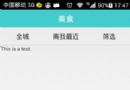 Android 仿美團/淘寶多級分類選單實作範例
本文示範一個兩級分類的彈出式選單,效果類似美團、淘寶、百度糯米的分類頁。當分類數量很多時,用「左側一級、右側二級」的雙欄結構會比多層展開清爽得多。 先看效果:
 GridView 網格視圖的基本使用
一、相關屬性 先來看看 GridView 的一些常用屬性: android:columnWidth:設置列的寬度 android:gravity:組件對齊方式 andr
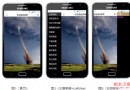 Android 左右滑出菜單完整實現:手勢衝突的解法與滑動動畫
Android 應用裡有個新奇的交互,過不了多久幾乎所有應用都會跟進。最近項目需要在首頁加一個側滑菜單,查資料加摸索之後,實現了左右兩側都能滑出,而且菜單內部可以放 Li
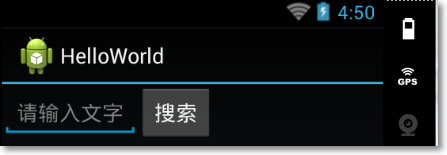 Android 開發自學筆記(四):APP 布局下篇——權重優化
由於篇幅較長,本篇分成上下兩篇。上一篇我們已快一氣呵成,但美中不足的是,這個界面還不足以討得美工 MM 的歡心。美工 MM 曾寄望於你,你卻交出這麼一副模樣,實在令人汗顏