

編輯:關於 Android 程式設計
匯入別人的專案時看到這行錯誤,通常不是程式碼有問題,而是專案宣告的 build target 在本機不存在:
Unable to resolve target 'Google Inc.:Google APIs:6'
每個 Android 專案根目錄都有一個 project.properties(舊版為 default.properties),其中的 target 指定了編譯時要對齊的 SDK 版本。當這行寫的是「Google APIs:6」,而你本機只裝了 API 16,Eclipse 或 ADT 自然找不到對應的 add-on,於是報錯。
打開專案目錄下的 project.properties,把 target 改成你本機實際已安裝的版本:
target=Google Inc.:Google APIs:16
這裡原本的數字是多少並不重要,重點是改成「你確實已經匯入的那個版本」。改完重新整理專案即可。
如果你其實需要 Google APIs(例如要用到 Maps),那就不該降版,而是把對應的 add-on 補進 SDK。到 Android SDK 目錄下的 add-ons 中確認是否存在對應的 map.jar,例如:
E:\Android\android-sdk\add-ons\addon-google_apis-google-15\libs\map.jar
確認檔案存在且路徑正確後,回到解法一,把 target 指向該版本即可。
開啟 SDK Manager,已安裝的項目都會標示為 Installed,Google APIs 會顯示具體的 API level。也可以直接看 SDK 根目錄下的 add-ons 與 platforms 兩個資料夾名稱,從中就能讀出可用版本。確認之後再改 project.properties,比盲目嘗試有效率得多。
用「降版」的方式 bypass 錯誤要小心:如果專案確實用到了該版本的專屬 API(最常見的就是 Google Maps 相關類別),單純改號碼只會把編譯錯誤往後推到程式碼層。遇到這種情況,正確做法永遠是補齊 SDK 元件,而非改 target。
另外,若使用 Android Studio 或較新的 Gradle 專案,版本資訊並不在 project.properties,而是在模組的 build.gradle 中的 compileSdkVersion。此時應改的是該處,並確認 SDK Manager 中已下載對應 platform。
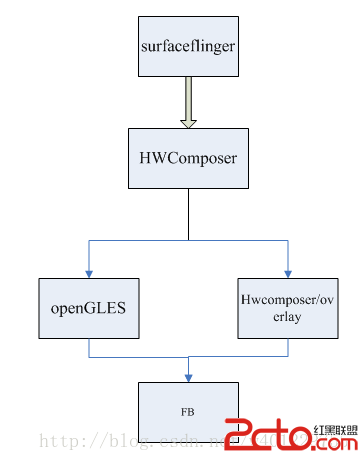 Android 4.4 Fence 機制分析:同步與緩衝區生命週期
為什麼需要 Fence在圖形系統中,生產者與消費者會反覆交換緩衝區。緩衝區的申請、填寫、排隊、顯示與釋放都需要同步機制,避免內容尚未準備完成就被讀取。Android 中的
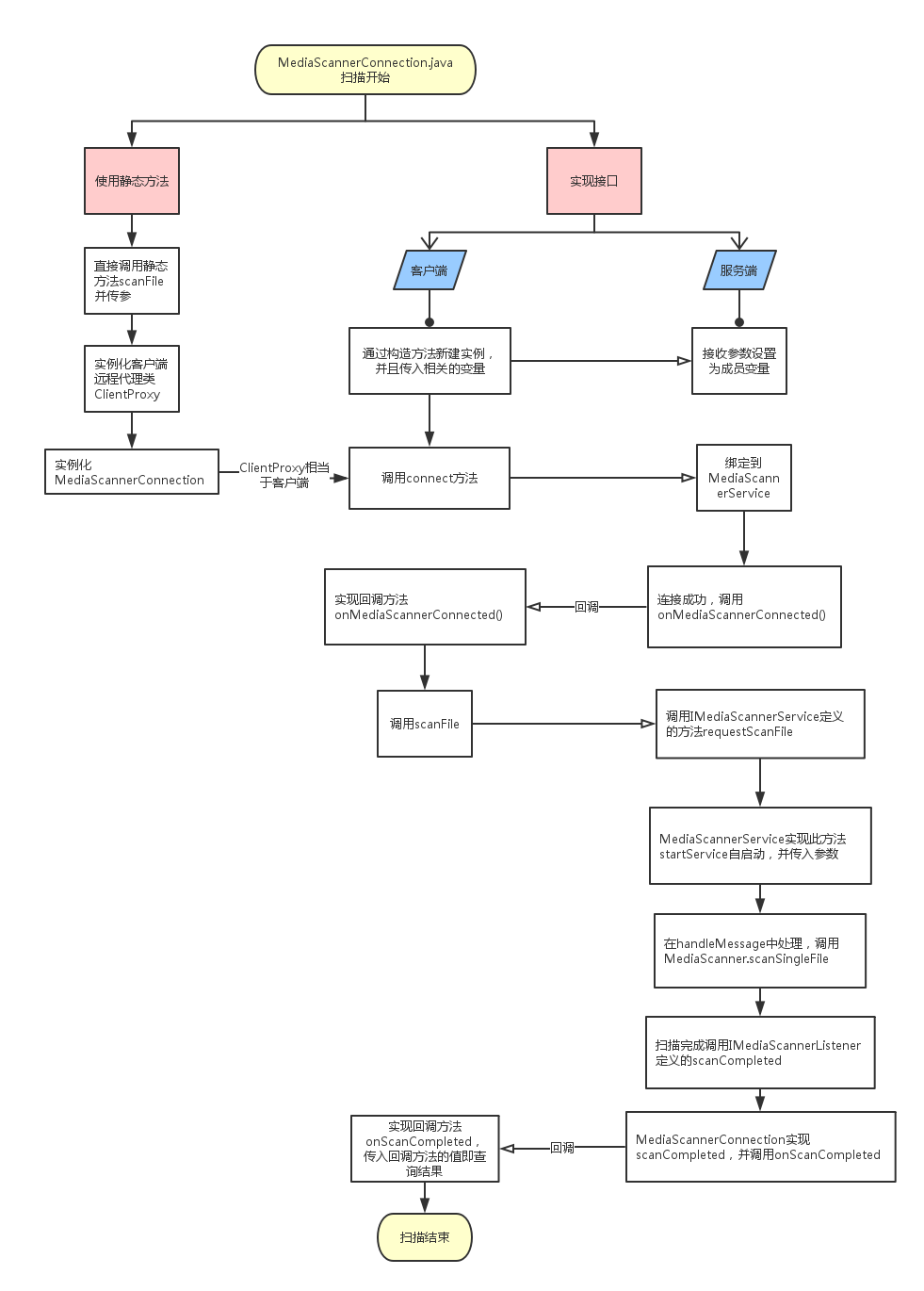 Media Data 多媒體掃描過程分析(二):從 JNI 到 Java 的雙向往返
2.1.5 android_media_MediaScanner.cpp 這個檔案主要看三個函式:native_init、native_setup 與 processDi
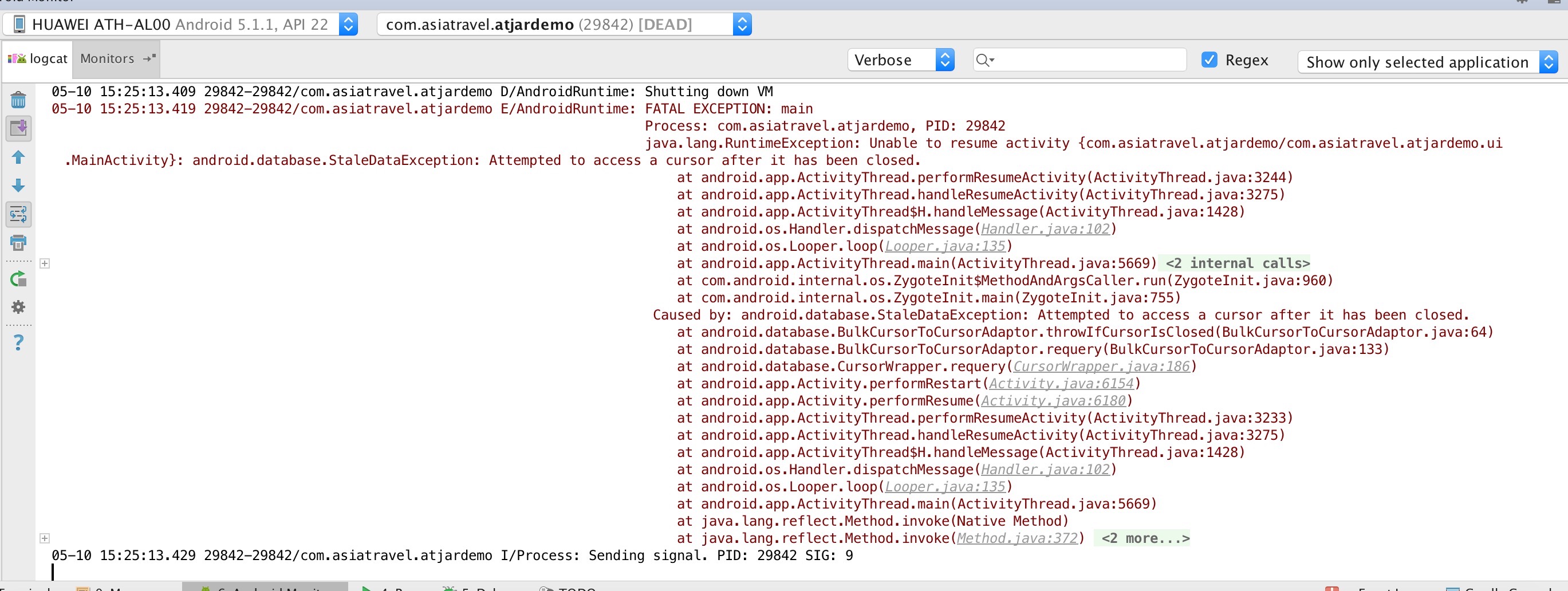 用 LoaderManager 讀取聯絡人電話,順手解決游標洩漏
事情是這樣的:隊長要我把「叫出系統通訊錄、選人、把電話號碼帶回 UI」這件事封裝成一個工具類,直接呼叫就能用。於是故事開始了…… 第一版:直白的寫法 先寫一個靜態類,提
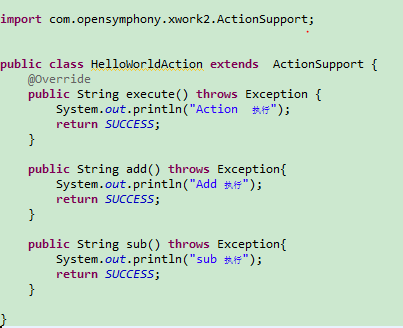 Struts2 動態方法調用:三種方式與實踐踩坑記錄
原本不打算為 Struts2 寫學習筆記——它的理論部分實在算不上複雜。但在 Myeclipse 裡實際敲代碼時遇到了一些問題,折騰了一輪之後我改變了主意:還是邊學邊記吧