

編輯:關於 Android 程式設計
要讓使用者從一組預defined 選項中挑一個,Spinner 是最省事的元件:它平時只佔一行,點開才展開下拉清單,畫面不會被塞爆。本文示範兩種提供選項的方式——直接在版面檔用陣列資源綁定,以及透過程式碼建立 Adapter 動態指定。
主版面 main.xml 由一行提示文字、一個 Spinner 和一顆提交鈕組成:
<?xml version="1.0" encoding="utf-8"?>
<LinearLayout xmlns:android="https://schemas.android.com/apk/res/android"
    android:layout_width="fill_parent"
    android:layout_height="fill_parent"
    android:orientation="vertical" >

    <TextView
        android:layout_width="fill_parent"
        android:layout_height="wrap_content"
        android:text="@string/prompt" />

    <!-- android:entries 直接指向陣列資源 -->
    <Spinner
        android:id="@+id/spinner"
        android:entries="@array/brands"
        android:layout_width="wrap_content"
        android:layout_height="wrap_content" />

    <Button
        android:id="@+id/button"
        android:layout_width="wrap_content"
        android:layout_height="wrap_content"
        android:text="提交" />
</LinearLayout>
選項內容由 android:entries 指向的陣列資源 @array/brands 提供。把這個陣列獨立成一個資源檔 BrandArray.xml:
<?xml version="1.0" encoding="utf-8"?>
<resources>
    <string-array name="brands">
        <item>蘋果</item>
        <item>三星</item>
        <item>HTC</item>
        <item>諾基亞</item>
        <item>聯想</item>
        <item>華為</item>
        <item>其它</item>
    </string-array>
</resources>
最後在 Activity 中取得 Spinner,掛上選擇監聽器,並讓提交鈕把結果用 Toast 顯示出來:
package com.liuhaoyu;

import android.app.Activity;
import android.os.Bundle;
import android.util.Log;
import android.view.View;
import android.view.View.OnClickListener;
import android.widget.AdapterView;
import android.widget.AdapterView.OnItemSelectedListener;
import android.widget.Button;
import android.widget.Spinner;
import android.widget.Toast;

public class MainActivity extends Activity {

    @Override
    public void onCreate(Bundle savedInstanceState) {
        super.onCreate(savedInstanceState);
        setContentView(R.layout.main);

        final Spinner spinner = (Spinner) findViewById(R.id.spinner);
        spinner.setOnItemSelectedListener(new OnItemSelectedListener() {

            @Override
            public void onItemSelected(AdapterView<?> parent, View view, int pos, long id) {
                String result = parent.getItemAtPosition(pos).toString();
                Log.i("選擇結果是:", result);
            }

            @Override
            public void onNothingSelected(AdapterView<?> arg0) {
            }
        });

        Button button = (Button) findViewById(R.id.button);
        button.setOnClickListener(new OnClickListener() {
            @Override
            public void onClick(View v) {
                Toast.makeText(MainActivity.this,
                        "您選擇的品牌是:" + spinner.getSelectedItem().toString(),
                        Toast.LENGTH_SHORT).show();
            }
        });
    }
}
兩個取值的思路要分清楚:getSelectedItem() 是「按鈕被點下去的那一刻」去問 Spinner 目前的選項;onItemSelected() 則是「使用者每次改變選擇時」被觸發。兩者可以並用,也可以只留一個,端看你要的是即時反應還是送出時才讀取。
如果選項不是固定的、要從網路或資料庫而來,就不能寫死在 XML 裡,得改用 Adapter。版面可以完全一樣(把 android:entries 拿掉即可):
<?xml version="1.0" encoding="utf-8"?>
<LinearLayout xmlns:android="https://schemas.android.com/apk/res/android"
    android:layout_width="fill_parent"
    android:layout_height="fill_parent"
    android:orientation="vertical" >

    <TextView
        android:layout_width="fill_parent"
        android:layout_height="wrap_content"
        android:text="@string/prompt" />

    <Spinner
        android:id="@+id/spinner"
        android:layout_width="wrap_content"
        android:layout_height="wrap_content" />

    <Button
        android:id="@+id/button"
        android:layout_width="wrap_content"
        android:layout_height="wrap_content"
        android:text="提交" />
</LinearLayout>
程式碼的差别在於多了一段建立 Adapter 的邏輯:
package com.liuhaoyu;

import android.app.Activity;
import android.os.Bundle;
import android.util.Log;
import android.view.View;
import android.view.View.OnClickListener;
import android.widget.AdapterView;
import android.widget.AdapterView.OnItemSelectedListener;
import android.widget.ArrayAdapter;
import android.widget.Button;
import android.widget.Spinner;
import android.widget.Toast;

public class MainActivity extends Activity {

    @Override
    public void onCreate(Bundle savedInstanceState) {
        super.onCreate(savedInstanceState);
        setContentView(R.layout.main);

        final Spinner spinner = (Spinner) findViewById(R.id.spinner);

        // 方式 A:直接在程式碼中定義陣列來建立 Adapter
        String[] brand = new String[]{"蘋果", "三星", "HTC", "諾基亞", "聯想", "華為", "其它"};
        ArrayAdapter<String> adapter = new ArrayAdapter<String>(
                this, android.R.layout.simple_spinner_dropdown_item, brand);

        // 方式 B:也可以直接由陣列資源建立 Adapter,不必自己寫陣列
        // ArrayAdapter<CharSequence> adapter = ArrayAdapter.createFromResource(
        //         this, R.array.brands, android.R.layout.simple_spinner_dropdown_item);

        spinner.setAdapter(adapter);        // 把 Adapter 與選擇框關聯起來

        spinner.setOnItemSelectedListener(new OnItemSelectedListener() {
            @Override
            public void onItemSelected(AdapterView<?> parent, View view, int pos, long id) {
                String result = parent.getItemAtPosition(pos).toString();
                Log.i("選擇結果是:", result);
            }

            @Override
            public void onNothingSelected(AdapterView<?> arg0) {
            }
        });

        Button button = (Button) findViewById(R.id.button);
        button.setOnClickListener(new OnClickListener() {
            @Override
            public void onClick(View v) {
                Toast.makeText(MainActivity.this,
                        "您選擇的品牌是:" + spinner.getSelectedItem().toString(),
                        Toast.LENGTH_SHORT).show();
            }
        });
    }
}
android:entries 寫得短,但選項完全靜態,改一次內容就得重新編譯;Adapter 多幾行程式碼,換來的是資料來源的自由度。實務上的判斷很簡單:選項永遠不變就用 XML,其餘一律用 Adapter。另外別忘了 ArrayAdapter.createFromResource() 這個折衷方案——它讓你繼續把文字放在 strings.xml(方便日後做多語系),同時保留程式碼端的彈性。
onItemSelected()(因為預設選中了第 0 項)。若你不希望初始值被誤判為「使用者主動選擇」,可以加一個布林旗標略過第一次呼叫。android.R.layout.simple_spinner_dropdown_item 是下拉時的樣式;關閉狀態顯示的那一行則由 simple_spinner_item 決定。若要自訂樣子(例如加圖示),傳入自己的 layout 即可,但該 layout 一定要是能被 Spinner 正常測量的單行 TextView 結構。 Android 實現搜索功能並本地保存搜索歷史記錄
在 Android 中實作搜尋功能時,常需要保存使用者的搜尋歷史,方便快速再次查詢。這可以透過 SQLite 資料庫完成,將每次成功搜尋的關鍵字存入資料表,並在進入頁面時
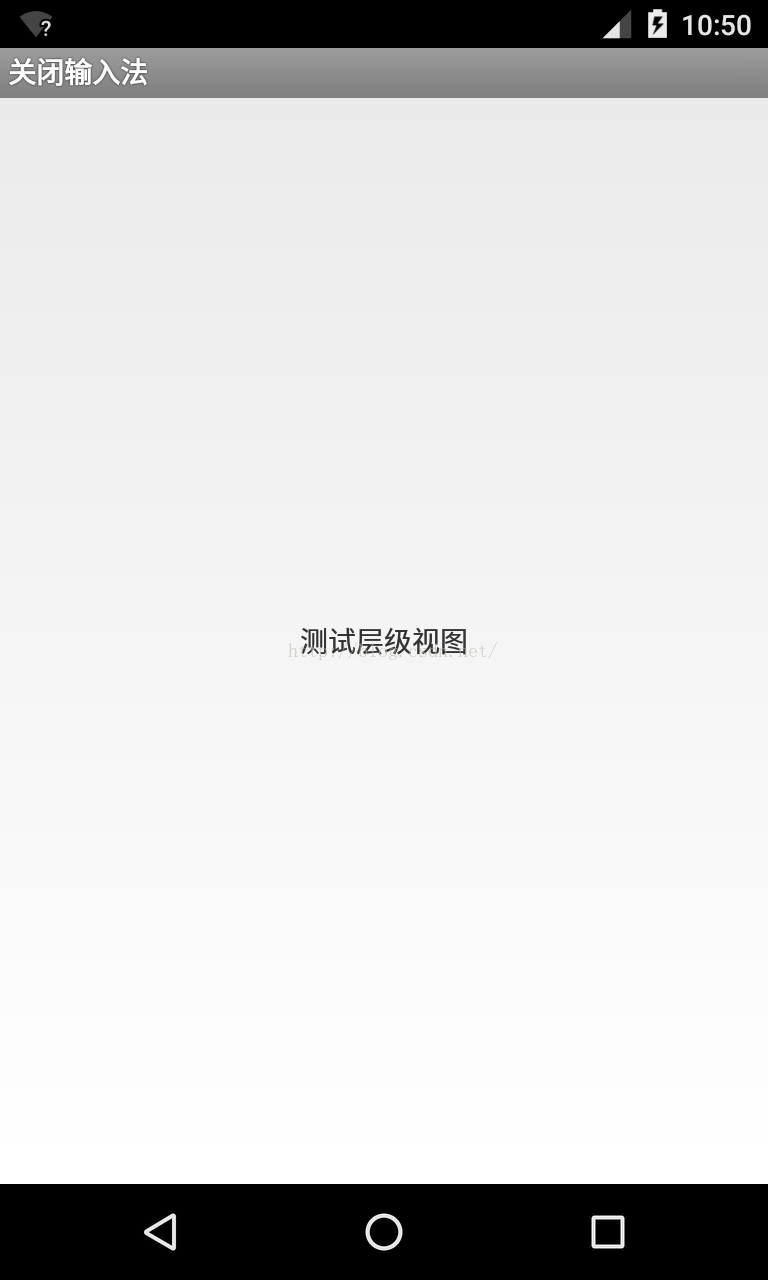 Android UI 自定義 ViewGroup:打造通用關閉軟鍵盤元件
在 Android 開發中,「點擊輸入框以外的區域就收起軟鍵盤」是很常見的互動需求。若每個頁面都重複實作,維護成本會快速上升。本文以自定義 ViewGroup 的方式,打
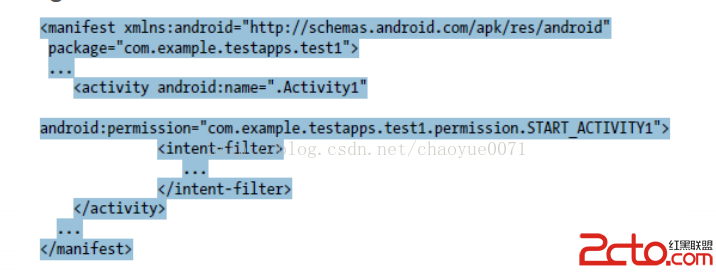 Android 安全機制(一):四大組件安全與自定義權限
Android 的組件有「公開」與「私有」之分,決定它能否被其他應用調用,控制開關就是清單文件中的 android:exported:設為 true 表示對外開放,設為
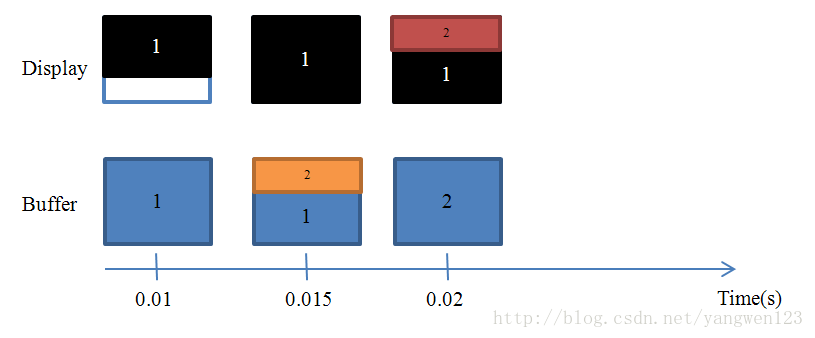 深入解析 Android 顯示機制:從 VSync 到三重緩衝
前言 本文整理自對多份資料與原始碼的研讀,歸納出 Android 顯示系統的核心概念。由於理解有限,難免有疏漏之處,也歡迎各方指正交流。 顯示系統的基礎知識 基本構成
