

編輯:關於 Android 程式設計
加速度計是最容易上手、效果又最直观的感測器之一。本文示範兩個常見應用:來電時把手機翻面即可靜音,以及搖動手機觸發自訂行為。
做法是在通話通知元件 CallNotifier.java 中註冊加速度監聽,藉由 Z 軸的正負號判斷手機是正面朝上還是反面朝上,一旦偵測到翻面動作就停止鈴聲,並隨即取消註冊以節省電力。
public void GetSensorManager(Context context) {
    sm = (SensorManager) context.getSystemService(Service.SENSOR_SERVICE);
    sensor = sm.getDefaultSensor(Sensor.TYPE_ACCELEROMETER);

    mySensorListener = new SensorEventListener() {
        @Override
        public void onSensorChanged(SensorEvent event) {
            x = event.values[0];
            y = event.values[1];
            z = event.values[2];

            if (x < 1 && x > -1 && y < 1 && y > -1) {
                // 手機平放,以 Z 值記錄目前朝向
                if (z > 0) {
                    mGoUp = true;
                } else {
                    mGoUp = false;
                }
            } else {
                // 手機被拿起並翻轉
                if (z > 0 && !mGoUp) {
                    mRinger.stopRing();
                    if (mySensorListener != null) {
                        sm.unregisterListener(mySensorListener);
                    }
                }
                if (z < 0 && mGoUp) {
                    mRinger.stopRing();
                    if (mySensorListener != null) {
                        sm.unregisterListener(mySensorListener);
                    }
                }
            }
        }

        @Override
        public void onAccuracyChanged(Sensor sensor, int accuracy) {
        }
    };
    sm.registerListener(mySensorListener, sensor, SensorManager.SENSOR_DELAY_GAME);
}
在合適的時機(例如收到來電、開始播放鈴聲時)呼叫這個方法即可。這裡用 SENSOR_DELAY_GAME 提高取樣頻率,因為翻面動作持續時間很短,取樣太慢就會漏掉。
若要讓「搖動」成為一個可重複使用的功能,比較好的做法是自己封裝一個 ShakeListener,內部計算加速度變化率並以速度門檻判定是否構成一次搖晃。
public class ShakeListener implements SensorEventListener {
    public static ShakeListener sensor1;
    // 速度閾值,當搖晃速度達到此值後產生作用
    private static final int SPEED_SHRESHOLD = 400;
    // 兩次檢測的時間間隔
    private static final int UPTATE_INTERVAL_TIME = 70;
    // 感測器管理器
    private SensorManager sensorManager;
    // 感測器
    private Sensor sensor;
    // 重力感應監聽器
    private OnShakeListener onShakeListener;
    // 上下文
    private static Context context;
    // 手機上一個位置時的重力感應座標
    private float lastX;
    private float lastY;
    private float lastZ;
    // 上次檢測時間
    private long lastUpdateTime;
    public static ShakeListener newInstance(Context c) {
        if (sensor1 == null) {
            sensor1 = new ShakeListener();
            context = c;
            return sensor1;
        } else {
            return sensor1;
        }
    }

    // 開始
    public void start() {
        if (sensorManager == null) {
            sensorManager = (SensorManager) context
                    .getSystemService(Context.SENSOR_SERVICE);
        }
        if (sensorManager != null && sensor == null) {
            sensor = sensorManager.getDefaultSensor(Sensor.TYPE_ACCELEROMETER);
        }
        if (sensor != null) {
            sensorManager.registerListener(this, sensor, SensorManager.SENSOR_DELAY_NORMAL);
        }
    }

    // 停止檢測
    public void stop() {
        sensorManager.unregisterListener(this);
    }

    // 搖晃監聽介面
    public interface OnShakeListener {
        public void onShake();
    }

    // 設定重力感應監聽器
    public void setOnShakeListener(OnShakeListener listener) {
        onShakeListener = listener;
    }
    @Override
    public void onSensorChanged(SensorEvent event) {
        long currentUpdateTime = System.currentTimeMillis();
        // 兩次檢測的時間間隔
        long timeInterval = currentUpdateTime - lastUpdateTime;
        if (timeInterval < UPTATE_INTERVAL_TIME) {
            return;
        }
        lastUpdateTime = currentUpdateTime;

        // 取得 x, y, z 座標
        float x = event.values[0];
        float y = event.values[1];
        float z = event.values[2];

        // 計算與上一次的差值
        float deltaX = x - lastX;
        float deltaY = y - lastY;
        float deltaZ = z - lastZ;

        lastX = x;
        lastY = y;
        lastZ = z;

        double speed = Math.sqrt(deltaX * deltaX + deltaY * deltaY + deltaZ * deltaZ)
                / timeInterval * 10000;

        // 達到速度閾值,發出提示
        if (speed >= SPEED_SHRESHOLD) {
            onShakeListener.onShake();
        }
    }

    public void onAccuracyChanged(Sensor sensor, int accuracy) {
    }
}
這套實作的關鍵參數是 SPEED_SHRESHOLD 與 UPTATE_INTERVAL_TIME。前者決定靈敏度:設太低會被走路、打字等日常震動誤觸;設太高則需要很用力甩才觸發。後者控制取樣節奏,數值越小越靈敏但越耗電。實際上線前建議拿幾支不同機型反覆測試,因為各家廠商的加速度計靈敏度與雜訊特性差異不小。
另外有幾點務必注意:
onPause() 註銷、onResume() 重新註冊。SENSOR_DELAY_GAME。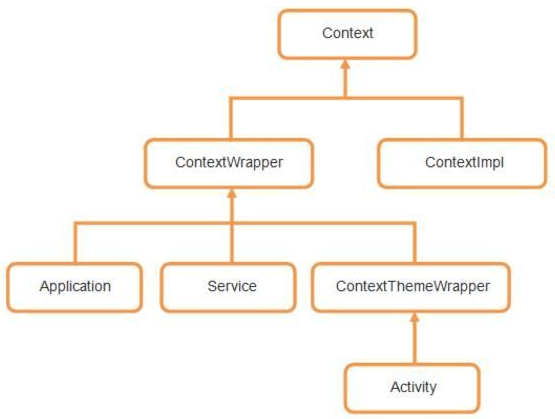 Android 面試常問題:Context 到底是什麼
前言 Context 中文譯為「上下文」,也可以理解為「環境」,它為程式提供運行所需的基礎資訊。開發過程中幾乎隨時都會碰到它。 Android 程式不像 Java 程式那
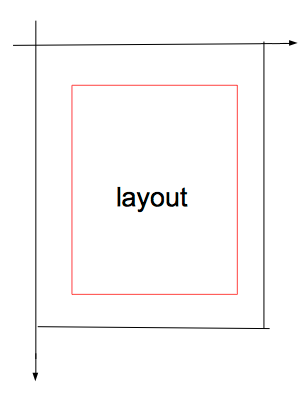 Android 滑動機制全解析:從座標系到七種位移實作
重點導覽 本文重新整理 Android 滑動效果的核心概念,從座標系、觸控事件到七種常見位移方式,幫助讀者建立完整的實作脈絡。 一、滑動效果如何產生 所謂滑動,本質上是根
 OPPO R9 / R9 Plus 使用哪種 SIM 卡?換卡指南
OPPO R9 與 R9 Plus 支援 Micro SIM 加 Nano SIM,也可使用兩張 Micro SIM,但需另購卡托。支援卡型標準配置為 Micro SIM
 Android 自定義圖片選擇元件:相冊、拍照、裁剪與刪除動畫
元件目標 本文實作一個類似社群貼文選圖的自定義元件,支援從相冊選擇圖片、拍照取得圖片、長按顯示刪除按鈕、動畫提示,以及達到數量上限後隱藏新增按鈕。 加號圖片永遠在最