

編輯:關於 Android 程式設計
我個人是選單的擁護者。在功能比較多的應用裡,如果每個操作都塞一顆 Button,畫面很快就會被淹沒;把次要功能收進選單,反而讓介面清爽,操作也更直覺,可謂事半功倍。
慣例是用 static final int 宣告一組常數,之後無論是建立選單還是判斷點擊,都靠這個 ID 辨識。
private static final int menu1 = 1;
private static final int menu2 = 2;
private static final int menu3 = 3;
有兩種做法,可以只用其中一種,也可以混用。
新增 activity_main.xml 並用 <item> 描述每一項,寫法與 Button 的版面宣告幾乎如出一轍,這裡不多贅述。
public boolean onCreateOptionsMenu(Menu menu) {
    getMenuInflater().inflate(R.menu.activity_main, menu);
    menu.add(0, menu1, 1, "Menu1");
    menu.add(0, menu2, 2, "Menu2");
    menu.add(0, menu3, 3, "Menu3");
    return true;
}
menu.add() 的四個參數依序是:群組 ID、項目 ID、排序權重、顯示文字。同一群組的項目會被視為關聯的一組,排序值越小越前面。
選單被點選後,系統會呼叫 onOptionsItemSelected,用 switch 依 itemId 分派即可。
public boolean onOptionsItemSelected(MenuItem item) {
    switch (item.getItemId()) {
        case menu1: // 結束程式
            finish();
            break;
        case menu2: // 跳出一段文字
            Toast.makeText(this, "第二個", Toast.LENGTH_LONG).show();
            break;
        case menu3: // 跳到另一個頁面
            startActivity(new Intent(MainActivity.this, SecondActivity.class));
            break;
    }
    return true;
}
回傳值請寫 return true;(表示事件已消費),不要像範例初稿那樣誤植為 ture,那樣是過不了編譯的。
若使用 ActionBar / Toolbar 架構,選單項記得加上 showAsAction 屬性,決定它是常駐在工具列、只在有空間時顯示,或是收進溢位選單。
另外,如果需要的是「長按某個項目才跳出」的操作選單,那要改用 ContextMenu(onCreateContextMenu 與 onContextItemSelected),概念與 OptionsMenu 相似但觸發方式不同。
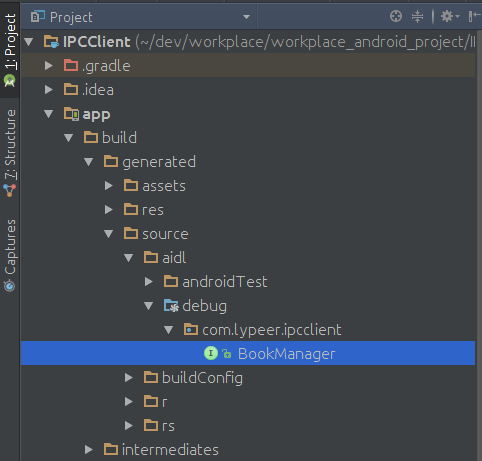 Android AIDL 深入解析:跨進程通信的代理與樁
AIDL 是 Android 跨進程通信中常見的工具。它的目的不是發明新的通信方式,而是簡化 Binder 機制的使用。工程師只要定義介面,編譯器就會產生對應的 Java
 開發者頭條(三):Tab 與 ViewPager 聯動實作
本篇以「開發者頭條」的首頁為例,說明如何完成側滑選單中的 Fragment 切換,並在首頁內建立三個 Tab,讓 Tab 與 ViewPager 互相聯動,同時加入可自動
 Android 自定義帶箭頭的 ProgressBar 進度條
為什麼需要自定義 ProgressBarAndroid 原生進度條雖可套用主題,但常與應用整體視覺不一致。開發者往往希望做出更具辨識度的載入效果,例如為進度條加上光暈箭頭
 Android 多方向抽屜效果:Panel 控制項實作與閃爍修正
要在 Android 上做出類似 Launcher 抽屜的效果,多數人第一個想到的是官方的 SlidingDrawer。但本文的主角並不是它,而是一個民間的控制項集合:a